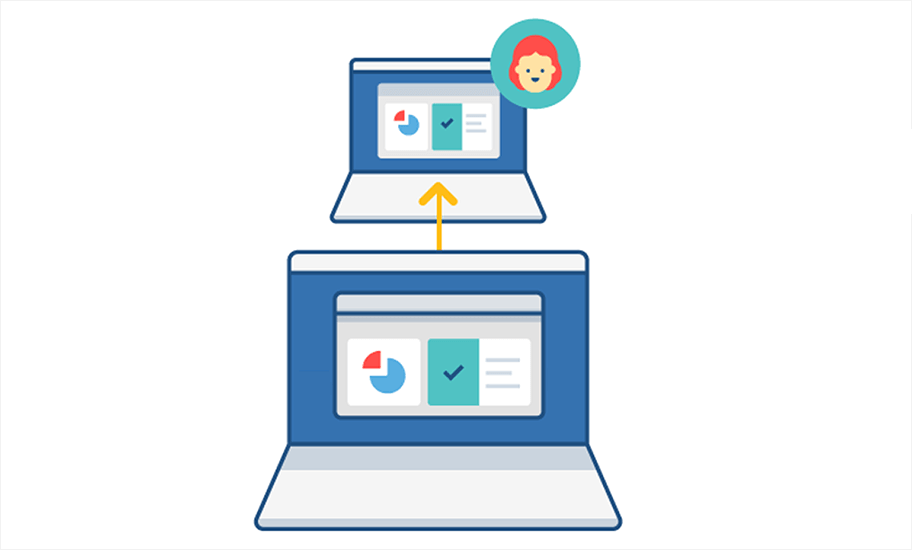
Dans ce post, nous présentons quatre méthodes pour partager l'écran avec un autre ordinateur : AnyViewer, Chrome Remote Desktop, Windows Quick Assist et Windows Miracast.
Je dois travailler avec mon équipe sur quelques projets, cependant, il nous est difficile d"organiser des sessions de formation en ligne car nous ne sommes pas synchronisés sur nos progrès respectifs. Par conséquent, je pense que continuer les sessions sur le même écran d"ordinateur pourrait être la solution à ce problème. Quelqu"un peut-il me donner des conseils sur la façon de partager un écran?"
- Question de Reddit
Le partage d"écran entre ordinateurs et le partage d"écran entre appareils iOS et ordinateurs sont nécessaires pour le travail en équipe. Une fois que vous avez partagé l"accès à l"écran de votre ordinateur, les autres peuvent voir l"activité de votre écran en temps réel sans perdre de temps à envoyer des fichiers. Dans cet article, nous vous proposons 4 façons de partager un écran avec un autre ordinateur. Choisissez celle qui correspond le mieux à vos besoins.
AnyViewer est un logiciel de bureau à distance qui vous permet de partager l"écran de votre PC avec un autre ordinateur sous Windows 11/10/8.1/8/7 et Windows Server. Vous pouvez également l"utiliser pour partager l"écran d"un ordinateur Windows avec des appareils Android/iOS. Il est très apprécié pour les raisons suivantes:
Après avoir téléchargé et installé l"application gratuite, suivez les étapes suivantes pour partager l"écran de votre ordinateur via AnyViewer en fonction de vos besoins spécifiques.
Partager l"écran avec un autre ordinateur sans se trouver devant le PC local
Étape 1. Sur votre PC local, exécutez AnyViewer. Obtenez l"identifiant du périphérique et partagez-le avec un autre ordinateur.
Étape 2. Sur un autre ordinateur, exécutez AnyViewer. Saisissez l"identifiant du périphérique partagé et cliquez sur Contrôle à distance.
Étape 3. Choisissez la première méthode pour envoyer une demande de contrôle à distance à votre ordinateur local.
Étape 4. Sur votre PC local, vous pouvez voir la demande. Décochez Autoriser le contrôle de la souris et du clavier. Ensuite, cliquez sur Autoriser.
L"ordinateur distant ne peut afficher que l"écran de votre PC mais ne peut pas exécuter d"applications sur votre ordinateur. Des opérations telles que le changement de résolution d"écran, le transfert de fichiers et la messagerie sont disponibles.
Partager l"écran d"un PC sans surveillance avec un autre ordinateur
Étape 1. Exécutez AnyViewer sur les deux PC. Créez un compte AnyViewer et connectez-vous au même compte (connectez-vous directement si vous êtes déjà inscrit sur un compte AnyViewer).
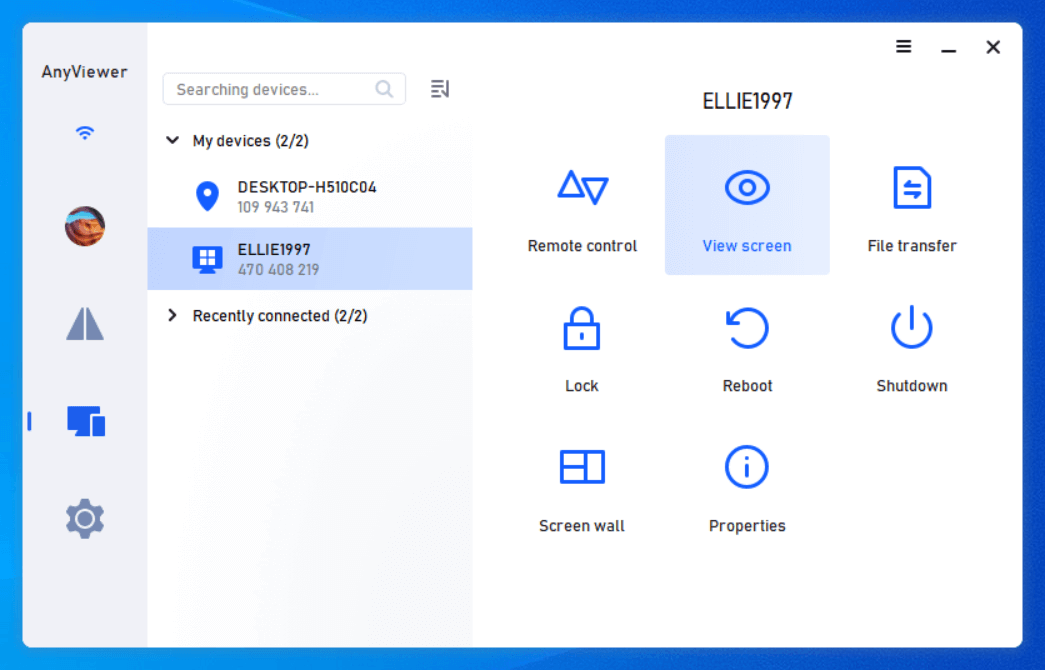
Étape 2. Sur un autre ordinateur, les utilisateurs peuvent accéder à Appareils, cliquer sur votre ordinateur et cliquer sur Voir l"écran pour voir l"écran de votre PC. Cliquez sur Contrôle en un clic si besoin de résoudre des problèmes sur votre PC à distance.
Si les deux ordinateurs utilisent Windows 10 version 1607 ou une version ultérieure, vous pouvez utiliser Quick Assist pour partager l"écran avec un autre ordinateur sans télécharger de logiciel tiers.
Étape 1. Sur l"ordinateur avec lequel vous souhaitez partager votre écran, saisissez "Quick Assist" dans la zone de recherche et ouvrez-le. Cliquez sur "Assister une autre personne" dans l"interface principale.
Étape 2. Entrez votre compte Microsoft et cliquez sur "Suivant" pour obtenir le code de sécurité à partager. Ensuite, saisissez le mot de passe et cliquez sur "Se connecter". Le code de sécurité apparaîtra, valable uniquement pendant 10 minutes.
Étape 3. Sur votre ordinateur, ouvrez Quick Assist, saisissez le code de sécurité, puis cliquez sur "Partager l"écran".
Étape 4. Choisissez "Contrôle total" ou "Afficher l"écran" en fonction de vos besoins, puis cliquez sur "Continuer".
Étape 5. Cliquez sur Autoriser pour partager votre écran avec un autre ordinateur.
Quand les deux ordinateurs sont connectés au même WIFI et exécutent Windows 10 ou 11, vous pouvez utiliser Miracast, une fonctionnalité intégrée disponible sur Windows 10/11.
Vérifiez si votre PC est compatible Miracast ou non
Étape 1. Appuyez sur Win P pour ouvrir les options de projection.
Étape 2. Si vous voyez une option en bas qui dit "Se connecter à un affichage sans fil," votre PC est compatible Miracast.
Partagez l"écran de votre PC avec un autre PC via Miracast
Avant d"utiliser Miracast, assurez-vous que les deux ordinateurs sont connectés au réseau WiFi.
Étape 1. Ouvrez le Centre de notifications dans le coin inférieur droit du bureau.
Étape 2. Cliquez sur Connecter pour voir vos appareils.
Étape 3. Sélectionnez l"appareil récepteur pour établir le partage d"écran et attendez que les appareils se connectent. Vous devez réessayer si la connexion échoue.
Étape 4. Cochez Autoriser les entrées si vous souhaitez permettre à l"ordinateur récepteur de contrôler votre PC.
Étape 5. Cliquez sur Changer le mode de projection pour sélectionner un mode qui correspond à vos besoins.
Étape 6. Cliquez sur Déconnecter lorsque vous souhaitez mettre fin au partage de votre écran.
Si votre ordinateur ou un autre ordinateur fonctionne sous Windows et que les deux ordinateurs sont préinstallés avec le navigateur Chrome, Chrome Remote Desktop peut être votre meilleur choix pour partager l"écran. Il est disponible pour Microsoft Windows, OS X, Linux et ChromeOS.
Étape 1. Connectez-vous au même compte Google sur les deux appareils et ouvrez la page de téléchargement de Chrome Remote Desktop. Sélectionnez Support à distance dans le volet de gauche sur votre PC, puis cliquez sur le bouton de téléchargement bleu.
Étape 2. Cliquez sur Ajouter à Chrome pour ajouter l"extension Chrome Remote Desktop à votre navigateur Chrome.
Étape 3. Cliquez sur Ajouter une extension dans la fenêtre contextuelle pour confirmer le téléchargement.
Étape 4. Après avoir ajouté l"extension Chrome Remote Desktop, cliquez sur Générer un code sous Partager cet écran.
Étape 5. Envoyez le code généré à l"ordinateur avec lequel vous souhaitez partager l"écran de l"ordinateur (le code expirera dans 5 minutes).
Étape 6. Sur l"ordinateur distant, saisissez le code d"accès de l"ordinateur hôte, puis cliquez sur Se connecter.
Étape 7. Une demande apparaîtra sur votre ordinateur, cliquez sur Partager pour établir le partage d"écran.
Maintenant, vous devez avoir compris comment partager l"écran avec un autre ordinateur. Pour partager l"écran de manière flexible avec un autre ordinateur sous Windows, AnyViewer est la meilleure solution. Pour partager l"écran sous Windows 11/10 sans télécharger d"outil tiers, Quick Assist ou Miracast sont acceptables. Pour partager l"écran avec un autre ordinateur sous Mac ou Linux, Chrome Remote Desktop peut être utile !