[2026] RemotePC vs. GoToMyPC: Comparaison des logiciels de bureau à distance
Lorsque vous souhaitez choisir entre RemotePC et GoToMyPC, lisez le contenu suivant pour mieux les comprendre et vous aider à faire le bon choix.
Par @Tyler
Dernière mise à jour : le 26/12/2025
Aperçu : RemotePC vs. GoToMyPC
De nos jours, la plupart des entreprises dépendent fortement d"un logiciel de bureau à distance fiable pour soutenir leur organisation. Il peut être difficile de choisir la meilleure solution de bureau à distance parmi toutes les options fantastiques disponibles sur le marché.
Qu"est-ce que RemotePC ?
Le logiciel d"accès à distance RemotePC est une alternative peu coûteuse pour administrer des PC et des Mac à distance. Il comprend également une bonne collection de fonctionnalités pour soutenir sa fonctionnalité attendue. Ses fonctions essentielles sont l"accès non supervisé, l"impression à distance, le transfert de fichiers, l"enregistrement de session et le Wake-on-LAN. Le logiciel est compatible avec plusieurs plateformes. La fonction de contrôle à distance vous permet de gérer les systèmes et d"accéder aux données en déplacement. RemotePC offre un accès à distance 24 heures sur 24, 7 jours sur 7.
Qu"est-ce que GoToMyPC ?
Le logiciel d"accès à distance GoToMyPC assure une connexion haut débit et un contrôle d"accès utilisateur. Il offre un support à distance multiplateforme sur plusieurs appareils. Les utilisateurs peuvent imprimer des documents stockés sur des ordinateurs distants à l"aide d"une imprimante connectée à proximité. Il est possible de redémarrer un système non surveillé à tout moment et de garantir une reconnexion instantanée depuis des emplacements distants. Il est conçu avec réflexion et propose différentes fonctionnalités adaptées telles que le contrôle à distance, la synchronisation du presse-papiers et le tableau blanc.
RemotePC vs. GoToMyPC : La comparaison détaillée
RemotePC et GoToMyPC sont des solutions logicielles d"accès à distance permettant aux utilisateurs de se connecter à leurs ordinateurs et de les contrôler à distance. Il existe cependant certaines différences entre les deux. Voici une comparaison.
Prise en charge des plateformes
Il est essentiel de vérifier les exigences système exactes et la compatibilité des appareils de chaque logiciel, car elles peuvent évoluer ou changer avec le temps. Pour obtenir les informations les plus récentes sur la compatibilité des plateformes, consultez les sites web officiels de RemotePC et de GoToMyPC.
RemotePC
Windows: RemotePC prend en charge les systèmes d"exploitation Windows, y compris Windows 11, Windows 10, Windows 8.1, Windows 8, Windows 7 et les éditions de Windows Server.
Mac: RemotePC est compatible avec macOS, y compris les dernières versions.
iOS: RemotePC propose une application iOS qui permet l"accès à distance depuis les iPhone et iPad exécutant iOS 12 ou une version ultérieure.
Android: RemotePC propose une application Android pour l"accès à distance à partir d"appareils Android exécutant Android 5.0 ou une version ultérieure.
Linux: RemotePC offre une compatibilité avec différentes distributions Linux, notamment Ubuntu, Fedora, CentOS et Debian.
GoToMyPC
Windows: GoToMyPC prend en charge les systèmes d"exploitation Windows, y compris Windows 10, Windows 8, Windows 7, Windows Vista et Windows XP.
Mac: GoToMyPC est compatible avec macOS, y compris les dernières versions.
iOS: GoToMyPC propose une application iOS pour l"accès à distance depuis les iPhone et iPad exécutant iOS 11 ou une version ultérieure.
Android: GoToMyPC offre une application Android pour l"accès à distance à partir d"appareils Android exécutant Android 5.0 ou une version ultérieure.
Tarifs et plans
RemotePC et GoToMyPC proposent différents tarifs et plans pour répondre aux besoins des particuliers et des entreprises.
RemotePC
RemotePC n"offre pas de plan gratuit. Il propose quatre plans tarifaires :
Consumer : RemotePC Consumer est conçu pour les utilisateurs individuels et permet l"accès à distance à seulement 1 ou 2 ordinateurs. Le prix du plan Consumer est de 18,38 $ pour un ordinateur ou de 37,12 $ pour deux ordinateurs par an.
SOHO : RemotePC SOHO permet l"accès à distance jusqu"à 10 ordinateurs, ce qui le rend adapté aux familles ou aux petites équipes. Le prix du plan Family commence à 7,95 $ par mois ou 59,20 $ par an.
Team : RemotePC Team convient aux petites entreprises et aux équipes, offrant un accès à distance jusqu"à 50 ordinateurs. Le prix du plan Team commence à 29,95 $ par mois ou 224,62 $ par an.
Enterprise : RemotePC Enterprise est conçu pour les grandes organisations, offrant un accès à distance jusqu"à 100 ordinateurs. Le prix du plan Enterprise commence à 59,95 $ par mois ou 449,62 $ par an.
GoToMyPC
GoToMyPC ne propose pas de plan gratuit non plus. Il propose trois plans tarifaires :
Personnel: Le plan personnel de GoToMyPC coûte 44 $ (prix mensuel) par ordinateur par mois, adapté à un utilisateur avec jusqu"à 20 ordinateurs à accéder. Les frais annuels sont de 35 $ par ordinateur par mois.
Pro: Le plan Pro de GoToMyPC coûte 41,50 $ (prix mensuel) par ordinateur par mois, permettant l"accès jusqu"à 50 ordinateurs. Les frais annuels sont de 33 $ par ordinateur par mois.
Entreprise: Le plan Entreprise de GoToMyPC coûte 28 $ (prix mensuel et annuel) par ordinateur par mois. Un minimum de 5 ordinateurs est requis pour l"achat du plan Entreprise. Si vous avez besoin de plus de 500 ordinateurs, vous pouvez contacter le service commercial.
Fonctionnalités
RemotePC et GoToMyPC proposent tous deux des solutions logicielles de bureau à distance avec différentes fonctionnalités pour faciliter l"accès à distance et la collaboration. Il y a des similitudes et des différences. Comparons RemotePC Enterprise et GoToMyPC Corporate.
Sécurité
RemotePC et GoToMyPC accordent tous deux une priorité à la sécurité pour protéger les connexions à distance et les données utilisateur. Voici une comparaison des fonctionnalités de sécurité offertes par les deux solutions logicielles.
Chiffrement : RemotePC utilise le chiffrement AES-256, une norme largement reconnue et sécurisée. Ce chiffrement aide à sécuriser les données transmises entre les appareils locaux et distants, assurant leur confidentialité.
Authentification à deux facteurs (2FA) : RemotePC prend en charge le 2FA, ce qui renforce le niveau de sécurité lors de la procédure de connexion. Les utilisateurs peuvent activer le 2FA, ce qui leur demande de fournir une deuxième forme d"authentification en plus de leur identifiant et mot de passe, comme un code unique envoyé à leur appareil mobile par SMS.
Compatibilité avec les pare-feu : RemotePC est conçu pour fonctionner avec les pare-feu, permettant d"établir des connexions sécurisées même lorsque des pare-feu réseau sont en place. Cela garantit que l"accès distant peut être réalisé dans divers environnements réseau sans compromettre la sécurité.
Mots de passe de session : RemotePC offre la possibilité de définir des mots de passe de session et des mots de passe supplémentaires requis pour rejoindre une session à distance. Cette fonctionnalité permet de s"assurer que seuls les utilisateurs disposant du mot de passe de session peuvent accéder à l"ordinateur distant.
Écran verrouillé : RemotePC peut verrouiller l"écran de l"ordinateur distant pendant une session à distance. Cela empêche toute personne présente physiquement à l"ordinateur distant de visualiser ou d"interagir avec son contenu pendant la session à distance.
Fonctionnalités de confidentialité : RemotePC peut masquer l"écran de l"ordinateur distant, ce qui permet de masquer l"affichage de l"ordinateur distant pendant une session. Il offre également des options pour désactiver l"entrée à distance, empêchant l"entrée depuis l"ordinateur distant lorsque nécessaire.
Logs d"audit et d"activité : RemotePC enregistre les logs des activités des utilisateurs et des sessions à distance, fournissant aux administrateurs une traçabilité des activités. Ces logs permettent de surveiller et de suivre les actions d"accès distant, garantissant la responsabilité et la conformité.
GoToMyPC
Est-ce que GoToMyPC est sûr ? Vérifions.
Encryption: GoToMyPC utilise un cryptage robuste pour protéger les données transmises entre les appareils locaux et distants. Il utilise un cryptage AES 128 bits pour le cryptage des données lors des sessions à distance, garantissant la confidentialité et l"intégrité des données.
Authentification à deux facteurs (2FA): GoToMyPC prend en charge l"authentification à deux facteurs, offrant une couche de sécurité supplémentaire lors de la connexion. Les utilisateurs peuvent activer le 2FA, ce qui leur demande de fournir une deuxième forme d"authentification, telle qu"un code unique envoyé à leur appareil mobile, ainsi que leur nom d"utilisateur et leur mot de passe.
Compatibilité avec les pare-feu: GoToMyPC est conçu pour fonctionner avec les pare-feu, permettant d"établir des connexions sécurisées même dans des environnements réseau avec des configurations de pare-feu strictes. Cela garantit que l"accès à distance peut être réalisé sans compromettre la sécurité.
Contrôles d"accès: GoToMyPC offre des contrôles d"accès granulaires, permettant aux administrateurs de définir et de gérer les autorisations des utilisateurs. Les administrateurs peuvent contrôler qui peut accéder à des ordinateurs ou des fonctionnalités spécifiques, garantissant que seules les personnes autorisées ont un accès à distance.
Vie privée de session: GoToMyPC propose des fonctionnalités de confidentialité pour protéger les sessions à distance. Il offre un mode de confidentialité qui permet aux utilisateurs de masquer l"écran de l"ordinateur distant pendant une session, empêchant ainsi les curieux de visualiser l"activité à distance.
Audit et rapports: GoToMyPC fournit des journaux et des rapports d"activité pour suivre et surveiller les sessions d"accès à distance. Ces journaux peuvent être utiles pour l"audit, les exigences de conformité et l"identification des tentatives d"accès non autorisées.
Certifications de conformité: GoToMyPC a obtenu diverses certifications et normes de conformité de l"industrie, démontrant son engagement en matière de sécurité. Ces certifications incluent SOC 2 Type II, HIPAA et la conformité au GDPR, indiquant que GoToMyPC adhère à des normes de sécurité et de confidentialité rigoureuses.
Facilité d"utilisation
GoToMyPC vs RemotePC, lequel est plus facile à utiliser?
RemotePC
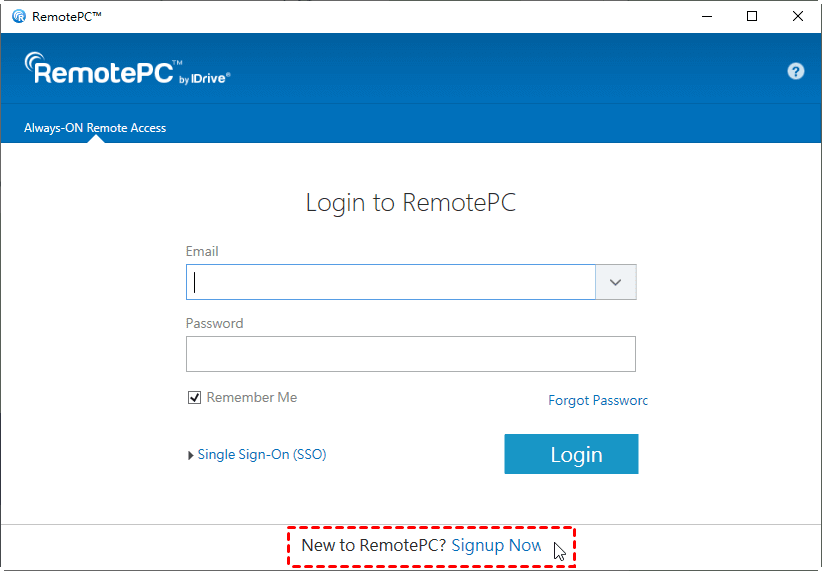
Étape 1. Téléchargez, installez et exécutez RemotePC, puis cliquez sur S"inscrire maintenant en bas de l"interface principale.
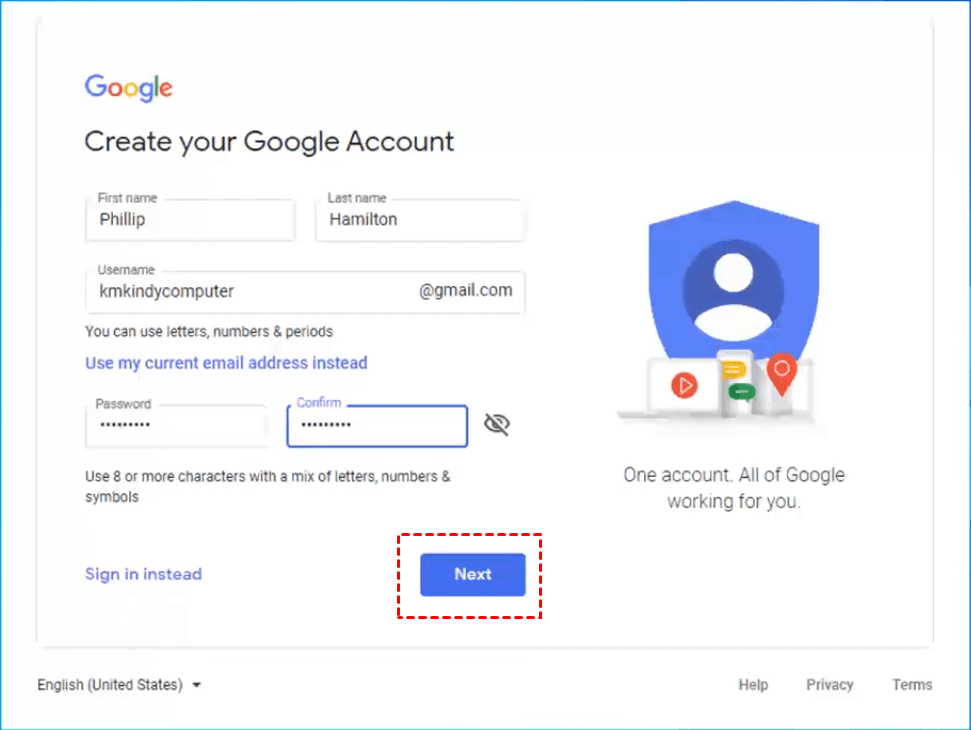
Étape 2. Créez un nouveau compte de messagerie ; il est recommandé de créer un compte Google.
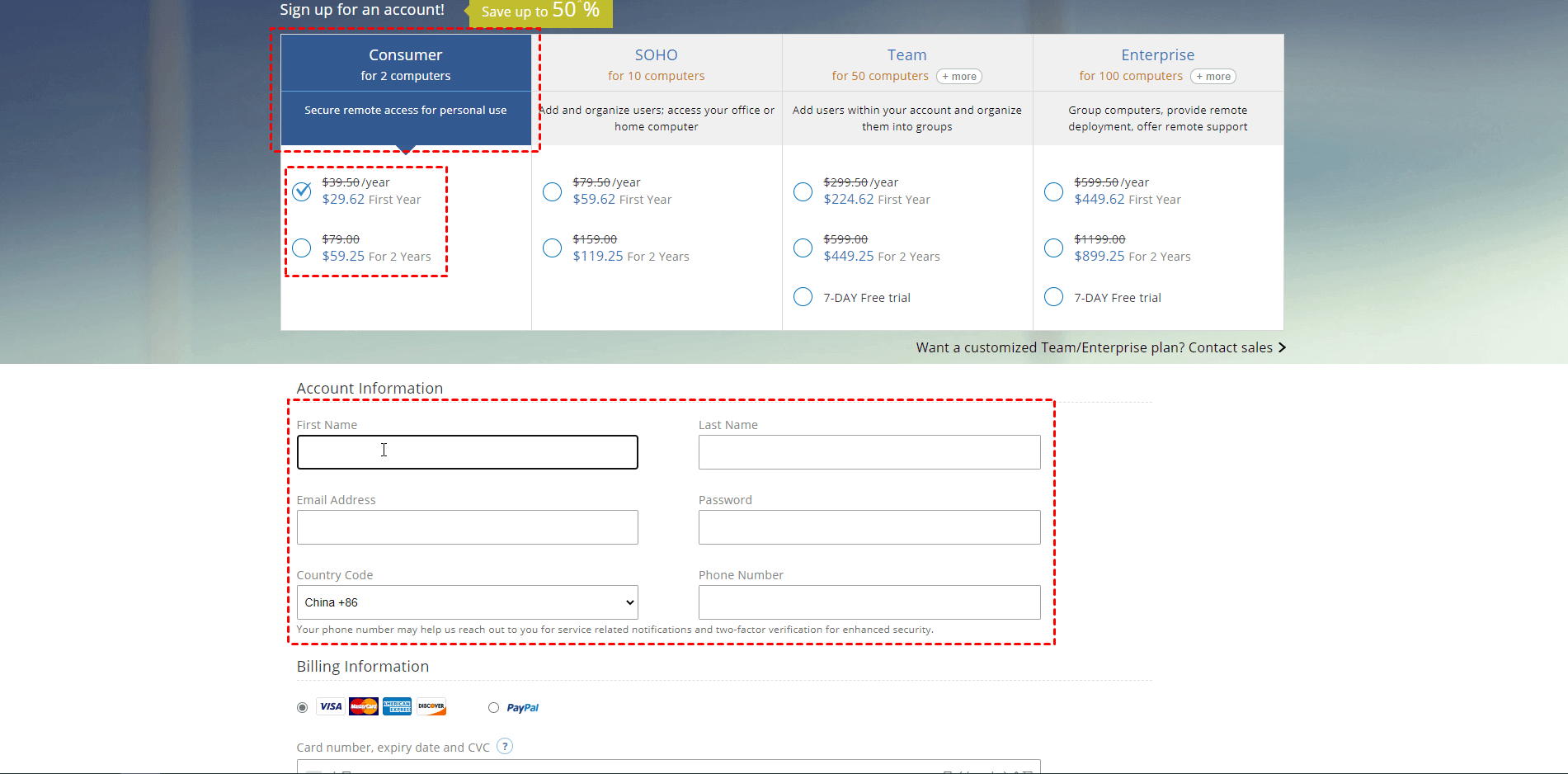
Étape 3. Accédez à l"interface d"inscription, sélectionnez l"article que vous souhaitez acheter, remplissez les informations correspondantes et cliquez sur Créer mon compte en bas de la page.
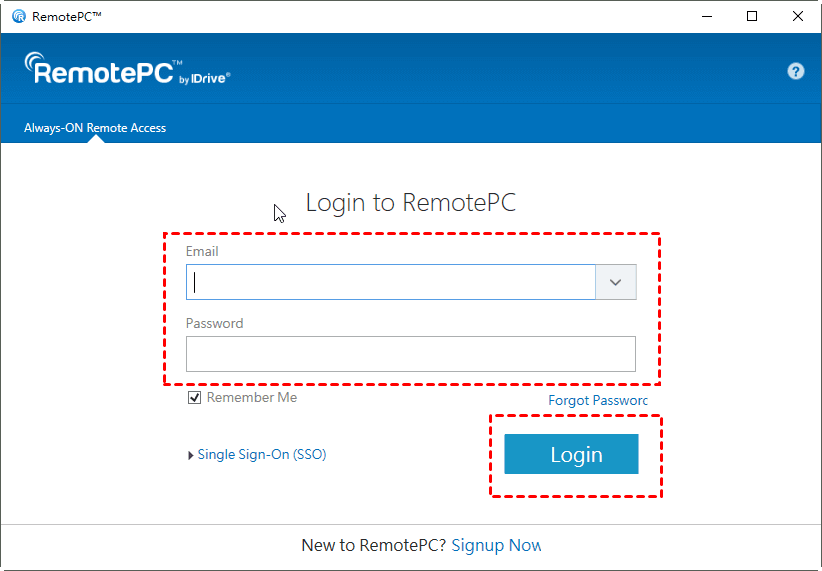
Étape 4. Lancez à nouveau RemotePC, saisissez l"email et le mot de passe sur l"interface principale, puis cliquez sur Connexion.
Étape 5. Saisissez le nom de l"ordinateur et la clé pour l"ordinateur, puis confirmez-les ; cliquez sur "Activer maintenant !" en bas pour activer l"ordinateur hôte.
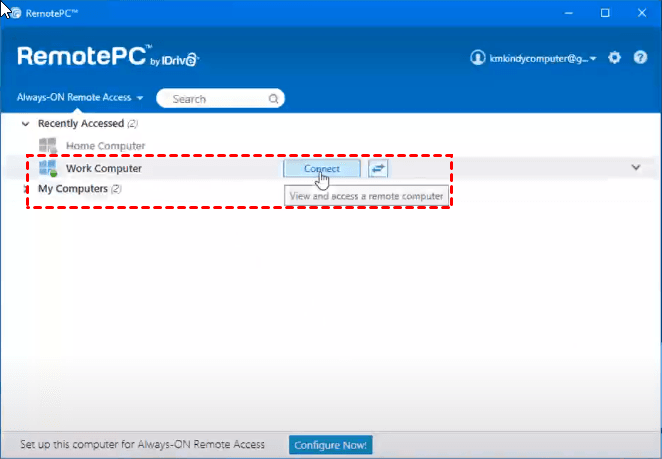
Étape 6. Connectez-vous au compte sur l"ordinateur client, recherchez l"ordinateur hôte activé, cliquez sur Connecter et saisissez la clé de l"ordinateur hôte dans la fenêtre contextuelle suivante pour établir une connexion à distance.
GoToMyPC
Étape 1. Rendez-vous sur www.GoToMyPC.com et connectez-vous avec votre adresse email et votre mot de passe.
Étape 2. Si vous avez plusieurs comptes GoToMyPC liés à la même adresse email, sélectionnez celui que vous souhaitez utiliser et cliquez sur Aller.
Étape 3. Choisissez l"ordinateur auquel vous souhaitez vous connecter depuis la page Mes ordinateurs et cliquez sur Connecter. Si l"ordinateur est Hors ligne, vous ne pouvez pas vous connecter à cet hôte.
Étape 4. Pour télécharger le visualiseur GoToMyPC, en fonction de votre navigateur, cliquez sur Exécuter, Toujours, Autoriser ou Faire confiance.
Étape 5. Lorsqu"on vous le demande, saisissez le code d"accès de l"ordinateur hôte et cliquez sur OK. N"oubliez pas que le code d"accès est unique pour chaque ordinateur hôte et n"est pas le même que le mot de passe du compte.
Alternative gratuite à RemotePC et GoToMyPC: AnyViewer
Comme mentionné précédemment, ni RemotePC ni GoToMyPC n"offrent d"abonnement gratuit aux utilisateurs. Si vous recherchez une solution de bureau à distance gratuite, il est fortement recommandé d"utiliser AnyViewer. C"est la meilleure alternative gratuite à RemotePC et GoToMyPC. Voyons les fonctionnalités d"AnyViewer :
Haute compatibilité. AnyViewer s"applique à Windows et Windows Server. De plus, il prend également en charge iOS et Android.
Transfert de fichiers. Vous pouvez transférer des fichiers entre les ordinateurs. Il existe deux méthodes de transfert. Vous pouvez utiliser le gestionnaire de transfert de fichiers ci-dessous ou faire glisser-déposer les fichiers directement.
Passage multi-écrans. Vous pouvez vous connecter à un ordinateur avec plusieurs écrans. Vous pouvez également basculer entre tous les affichages multi-écrans et un seul affichage.
Sessions multiples. Vous pouvez vous connecter à plusieurs ordinateurs simultanément.
Chat texte. AnyViewer vous permet de discuter avec la personne à l"autre bout grâce à une boîte de chat pendant une session.
Partage d"écran. Vous pouvez afficher l"écran de l"ordinateur portable distant ou permettre à l"ordinateur portable distant d"afficher votre écran.
Redémarrage/Arrêt distant. Vous pouvez redémarrer, arrêter ou verrouiller l"ordinateur portable distant à distance.
Remarque : AnyViewer propose un plan professionnel et entreprise avec plus de fonctionnalités pour les petites et grandes entreprises. Les deux plans sont proposés à un prix plus avantageux.
Étape 1. Installez et lancez AnyViewer sur les deux ordinateurs. Accédez à Connexion, puis à Inscription sur l"ordinateur Contrôleur (si vous êtes déjà inscrit sur le site officiel, vous pouvez vous connecter directement).
Étape 2. Remplissez le formulaire d"inscription.
Étape 3. Vous devriez maintenant voir que vous êtes connecté avec succès à AnyViewer. Votre appareil sera automatiquement associé au compte auquel vous vous êtes connecté.
Étape 4. Sur les deux appareils, connectez-vous au même compte AnyViewer, puis cliquez sur Contrôle en un clic pour un accès à distance en mode non assisté afin d"établir une connexion directe.
Étape 5. Après une connexion réussie, vous verrez le bureau à distance et pourrez le contrôler entièrement.
Conclusion
Cet article compare RemotePC à GoToMyPC. Il est important d"évaluer vos besoins spécifiques et vos préférences pour choisir entre RemotePC et GoToMyPC. Tenez compte de facteurs tels que la compatibilité de la plateforme, les fonctionnalités souhaitées, les tarifs et la sécurité pour déterminer quelle solution correspond le mieux à vos besoins.
Si vous avez besoin d"une solution de bureau à distance gratuite, vous pouvez utiliser AnyViewer. AnyViewer est gratuit mais professionnel, et offre de nombreuses fonctionnalités impressionnantes. Essayez-le dès maintenant.