Avez-vous rencontré un problème d'authentification au niveau du réseau et devez-vous le désactiver lors de l'utilisation de RDP? Ne vous inquiétez pas, nous vous fournissons ici quatre façons de désactiver l'authentification au niveau du réseau sur Windows 10 pour garantir le bon fonctionnement de RDP.
J"ai désespérément besoin d"aide! Lorsque j"ai essayé d"utiliser RDP sur mon ordinateur Windows 10, j"ai reçu l"avis d"erreur suivant. Selon cela, le problème pourrait être résolu en désactivant l"authentification au niveau du réseau. Pourriez-vous donc me expliquer comment désactiver l"authentification au niveau du réseau sur Windows 10?
- Question de Reddit
Lorsque l"authentification au niveau du réseau est activée, les utilisateurs peuvent rencontrer une erreur "L"ordinateur distant requiert une authentification au niveau du réseau", ce qui est assez ennuyeux. Par conséquent, il existe différentes façons de désactiver l"authentification au niveau du réseau sur Windows 10. Nous avons répertorié ici quatre méthodes et leurs étapes d"exploitation détaillées.
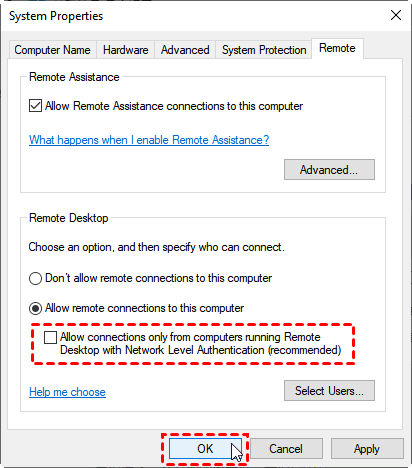
Étape 1. Appuyez sur Win R pour invoquer la boîte de dialogue Exécuter. Ensuite, saisissez "sysdm.cpl" et appuyez sur OK pour ouvrir les propriétés du système.
Étape 2. Accédez à l"onglet Remote et décochez Allow connections only from computers running Remote Desktop with Network Level Authentication (recommended).
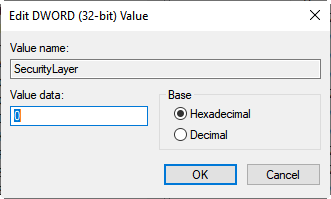
Étape 1. Ouvrez la boîte de dialogue Exécuter, puis saisissez "regedit" pour ouvrir l"Éditeur du Registre.
,Étape 2. Naviguez ici : HKEY_LOCAL_MACHINE > SYSTEM > ControlSet001 > Control > Terminal Server > WinStations > RDP-Tcp. Dans le volet de droite, trouvez SecurityLayer et UserAuthentication.
Étape 3. Double-cliquez sur SecurityLayer et UserAuthentication, puis définissez leurs valeurs respectivement à 0.
Étape 1. Ouvrez la boîte de dialogue Exécuter et tapez "gpedit.msc" pour ouvrir l"Éditeur de stratégie de groupe local.
Étape 2. Naviguez ici : Configuration de l"ordinateur > Modèles d"administration > Composants Windows > Services Bureau à distance > Hôte de session Bureau à distance > Sécurité. Dans le volet de droite, trouvez Require user authentication for remote connections by using Network Level Authentication (Exiger l"authentification de l"utilisateur pour les connexions à distance à l"aide de l"authentification de niveau réseau).
Étape 3. Double-cliquez dessus, puis définissez-le sur Désactivé.
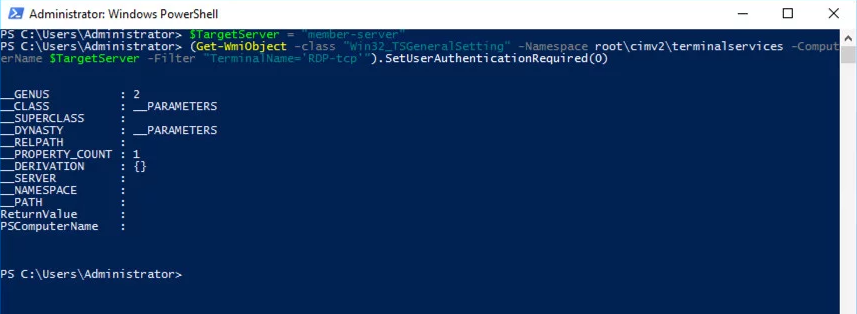
Si vous souhaitez désactiver NLA sur l"ordinateur distant depuis l"ordinateur local, vous pouvez utiliser PowerShell. Voici comment procéder.
Étape 1. Cliquez avec le bouton droit sur Démarrer, puis choisissez Windows PowerShell (Admin).
Étape 2. Dans PowerShell, exécutez la commande suivante :
$TargetMachine = "Nom-de-la-machine-cible"
(Get-WmiObject -class "Win32_TSGeneralSetting" -Namespace root\cimv2\terminalservices -ComputerName $TargetMachine -Filter "TerminalName="RDP-tcp"').SetUserAuthenticationRequired(0)
Remplacez "Nom-de-la-machine-cible" par le nom de l"ordinateur distant. Par exemple, si le nom de l"ordinateur distant est "member-server".Si vous avez déjà rencontré un problème RDP comme mentionné au début de cet article, vous devez désactiver l"authentification de niveau réseau (NLA) pour que RDP fonctionne normalement. Cependant, NLA a été conçu pour permettre aux utilisateurs de s"authentifier sur le réseau avant de pouvoir se connecter à votre ordinateur, afin de le protéger. Une fois désactivé, votre ordinateur sera exposé aux utilisateurs et logiciels malveillants.
Mais ne vous inquiétez pas, vous pouvez choisir un logiciel de bureau à distance sécurisé pour protéger la sécurité de votre ordinateur lorsque vous accédez à distance à un autre ordinateur. Par exemple, AnyViewer. Il est sécurisé par le chiffrement de courbe elliptique (ECC) et est maintenu par une équipe technique solide, protégeant ainsi votre ordinateur contre les attaques malveillantes. Commençons notre connexion à distance sécurisée.
Étape 1. Téléchargez, installez et lancez AnyViewer sur les deux ordinateurs. Allez dans Se connecter, puis cliquez sur S"inscrire. (Si vous vous êtes déjà inscrit sur son site officiel, vous pouvez vous connecter directement.)
Étape 2. Remplissez les informations d"inscription et vous verrez que vous êtes connecté à AnyViewer avec succès. Votre appareil sera automatiquement assigné au compte avec lequel vous vous êtes connecté.
Étape 3. Connectez-vous au même compte AnyViewer sur les deux appareils, puis vous pouvez établir une connexion directe en cliquant sur Contrôle en un clic.
✍ Passez à un plan Professionnel ou Entreprise. Vous disposerez ensuite des droits suivants :
◆ Assigner plus d"appareils pour bénéficier d"un accès distant sans surveillance sur plus d"appareils.
◆ Se connecter à un autre ordinateur en mode de confidentialité, ce qui signifie que vous pouvez noircir l"écran et bloquer la souris et le clavier de l"ordinateur distant.
◆ Transférer des fichiers à une vitesse plus rapide. La vitesse de transfert pour un compte gratuit est de 500 Ko/s, et pour un compte payant, elle peut atteindre 10 Mo/s.
◆ ...
Si vous ne souhaitez pas vous connecter au même compte sur les deux appareils pour une raison quelconque, nous vous proposons également deux autres méthodes de connexion. Mais notez que vous ne pourrez pas profiter de certaines fonctionnalités, par exemple, le transfert de fichiers entre ordinateurs en utilisant ces deux méthodes de connexion, car elles sont conçues pour les utilisateurs connectés.
Méthode de connexion 1. Envoyer une demande de contrôle
,Translate the above content into French.The content to be translated,do not translate the value of the href attribute of the HTML tag a and the value of the src attribute of the img tag.The content in {{}} does not need to be translated.Unicode characters do not translate.Do not translate or modify HTML structures and their attributes.Étape 1. Sur l"ordinateur client, saisissez l"ID du périphérique de l"ordinateur hôte, puis cliquez sur Connecter.
Étape 2. Cliquez sur Envoyer une demande de contrôle à votre partenaire.
Étape 3. Sur l"ordinateur hôte, cliquez sur Autoriser pour établir la connexion.
Méthode de connexion 2. Saisir le code de sécurité
Étape 1. Sur l"ordinateur hôte, accédez à Paramètres > Destinataire. Cochez la troisième option puis définissez le code de sécurité permanent.
Étape 2. Sur l"ordinateur client, saisissez l"ID du périphérique de l"ordinateur hôte, puis cliquez sur Connecter. Choisissez Saisir code de sécurité et entrez le code. Cliquez sur OK pour obtenir un accès à distance.
Comment désactiver l"authentification au niveau réseau sur Windows 10 ? Dans ce message, nous avons présenté quatre méthodes différentes. Mais n"oubliez pas que la désactivation de NLA peut rendre votre ordinateur vulnérable aux utilisateurs et logiciels malveillants. Si vous souhaitez des connexions à distance sécurisées, vous pouvez utiliser le logiciel de bureau à distance tiers, AnyViewer, qui peut protéger votre ordinateur et vous fournir des connexions rapides et stables.