

6 formas fáciles de transferir archivos de PC a iPhone
Esta guía explica múltiples formas de transferir archivos de una PC a un iPhone, incluyendo soluciones inalámbricas como AnyViewer, transferencias USB clásicas con iTunes y servicios en la nube como iCloud Drive y Dropbox.

Por Tyler Actualizado en 05/02/2026


¿Cómo puedo transferir archivos de PC a iPhone?
¿Necesitas mover archivos, fotos, vídeos o música de tu PC a tu iPhone? Ya sea que uses un modelo antiguo o el último iPhone, esta es una tarea común y, a menudo, frustrante. iTunes ha sido durante mucho tiempo la solución predeterminada para transferir archivos de PC a iPhone, pero muchos usuarios la consideran lejos de ser perfecta. Los bloqueos frecuentes, el rendimiento lento y una interfaz complicada pueden hacer que el proceso sea innecesariamente difícil.
Como resultado, innumerables usuarios se preguntan cómo transferir archivos de una PC a un iPhone sin problemas, independientemente del modelo del dispositivo o la versión de iOS. Los usuarios de Mac pueden confiar en AirDrop, pero los usuarios de Windows necesitan otras opciones confiables. Ahí es donde entra esta guía.
Este artículo repasa varias soluciones prácticas para ayudarte a transferir archivos de manera eficiente. Los seis métodos discutidos funcionan perfectamente para mover datos desde una PC o portátil con Windows a un iPhone. Aquí, "PC" se refiere tanto a computadoras de escritorio como a portátiles. Ya sea que uses una Dell, HP, Lenovo u otra marca, el proceso sigue siendo el mismo.
Cómo transferir archivos de PC a iPhone de forma inalámbrica
Mover archivos de una PC a un iPhone ya no requiere cables ni herramientas de sincronización complicadas. Con las soluciones inalámbricas adecuadas, puedes enviar fotos y otros archivos de forma rápida, segura y con una configuración mínima. A continuación, se presentan dos métodos efectivos para transferir datos desde una PC con Windows a un iPhone sin usar una conexión física.
Método 1: Transferir archivos de PC a iPhone de forma remota usando AnyViewer
Para los usuarios que quieren flexibilidad total y acceso remoto, AnyViewer ofrece una forma potente de transferir archivos de PC a iPhone de forma inalámbrica. Es una aplicación de escritorio remoto que te permite conectar tu iPhone a una PC con Windows desde cualquier lugar, mientras también admite transferencias de archivos seguras, incluidas las fotos. A diferencia del software de sincronización tradicional, permite transferencias de archivos remotas seguras a través de Internet sin requerir una conexión física.
Cómo funciona:
Paso 1. Descarga e instala la aplicación AnyViewer en tu iPhone y en tu computadora con Windows.
Paso 2. Inicia la aplicación en cada dispositivo e inicia sesión utilizando la misma cuenta de AnyViewer. Asegúrate de que ambos dispositivos estén conectados a internet.

Paso 3. Desde tu iPhone, selecciona tu PC con Windows de la lista de dispositivos y toca Transferencia de archivos para acceder a él de forma remota.

Paso 4. Abre la interfaz de gestión de archivos de AnyViewer > toca Descargar. Puedes explorar archivos y fotos en tu PC con Windows y luego moverlos entre dispositivos de manera sencilla.

Este enfoque elimina por completo la necesidad de cables y ofrece una forma rápida y segura de transferir archivos de forma remota. Es una excelente opción para cualquiera que busque entender cómo transferir fotos de un iPhone a una PC con Windows de forma inalámbrica.
Método 2: Transferir archivos de PC a iPhone con Microsoft Phone Link
Compartir archivos entre Windows e iOS solía ser limitado, pero la aplicación Phone Link de Microsoft ha facilitado mucho el proceso. Permite que las PC con Windows y los iPhone se comuniquen directamente para compartir archivos básicos.
Configurar Phone Link
Antes de transferir archivos, asegúrate de que ambos dispositivos estén configurados correctamente:
Paso 1. Phone Link suele venir preinstalado en Windows 10 y Windows 11. Si falta, descárgalo desde Microsoft Store.

Paso 2. Descarga la aplicación Link to Windows desde la App Store de Apple.
Paso 3. Utiliza las mismas credenciales de cuenta de Microsoft tanto en la PC como en el iPhone.
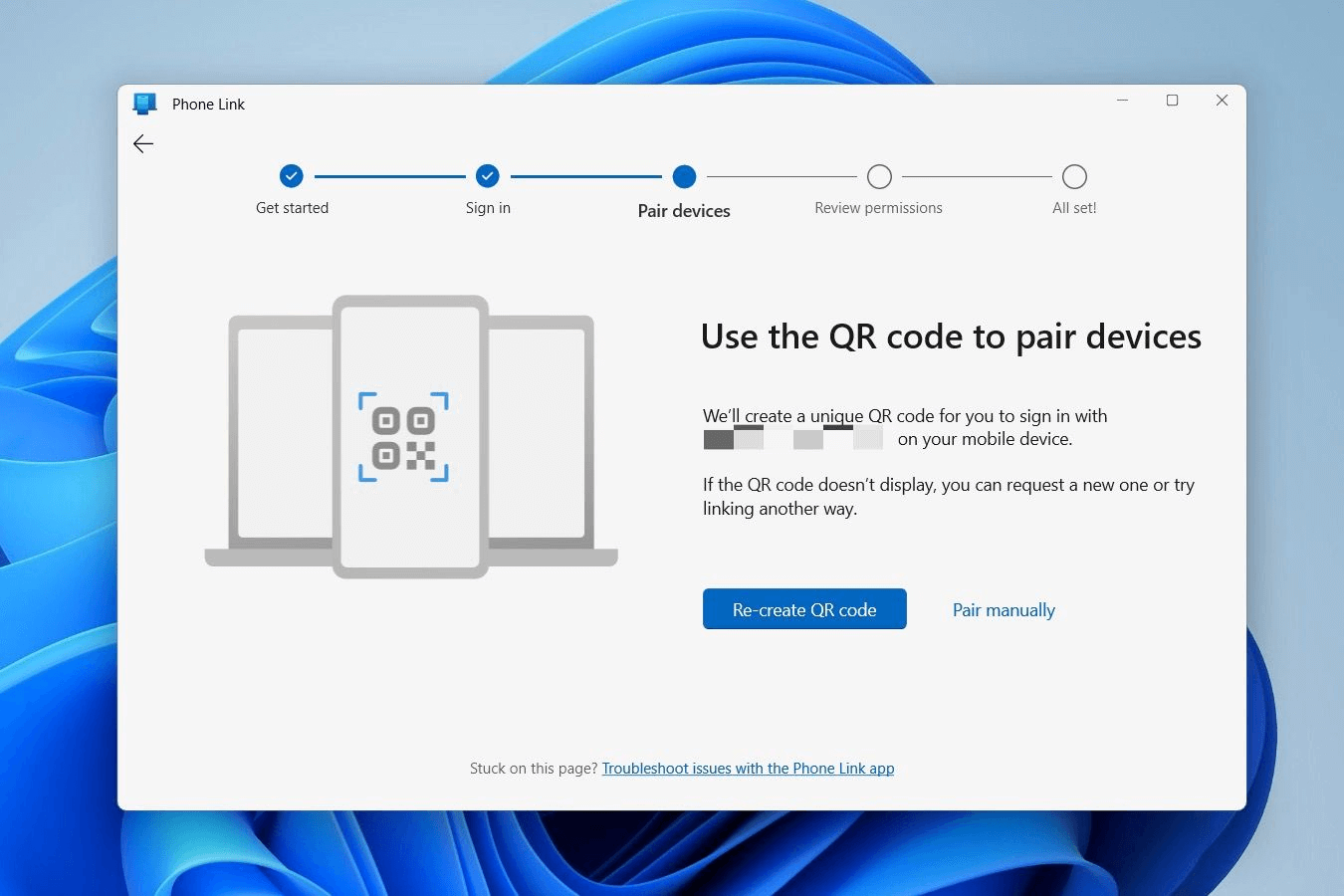
Paso 4. Abre Phone Link en tu PC y sigue las instrucciones en pantalla. El emparejamiento puede implicar escanear un código QR o introducir un código de verificación.
Enviar archivos de PC a iPhone
Una vez que la conexión esté activa, las transferencias de archivos son sencillas:
Paso 1. Localiza el archivo en tu PC.
Paso 2. Haz clic con el botón derecho en el archivo y selecciona Compartir.
Paso 3. Elige Phone Link (o Mi teléfono) de las opciones de uso compartido.
Paso 4. Acepta el archivo en tu iPhone a través de la notificación de Link to Windows.
Este método es ideal para transferencias rápidas y ocasionales y funciona bien para usuarios ya integrados en el ecosistema de Microsoft.
Cómo transferir archivos a un iPhone usando iTunes (El método clásico)
iTunes sigue siendo la solución clásica de Apple para los usuarios que prefieren transferir archivos desde una PC a un iPhone usando un cable USB. Al conectar tu iPhone directamente a tu computadora, iTunes te permite mover medios, documentos y archivos específicos de aplicaciones en un entorno controlado.
Tanto el Uso compartido de archivos de iTunes como la Sincronización de iTunes dependen de una conexión USB, lo que los hace adecuados para usuarios que desean un método de transferencia tradicional basado en cable.
Método 1: Transferir archivos desde una PC a un iPhone con Uso compartido de archivos de iTunes
El Uso compartido de archivos de iTunes está diseñado para aplicaciones que admiten el intercambio directo de archivos. Te permite mover documentos entre tu PC y aplicaciones específicas de iOS, como Pages, Keynote y Numbers.
Si necesitas transferir archivos específicos de una aplicación en lugar de medios generales, el Uso compartido de archivos es la opción más adecuada.
Cómo usar el Uso compartido de archivos de iTunes:
Paso 1. Instala la última versión de iTunes en tu PC.
Paso 2. Conecta tu iPhone a la computadora y abre iTunes.
Paso 3. Haz clic en el icono del dispositivo y selecciona Uso compartido de archivos en la barra lateral.
Paso 4. Elige una aplicación que admita el Uso compartido de archivos.
Paso 5. Haz clic en Agregar, luego selecciona los archivos que deseas transferir desde tu PC.
Paso 6. Abre la aplicación correspondiente en tu iPhone para acceder a los archivos transferidos.
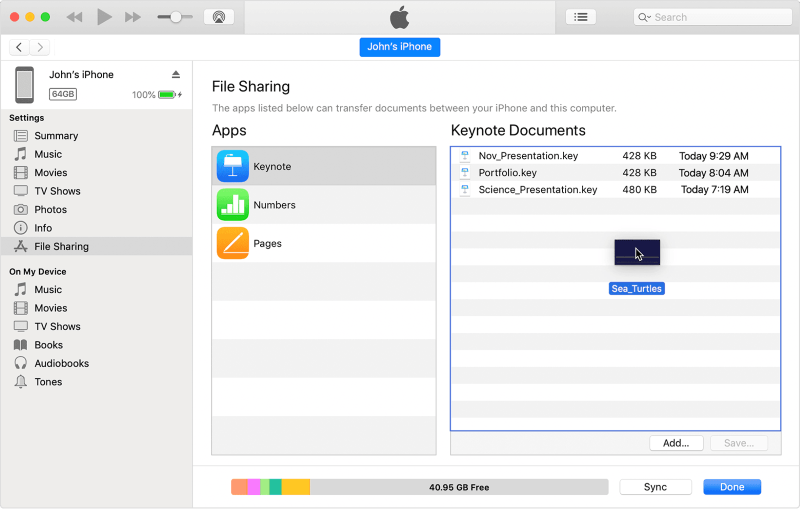
Este método es ideal para manejar documentos y datos relacionados con aplicaciones sin sincronizar todo el dispositivo.
Método 2: Transferir archivos desde una PC a un iPhone usando Sincronización de iTunes
La Sincronización de iTunes te permite mover medios y otro contenido compatible desde tu PC a tu iPhone de una manera más automatizada. Si tu iPhone ejecuta iOS 5 o posterior, incluso puedes sincronizar de forma inalámbrica por Wi-Fi una vez completada la configuración inicial.
Puedes elegir entre la sincronización automática para mayor velocidad o las transferencias manuales para un mayor control. Ambas opciones te permiten agregar o eliminar contenido según sea necesario.
Pasos para sincronizar archivos con iTunes:
Paso 1. Conecta tu iPhone a tu PC.
Paso 2. Abre iTunes y selecciona tu dispositivo.
Paso 3. Elige la categoría de contenido que deseas sincronizar.
Paso 4. Habilita Sincronizar y selecciona los elementos que deseas transferir.
Paso 5. Repite el proceso para otros tipos de contenido si es necesario.
Paso 6. Ajusta las preferencias de sincronización en Resumen o Preferencias para controlar el comportamiento de la sincronización automática.
Paso 7. Haz clic en Aplicar para comenzar a transferir tus archivos.
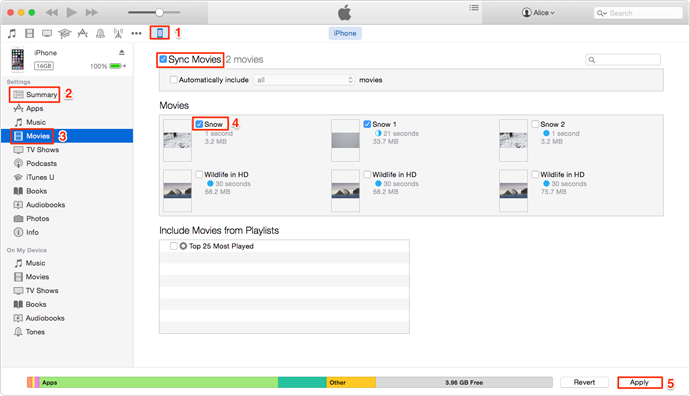
Aunque no es la solución más rápida, la sincronización con iTunes sigue siendo una opción integrada y confiable para los usuarios que prefieren el enfoque tradicional de gestión de archivos de Apple.
Cómo compartir archivos de forma inalámbrica usando servicios en la nube (iCloud y Dropbox)
Las soluciones de transferencia de archivos basadas en la nube ofrecen una forma sencilla y sin cables de mover archivos desde un PC con Windows a un iPhone o iPad. Aunque los planes gratuitos tienen límites de almacenamiento, los servicios en la nube siguen siendo una de las opciones más convenientes para transferencias de archivos inalámbricas, especialmente para documentos, fotos y archivos de trabajo cotidianos.
A continuación se presentan dos métodos confiables en la nube que vale la pena considerar.
Método 1: Compartir archivos entre PC e iPhone con iCloud Drive
iCloud Drive admite casi todos los tipos de archivos comunes y funciona como el servicio de almacenamiento en la nube de Apple centrado en documentos. A diferencia de iCloud Backup, que se ejecuta automáticamente en segundo plano, iCloud Drive está diseñado para el intercambio manual de archivos y un acceso fácil entre dispositivos.
Una vez que iCloud Drive esté habilitado en tu PC con Windows y en tu iPhone, podrás subir archivos directamente desde tu computadora y acceder a ellos al instante en tu dispositivo móvil, sin necesidad de iTunes. Esto lo convierte en una excelente opción para transferir documentos y archivos de trabajo.
Cómo usar iCloud Drive en Windows:
Paso 1. Abre el panel de control de iCloud en tu PC e inicia sesión con el mismo ID de Apple que usas en tu iPhone.
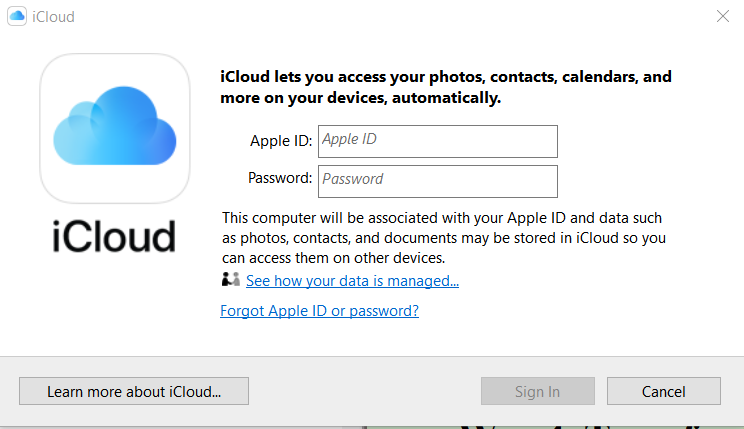
Paso 2. Habilita iCloud Drive marcando la opción correspondiente.
Paso 3. Abre Este equipo y localiza la carpeta iCloud Drive (puede aparecer en Acceso rápido).
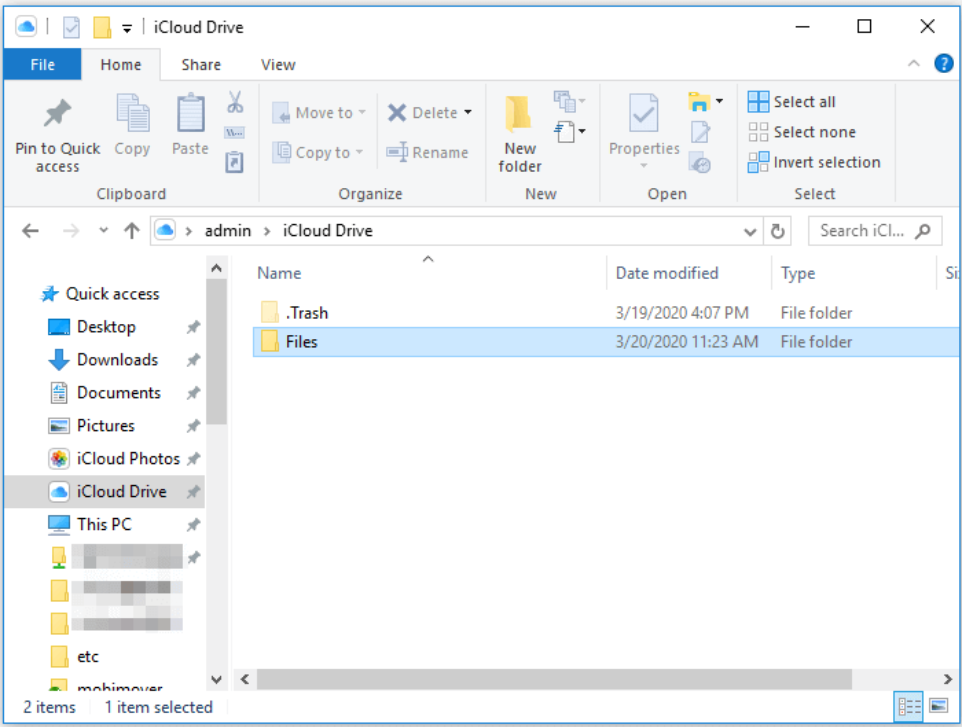
Paso 4. Copia o mueve los archivos que deseas transferir a la carpeta iCloud Drive.
Paso 5. En tu iPhone o iPad, ve a Ajustes > [Tu nombre] > iCloud, y asegúrate de que iCloud Drive esté activado.

Paso 6. Abre la aplicación Archivos, toca Explorar, luego selecciona iCloud Drive para ver y acceder a tus archivos subidos.
Este método funciona sin problemas para compartir documentos y otros archivos compatibles entre un PC con Windows y dispositivos iOS.
Método 2: Compartir archivos entre PC e iPhone usando Dropbox
Dropbox es otra opción popular de almacenamiento en la nube que admite una amplia gama de tipos de archivos, incluyendo imágenes, documentos de Word, hojas de Excel, PDFs, presentaciones, archivos de texto y más. Como muchas plataformas en la nube, ofrece un nivel gratuito que es suficiente para un uso ligero a moderado.
Para los usuarios que ya dependen de servicios en la nube multiplataforma, Dropbox proporciona una solución sencilla para transferir archivos desde Windows al iPhone.
Pasos para transferir archivos con Dropbox:
Paso 1. Instala Dropbox tanto en tu PC con Windows como en tu iPhone, luego inicia sesión usando la misma cuenta.
Paso 2. Sube los archivos desde tu PC a Dropbox.
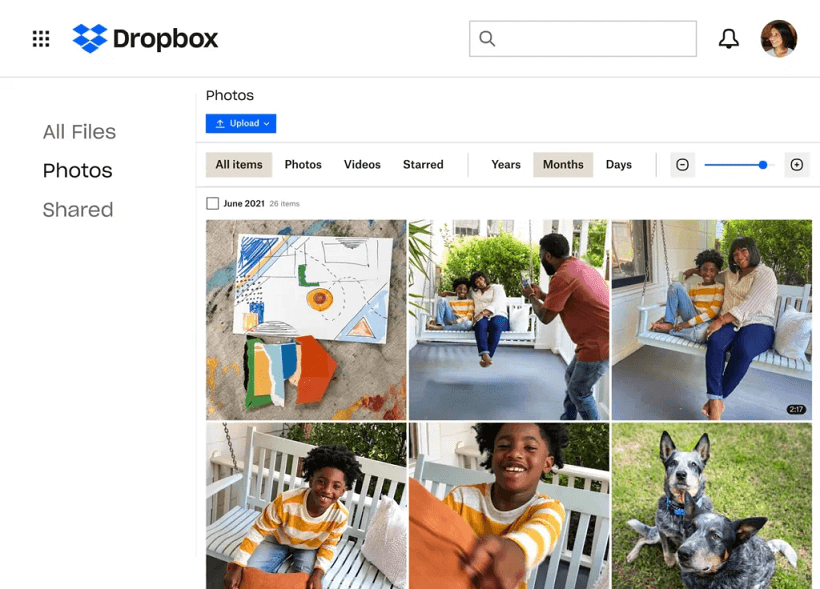
Paso 3. Abre la aplicación de Dropbox en tu iPhone para previsualizar o descargar los archivos a tu dispositivo.
Este enfoque es ideal para usuarios que quieren acceso rápido a archivos en múltiples plataformas sin lidiar con cables o software de escritorio.
Conclusión
Transferir archivos desde una PC a un iPhone ya no tiene que ser complicado o depender de iTunes. Como muestra esta guía, ahora tienes múltiples opciones flexibles según tus necesidades. Si prefieres una solución inalámbrica y remota, AnyViewer ofrece una forma segura y sin cables de mover archivos desde cualquier lugar. A diferencia de herramientas tradicionales como iTunes, que dependen de cables y reglas de sincronización complicadas, AnyViewer permite transferencias de archivos completamente inalámbricas a través de acceso remoto seguro. Siempre que ambos dispositivos estén conectados a internet, puedes navegar, gestionar y mover archivos entre tu PC con Windows y tu iPhone en cualquier momento y lugar.
Preguntas frecuentes
¿Cómo transferir archivos al iPhone desde una PC sin iTunes?
Puedes transferir archivos sin iTunes usando herramientas inalámbricas como AnyViewer, Microsoft Phone Link o servicios en la nube como iCloud Drive y Dropbox. Estos métodos no requieren un cable USB ni la instalación de iTunes.
¿Cómo habilitar la transferencia por USB en el iPhone?
Cuando conectas tu iPhone a una PC con un cable USB, desbloquea el iPhone y toca "Confiar en este equipo" si se solicita. Esto permite que la PC acceda a tu dispositivo para transferencias de archivos a través de iTunes o aplicaciones compatibles.
¿Cómo puedo transferir archivos desde una PC a un teléfono?
Puedes transferir archivos desde una PC a un teléfono usando herramientas de acceso remoto como AnyViewer, aplicaciones de uso compartido inalámbrico, cables USB con software de escritorio o servicios de almacenamiento en la nube que sincronicen archivos entre dispositivos.
¿Cómo transferir archivos locales de la computadora al teléfono?
Los archivos locales se pueden mover subiéndolos a un servicio en la nube, enviándolos de forma inalámbrica con herramientas como AnyViewer, o transfiriéndolos directamente usando una conexión USB y software de uso compartido de archivos compatible.
¿Por qué no puedo copiar archivos a mi teléfono mediante el cable USB?
Esto suele ocurrir debido a controladores faltantes, una conexión no confiable, tipos de archivo no compatibles o problemas relacionados con iTunes. En tales casos, usar una solución inalámbrica como AnyViewer o un método basado en la nube puede ser una alternativa más confiable.



 como fuente preferida en Google