

8 formas de transferir archivos de PC a Android de forma inalámbrica
Transferir archivos desde tu PC a Android no tiene por qué ser difícil. Puedes usar métodos como Bluetooth o almacenamiento en la nube, pero AnyViewer es la opción más fácil y rápida para transferencias inalámbricas.

Por Tyler Actualizado en 05/02/2026


¿Cuál es la forma más rápida de transferir datos del PC a Android de forma inalámbrica?
Transferir datos desde un PC a un dispositivo Android no tiene por qué ser complicado. Ya sea que estés moviendo un video pesado, un documento crucial o simplemente algunas fotos, probablemente has experimentado la molestia de lidiar con Bluetooth lento, cables USB que nunca parecen ser lo suficientemente largos o los frustrantes límites de adjuntos de correo electrónico.
Si has estado atrapado en este ciclo, no te preocupes, no estás solo. Muchos usuarios luchan con el mismo problema: ¿cuál es la forma más rápida, fácil y confiable de transferir archivos desde un PC a Android de forma inalámbrica? Esta guía explorará los mejores métodos para enviar tus archivos sin necesidad de cables, ayudándote a encontrar la solución que se adapte a tus necesidades.
Cómo transferir archivos del PC a Android de forma inalámbrica
Si buscas transferencias de archivos fluidas y sin complicaciones, estás en el lugar correcto. Ya sea que estés manejando algunos archivos pequeños o medios grandes, existen varias formas de hacer el trabajo. Exploremos los métodos más eficientes para transferir archivos de forma inalámbrica desde tu PC a Android, desde soluciones simples hasta técnicas más avanzadas.
Parte 1: Herramienta todo en uno perfecta para transferencia de archivos inalámbrica - AnyViewer
Para transferencias de archivos inalámbricas fluidas entre tu PC y Android, AnyViewer es un fuerte contendiente. Simplifica el proceso, haciéndolo rápido, directo y libre de las complicaciones de cables o configuraciones complejas.
Con AnyViewer, puedes transferir sin esfuerzo varios archivos, fotos, videos, música y documentos, mientras disfrutas de una experiencia de usuario fluida. Además, el software te permite organizar y ver archivos directamente en tu PC, brindándote la conveniencia de trabajar desde un solo dispositivo sin tener que cambiar constantemente entre ellos.
Pasos para transferir archivos del PC a Android usando AnyViewer:
Paso 1. Descarga AnyViewer tanto en tu PC como en tu dispositivo Android a través de la App Store o Google Play Store.
Paso 2. Inicia sesión en tu cuenta de AnyViewer en ambos dispositivos.

Paso 3. En tu teléfono Android, toca tu PC y elige Transferencia de archivos.
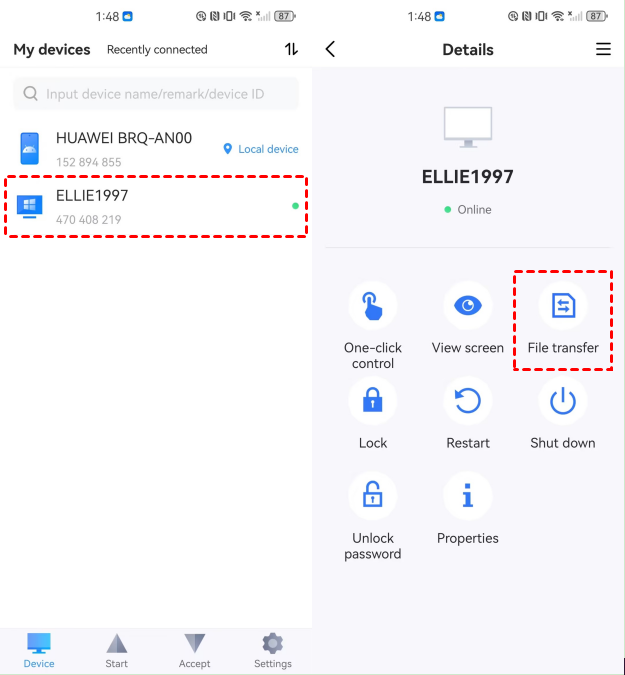
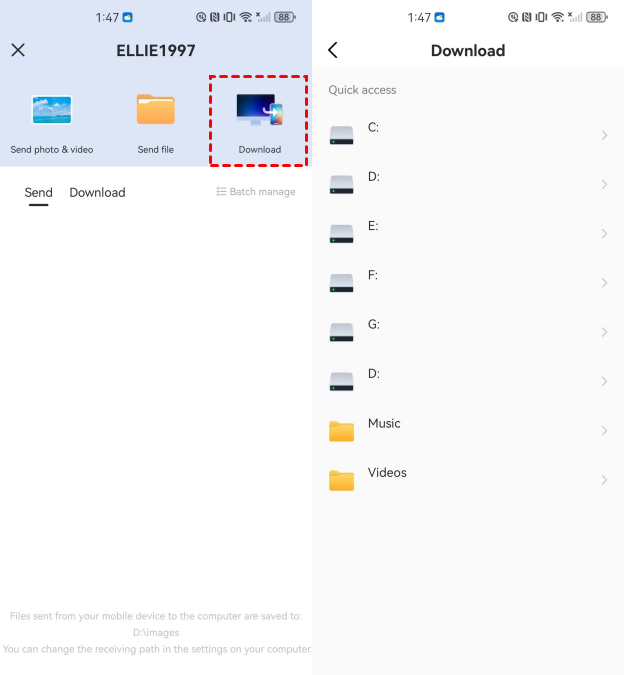
Paso 4. Toca Descargar, donde podrás acceder a los archivos enviados desde tu PC. Desde allí, puedes elegirlos y descargarlos directamente a tu dispositivo.
Parte 2: Métodos comunes - Bluetooth, nube, correo electrónico y aplicaciones de chat
Para archivos más pequeños y transferencias rápidas, estos métodos ofrecen soluciones convenientes sin necesidad de instalación. Aunque no son las opciones más rápidas, son sencillas y funcionan bien para transferencias de archivos cotidianas.
Método 1. Bluetooth
Bluetooth está disponible en la mayoría de los PC y dispositivos Android, ofreciendo transferencias de archivos inalámbricas sin necesidad de conexión a internet. Sin embargo, es más lento en comparación con otros métodos, por lo que es adecuado para transferir archivos pequeños como documentos o un puñado de fotos.
Cómo transferir archivos vía Bluetooth:
Paso 1. Activa Bluetooth tanto en tu PC como en tu dispositivo Android.
Paso 2. Empareja tus dispositivos. Cuando tu PC busque dispositivos cercanos, tu teléfono Android te pedirá que te conectes.

Paso 3. Selecciona los archivos que quieres transferir desde tu PC y elige tu dispositivo Android desde las opciones de Bluetooth.
Paso 4. En tu Android, acepta la notificación de transferencia de archivos entrante.
Limitaciones:
- Muy lento, especialmente para archivos grandes
- No es ideal para videos o múltiples fotos grandes
Método 2. Servicios en la nube
Los servicios de almacenamiento en la nube y compartición de archivos como Google Drive, Dropbox y OneDrive te permiten subir archivos desde tu PC y descargarlos en tu dispositivo Android cuando los necesites. Este método es perfecto para el acceso entre dispositivos, pero requiere una conexión a internet.
Cómo transferir archivos vía almacenamiento en la nube:
Paso 1. Abre tu servicio de almacenamiento en la nube preferido (Google Drive, Dropbox, etc.) en tu PC.
Paso 2. Sube los archivos que quieres transferir.

Paso 3. En tu Android, abre la misma aplicación de la nube e inicia sesión.
Paso 4. Localiza los archivos subidos y descárgalos a tu dispositivo.
Limitaciones:
- Requiere acceso a internet
- El almacenamiento gratuito es limitado (Google Drive ofrece 15GB, Dropbox solo 2GB para usuarios gratuitos)
- Los archivos deben subirse y luego descargarse por separado, por lo que no es una transferencia instantánea
Método 3. Correo electrónico
Si envías archivos más pequeños, como un documento o algunas imágenes, enviártelos por correo electrónico es una opción fácil. La mayoría de los servicios de correo admiten archivos adjuntos de hasta 25MB.
Cómo transferir archivos por correo electrónico:
Paso 1. Abre tu cliente de correo (Gmail, Outlook, etc.) en tu PC.
Paso 2. Redacta un nuevo correo.
Paso 3. Adjunta el archivo que quieres enviar (asegúrate de que sea menor de 25MB).
Paso 4. Envía el correo a tu propia dirección de correo electrónico.

Paso 5. En tu Android, abre la aplicación de correo y descarga el archivo adjunto.
Limitaciones:
- Límite de 25MB de tamaño por correo
- No es adecuado para videos grandes o múltiples archivos
Método 4. Aplicaciones de chat
Aplicaciones de mensajería como WhatsApp, Telegram y Messenger te permiten enviar archivos directamente dentro de un chat. Esta es una forma rápida y sencilla de mover documentos o imágenes entre dispositivos. Sin embargo, algunas aplicaciones comprimen archivos, lo que puede degradar la calidad de imágenes y videos.
Cómo transferir archivos mediante aplicaciones de chat:
Paso 1. Abre la aplicación de chat (WhatsApp, Telegram, Messenger) en tu PC (a través de la web o la aplicación de escritorio).
Paso 2. Inicia un chat contigo mismo (si la aplicación lo admite) o con un contacto de confianza.
Paso 3. Adjunta el archivo que quieres enviar haciendo clic en el icono de adjuntar.
Paso 4. En tu teléfono Android, abre la aplicación y descarga el archivo.
Limitaciones:
- Algunas aplicaciones comprimen imágenes y videos, afectando la calidad
- Límites de tamaño de archivo: WhatsApp permite 16MB para videos, mientras que Telegram admite hasta 2GB
Parte 3: Métodos avanzados para expertos en tecnología - Phone Link, FTP, SMB
Para transferencias de archivos más rápidas y eficientes, los métodos basados en Wi-Fi son la mejor opción. Estos métodos sobresalen manejando archivos grandes de manera mucho más efectiva que Bluetooth. Phone Link, FTP y SMB permiten comunicación directa entre tu PC y tu dispositivo Android, ofreciendo transferencias de alta velocidad sin necesidad de cables o internet.
Método 1. Phone Link
Cuando tu PC y tu dispositivo móvil están conectados mediante Phone Link y el programa Link to Windows, puedes compartir archivos entre ellos fácilmente.
Cómo puedes transferir archivos a tu dispositivo Android desde tu PC:
Paso 1. En tu PC, elige el archivo que deseas compartir.
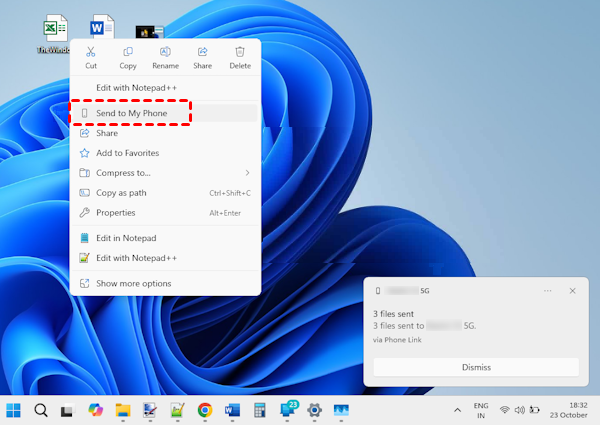
Paso 2. Haz clic derecho en el archivo y selecciona "Compartir".
Paso 3. Localiza el enlace del teléfono en la sección de aplicaciones de la ventana emergente de compartir.
Paso 4. Tu dispositivo móvil vinculado a Phone Link iniciará el intercambio de archivos.
Paso 5. Para seguir el proceso de intercambio de archivos en tiempo real, asegúrate de que las notificaciones de Windows para Phone Link estén activadas.
Paso 6. Una vez que el archivo se haya transmitido a tu dispositivo móvil, aparecerá una notificación de Windows.
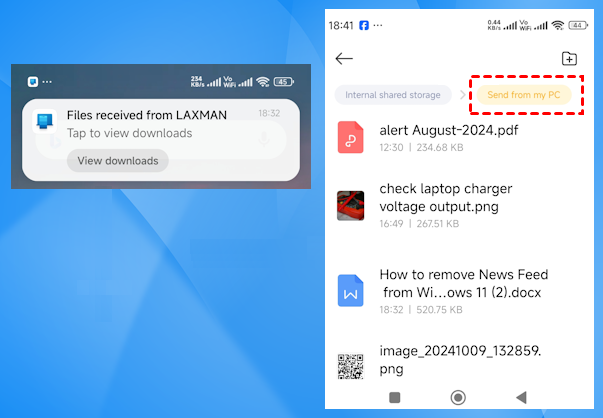
Recibir archivos en tu dispositivo móvil:
Paso 1. Tu dispositivo móvil mostrará una notificación de Link to Windows.
Paso 2. Para examinar el archivo recibido, haz clic en la notificación para abrir la aplicación de gestión de archivos predeterminada.
Paso 3. Cada archivo recibido se guardará en "Descargas" > "Enviado desde tu PC".
Método 2. FTP (Protocolo de Transferencia de Archivos)
FTP permite que tu PC y tu dispositivo Android se comuniquen a través de la misma red Wi-Fi, lo que lo convierte en una excelente opción para transferencias rápidas y sin cables. Necesitarás una aplicación de administrador de archivos como MixPlorer, Solid Explorer o ES File Explorer para configurar un servidor FTP en tu teléfono.
Cómo transferir archivos vía FTP:
Paso 1. Conecta tanto tu PC como tu dispositivo Android a la misma red Wi-Fi.
Paso 2. Instala una aplicación de administrador de archivos en tu teléfono Android (MixPlorer, Solid Explorer, etc.).
Paso 3. Abre la aplicación y navega a la sección FTP.
Paso 4. Inicia un servidor FTP, que generará una dirección (por ejemplo, ftp://192.168.1.100:2121).
Paso 5. En tu PC, abre un navegador web o el Explorador de archivos (Windows) e introduce la dirección FTP.
Paso 6. Ahora puedes arrastrar y soltar archivos entre tu PC y tu dispositivo Android.
Limitaciones:
- Ambos dispositivos deben estar en la misma red Wi-Fi
- Requiere iniciar manualmente el servidor FTP cada vez
Método 3. SMB (Bloque de Mensajes del Servidor)
SMB es un protocolo que permite compartir archivos entre una PC y un dispositivo Android a través de una red local. A diferencia de FTP, que requiere configurar un servidor temporal, SMB permite el uso compartido permanente de la red, ofreciendo un acceso fácil a los archivos de tu PC desde tu teléfono.
Cómo transferir archivos vía SMB:
Paso 1. En tu PC con Windows, ve a Panel de control > Centro de redes y recursos compartidos > Cambiar configuración de uso compartido avanzado.
Paso 2. Habilita "Uso compartido de archivos e impresoras" y, opcionalmente, desactiva el uso compartido protegido con contraseña.

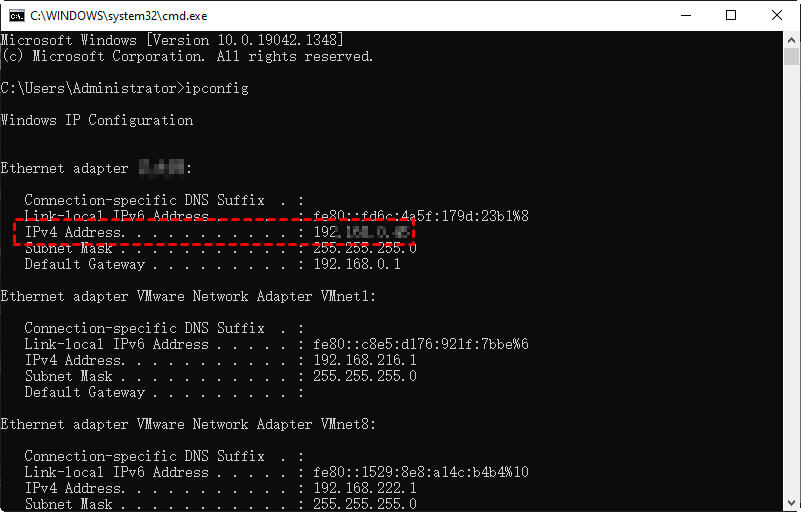
Paso 3. Abre el Símbolo del sistema y escribe `ipconfig` para encontrar la dirección IP de tu PC (por ejemplo, 192.168.1.105).
Paso 4. Instala una aplicación de administrador de archivos como CX File Explorer o Solid Explorer en tu dispositivo Android.
Paso 5. Añade una nueva conexión SMB e introduce la dirección IP de tu PC y las credenciales.
Paso 6. Ahora puedes navegar y transferir archivos entre tu PC y tu teléfono Android.
Limitaciones:
- Ambos dispositivos deben estar en la misma red Wi-Fi
- La configuración inicial es ligeramente más compleja que con FTP
Conclusión
Existen varios métodos para transferir archivos de forma inalámbrica desde tu PC a Android, que van desde Bluetooth y almacenamiento en la nube hasta Phone Link, FTP y SMB. Aunque cada método tiene sus ventajas, AnyViewer destaca como la solución más rápida y sin complicaciones. No solo permite transferencias de archivos sin interrupciones, sino que también ofrece potentes funciones como acceso remoto y gestión de dispositivos. ¡Pruébalo hoy para una experiencia más fluida y eficiente!
Preguntas frecuentes
¿Es la transferencia inalámbrica más rápida que USB?
Las transferencias inalámbricas pueden ser más rápidas que USB en ciertos escenarios, especialmente con métodos basados en Wi-Fi como Phone Link o AnyViewer. USB aún puede ser más confiable para transferencias de archivos grandes, pero métodos inalámbricos como AnyViewer garantizan velocidad, flexibilidad y comodidad sin necesidad de una conexión física.
¿Cómo compartir rápidamente desde PC a Android?
La forma más rápida de compartir archivos desde un PC a Android es utilizando un método inalámbrico como AnyViewer, que admite la transferencia de archivos sin cables. También puedes usar aplicaciones basadas en Wi-Fi como SHAREit o Xender, que permiten transferencias rápidas a través de una red local.
¿Cómo transferir archivos desde PC a teléfono Android vía Bluetooth?
Para transferir archivos vía Bluetooth, activa Bluetooth en ambos dispositivos, empáralos, selecciona los archivos que deseas transferir y luego acepta la transferencia entrante en tu dispositivo Android. Aunque este método es simple, es más lento y es más adecuado para archivos pequeños como documentos o imágenes.
¿Cómo transfiero archivos desde PC a teléfono en Android?
Transferir archivos desde tu PC a un teléfono Android se puede hacer de forma inalámbrica a través de servicios en la nube, Bluetooth, AnyViewer o Phone Link. AnyViewer proporciona el método más rápido y eficiente, permitiéndote enviar archivos directamente desde tu PC a Android sin una conexión física.
¿Se puede usar AirDrop con un PC?
Desafortunadamente, AirDrop es exclusivo para dispositivos Apple y no admite la transferencia de archivos a una PC. Sin embargo, alternativas como AnyViewer, Bluetooth y el almacenamiento en la nube pueden proporcionar capacidades de transferencia inalámbrica similares entre Android y PC.



 como fuente preferida en Google