

Transferir archivos de Mac a iPhone: 5 formas sencillas
¿Buscas la mejor manera de transferir archivos de Mac a iPhone? Esta guía cubre 5 métodos fáciles y efectivos, incluyendo soluciones de transferencia por USB, inalámbricas y remotas, como AnyViewer.

Por Tyler Actualizado en 05/02/2026


¿Cómo transfiero archivos de Mac a iPhone?
La integración del sistema es una de las fortalezas definitorias del ecosistema Apple. Mover archivos entre un Mac y un iPhone se ha convertido en una tarea rutinaria para el trabajo, el estudio y la vida cotidiana. Desde documentos y fotos hasta videos y datos de aplicaciones, saber cómo transferir archivos de Mac a iPhone de manera eficiente puede ahorrarte tiempo y frustración.

¿La buena noticia? Tienes múltiples opciones. Dependiendo de si prefieres un cable USB, transferencia inalámbrica, sincronización en la nube o almacenamiento externo, las herramientas de Apple y de terceros hacen que el proceso sea sencillo. A continuación, te guiaremos a través de 5 formas efectivas de transferir archivos de Mac a iPhone, cubriendo tanto enfoques tradicionales como modernos.
Cómo transferir archivos de Mac a iPhone [5 formas efectivas]
Mover archivos de tu Mac a tu iPhone no tiene que ser complicado. Ya sea que prefieras cables, herramientas inalámbricas o soluciones basadas en la nube, los siguientes cinco métodos te ayudarán a transferir archivos de forma rápida y sencilla.
Forma 1. Transferir archivos de Mac a iPhone de forma remota con AnyViewer
Si buscas flexibilidad más allá de las conexiones locales, AnyViewer ofrece un enfoque moderno para la transferencia remota de archivos. A diferencia de las herramientas nativas de Apple, AnyViewer te permite acceder y gestionar tu Mac de forma remota desde tu iPhone, lo que lo hace ideal para usuarios que necesitan transferir archivos de Mac a iPhone de forma inalámbrica cuando no están en la misma habitación.
Con AnyViewer, puedes:
- Acceder y controlar tu Mac de forma remota desde tu iPhone
- Transferir archivos sin depender de cables USB
- Trabajar a través de diferentes redes de forma segura
- Gestionar archivos incluso cuando los dispositivos están lejos
Este método es especialmente útil para profesionales y trabajadores remotos que con frecuencia necesitan transferir archivos de Mac a iPhone de forma remota sin estar físicamente cerca de su Mac.
Paso a paso: Transferir archivos con AnyViewer
Paso 1. Instala AnyViewer tanto en el Mac como en el iPhone.
Paso 2. Inicia sesión con la misma cuenta.
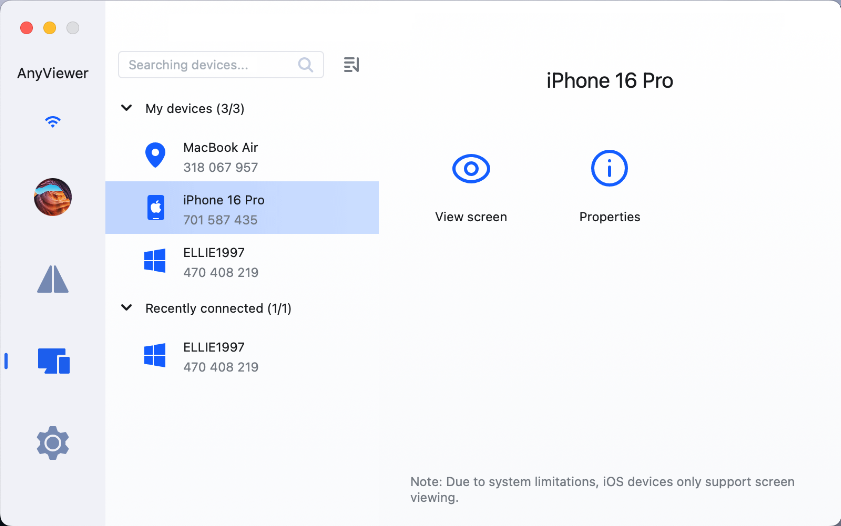
Paso 3. Elige tu Mac desde tu iPhone > Selecciona Transferencia de archivos > Selecciona Descargar.
Paso 4. Elige los archivos y envíalos al instante.

Método 2. Sincronizar archivos de Mac a iPhone usando Finder con USB
Usar Finder es una de las formas más tradicionales y confiables de transferir archivos de Mac a iPhone mediante USB. Como herramienta integrada de macOS, Finder te permite gestionar y sincronizar contenido compatible, como documentos, fotos, videos, música y archivos de aplicaciones, a través de una conexión cableada estable.
Pasos para transferir archivos usando Finder:
Paso 1. Conecta tu iPhone a tu Mac usando un cable USB. Si se solicita, toca "Confiar" en tu iPhone.
Paso 2. Abre Finder en tu Mac.
Paso 3. Localiza tu iPhone en "Ubicaciones" en la barra lateral izquierda y haz clic en él.
Paso 4. Ve a la pestaña "Archivos" para ver las aplicaciones que admiten el uso compartido de archivos.
Paso 5. Selecciona el contenido que deseas transferir y haz clic en "Sincronizar". Finder transferirá los archivos de Mac a iPhone automáticamente.
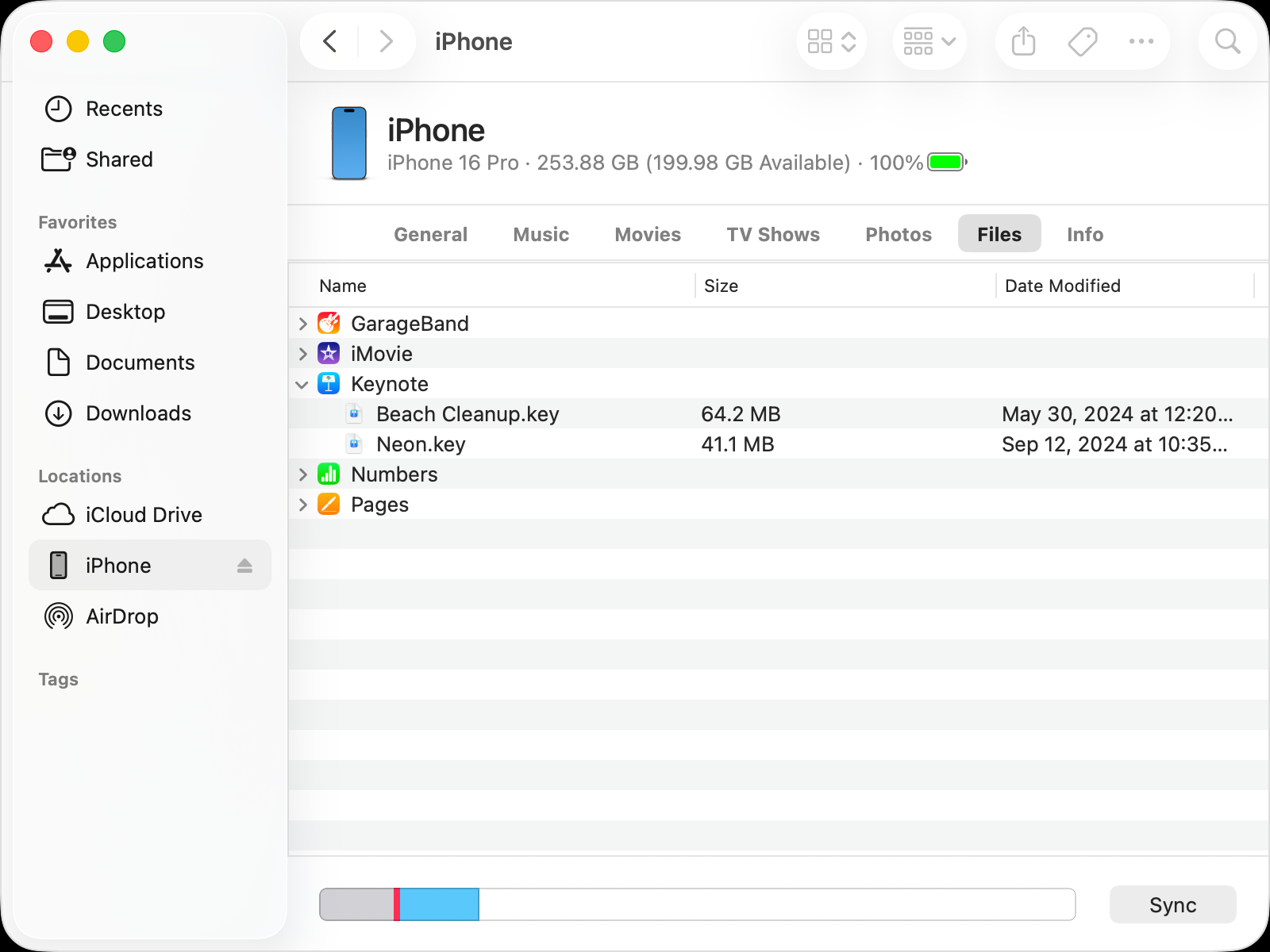
Nota:
Finder no admite la vista previa de archivos antes de sincronizar. Si la vista previa de archivos es importante para ti, herramientas como FonePaw iOS Transfer pueden ofrecer una experiencia más visual y controlada.
Método 3. Enviar archivos de Mac a iPhone mediante AirDrop
Para transferencias rápidas e inalámbricas, AirDrop es una de las soluciones más convenientes que ofrece Apple. Te permite transferir archivos de Mac a iPhone de forma inalámbrica e instantánea entre dispositivos Apple cercanos, sin cables ni almacenamiento en la nube.
Requisitos:
- iOS 7 / iPadOS 13 / macOS OS X 10.10 o posterior
- Wi-Fi, Bluetooth y AirDrop activados en ambos dispositivos
Cómo activar AirDrop:
- En iPhone: Abre el Centro de Control > Mantén presionado el cuadro de red > Activa AirDrop > Selecciona "Solo contactos" o "Todos"
- En Mac: Abre Finder > Haz clic en AirDrop > Establece la visibilidad en "Solo contactos" o "Todos"
Pasos para transferir archivos:
Paso 1. Selecciona los archivos en tu Mac.
Paso 2. Haz clic en el icono Compartir y elige tu iPhone desde AirDrop.
Paso 3. Acepta la transferencia en tu iPhone.
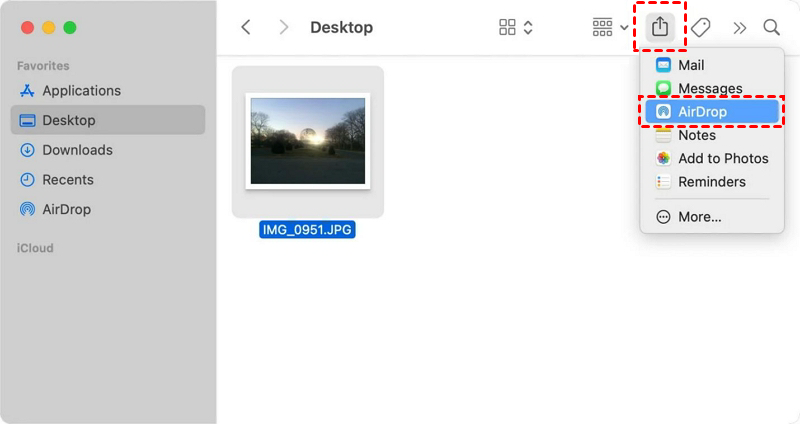
AirDrop funciona mejor para archivos pequeños a medianos y transferencias de corta distancia.
Método 4. Descargar archivos de Mac a iPhone mediante iCloud Drive
iCloud Drive es la solución basada en la nube de Apple para sincronización. Esta es otra excelente manera de transferir archivos de Mac a iPhone de forma inalámbrica si tienes una conexión a Internet estable y suficiente espacio en la nube.
Importante: iCloud solo proporciona 5 GB de almacenamiento gratuito, por lo que las transferencias grandes pueden requerir un plan de pago.
Pasos para transferir archivos mediante iCloud Drive:
Paso 1. Activa iCloud Drive en ambos dispositivos:
- En iPhone: Ajustes > [Tu nombre] > iCloud > Activar iCloud Drive
- En Mac: Menú Apple > Preferencias del Sistema > iCloud > Activar iCloud Drive

Paso 2. Sube los archivos desde tu Mac a iCloud Drive.
Paso 3. Abre la app Archivos en tu iPhone y descarga los archivos sincronizados.
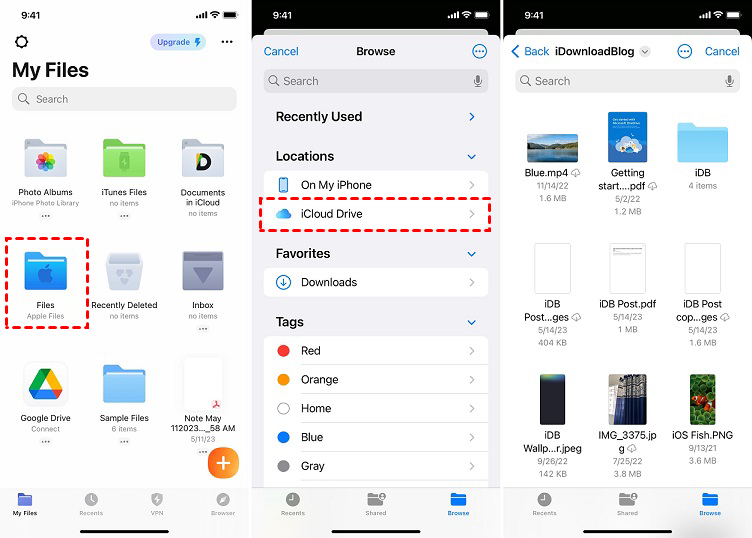
Este método es ideal para sincronización continua en lugar de transferencias únicas.
Método 5. Copiar archivos de Mac a iPhone mediante almacenamiento externo
Con las actualizaciones recientes de iOS, y especialmente con la serie iPhone 15 que cuenta con USB-C, usar almacenamiento externo es una forma práctica de transferir archivos de Mac a iPhone mediante USB o unidades externas.
Pasos para usar almacenamiento externo:
Paso 1. Conecta la unidad externa (memoria USB o SSD) a tu Mac.
Paso 2. Copia los archivos deseados al almacenamiento externo.
Paso 3. Desconéctala de tu Mac y conéctala a tu iPhone.
Paso 4. Abre la app Archivos en tu iPhone.
Paso 5. Localiza la unidad externa y copia los archivos a "Mi iPhone".
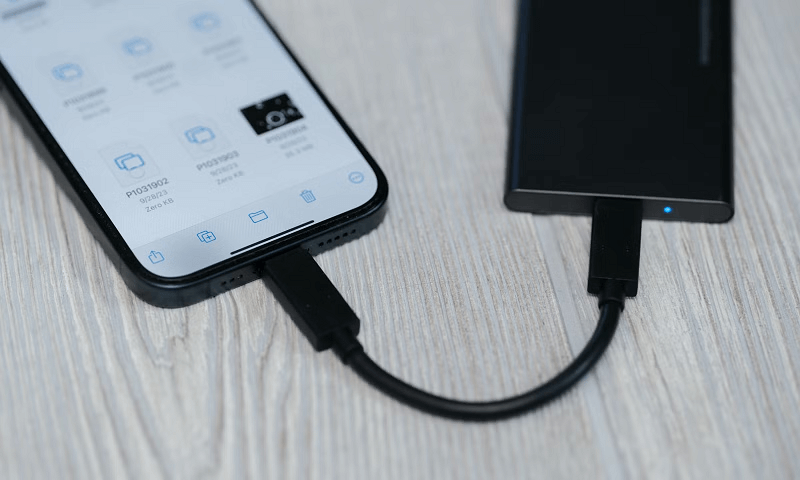
Este método es excelente para transferir archivos grandes sin depender del acceso a Internet.
Conclusión
Transferir archivos de Mac a iPhone es más fácil que nunca, gracias al ecosistema de Apple y a las potentes herramientas de terceros. Ya sea que prefieras una conexión USB por cable a través del Finder, opciones inalámbricas como AirDrop e iCloud Drive, acceso remoto con AnyViewer, o incluso almacenamiento externo, cada método tiene sus propias ventajas. El mejor enfoque depende del tamaño de tus archivos, tu ubicación y tu flujo de trabajo. Al elegir el método correcto, puedes garantizar transferencias de archivos rápidas, seguras y sin complicaciones cada vez.
Preguntas frecuentes
¿Cómo transfiero archivos de iPhone a Mac directamente?
Puedes transferir archivos de iPhone a Mac usando Finder con un cable USB, AirDrop para transferencia inalámbrica, o iCloud Drive para sincronizar archivos automáticamente.
¿Cómo envío archivos por AirDrop de Mac a iPhone?
Activa AirDrop en ambos dispositivos, selecciona el archivo en tu Mac, haz clic en Compartir, elige tu iPhone y toca Aceptar en tu iPhone.
¿Cómo transfiero archivos de Mac a un teléfono Android?
Puedes usar un cable USB, almacenamiento en la nube o herramientas remotas como AnyViewer para enviar archivos de Mac a Android.
¿Se puede arrastrar y soltar de Mac a iPhone?
Sí. Conecta tu iPhone a tu Mac, abre el Finder y arrastra los archivos a las aplicaciones compatibles. iCloud Drive también permite mover archivos fácilmente.
¿Puede el USB-C del iPhone transferir datos?
Sí. Los iPhone con USB-C pueden transferir datos usando cables USB-C o unidades externas, incluso sin internet.



 como fuente preferida en Google