

Cómo configurar el acceso desatendido de TeamViewer para Android (Guía 2026)
Esta guía ofrece un recorrido paso a paso para configurar el acceso desatendido de TeamViewer en dispositivos Android utilizando TeamViewer Host. Abarca la configuración de dispositivos locales y remotos, la gestión de permisos y destaca AnyViewer como una alternativa rápida y bajo demanda para soporte remoto seguro.

Por Tyler Publicado en 09/10/2026


En el mundo hiperconectado de hoy, la capacidad de gestionar hardware móvil de forma remota no es solo un lujo, sino una necesidad empresarial. Ya sea que sea un administrador de TI que gestiona una flota de cartelería digital, un desarrollador que prueba aplicaciones en hardware real o un usuario experto en tecnología que ayuda a un familiar mayor, el acceso desatendido de TeamViewer para Android es la solución estándar de oro.
Esta guía completa le guiará a través de todo, desde la configuración técnica básica hasta las configuraciones de seguridad avanzadas, garantizando que pueda acceder a cualquier dispositivo Android en cualquier momento y lugar, sin necesidad de que nadie "acepte" la conexión en el otro extremo.
Guía paso a paso para usar el acceso desatendido de TeamViewer para Android
Establecer el acceso desatendido le permite gestionar dispositivos Android, como teléfonos inteligentes, tabletas y sistemas de punto de venta (POS), en cualquier momento sin requerir que un usuario final acepte la conexión manualmente. Siga este flujo de trabajo optimizado para configurar el acceso desatendido de TeamViewer Android y preparar su entorno.
Cómo configurar sus dispositivos en el dispositivo local
En el dispositivo local (el dispositivo que se conecta al dispositivo Android), debe descargar e instalar la aplicación TeamViewer Remote Control.
Paso 1. Abra Google Play Store o Apple App Store.
Paso 2. Descargue e instale la aplicación TeamViewer Remote Control.
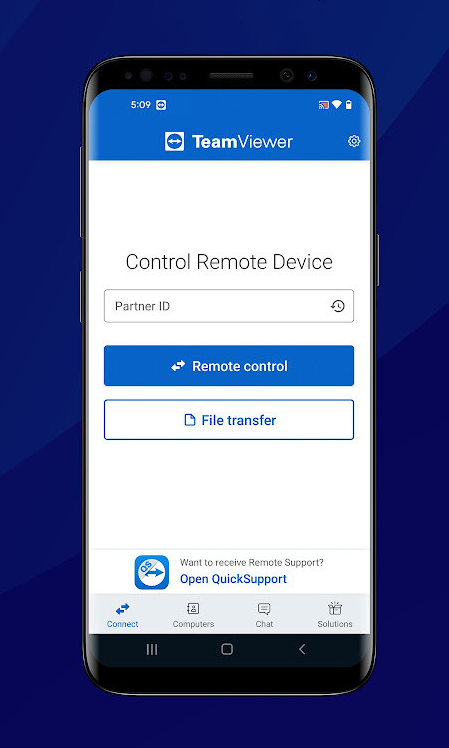
Consejo profesional: Si se está conectando desde un ordenador, asegúrese de tener instalado el cliente de escritorio remoto de TeamViewer.
Cómo configurar sus dispositivos en el dispositivo Android remoto
Configurar el acceso desatendido de TeamViewer Host para Android requiere un flujo de trabajo específico para garantizar que se establezca el enlace "permanente".
Paso 1: Instalar TeamViewer Host
En el dispositivo Android que desea controlar:
- Abra Google Play Store.
- Busque y descargue TeamViewer Host.
- Abra la aplicación y conceda todos los permisos solicitados (Superposición, Accesibilidad y Optimización de batería).
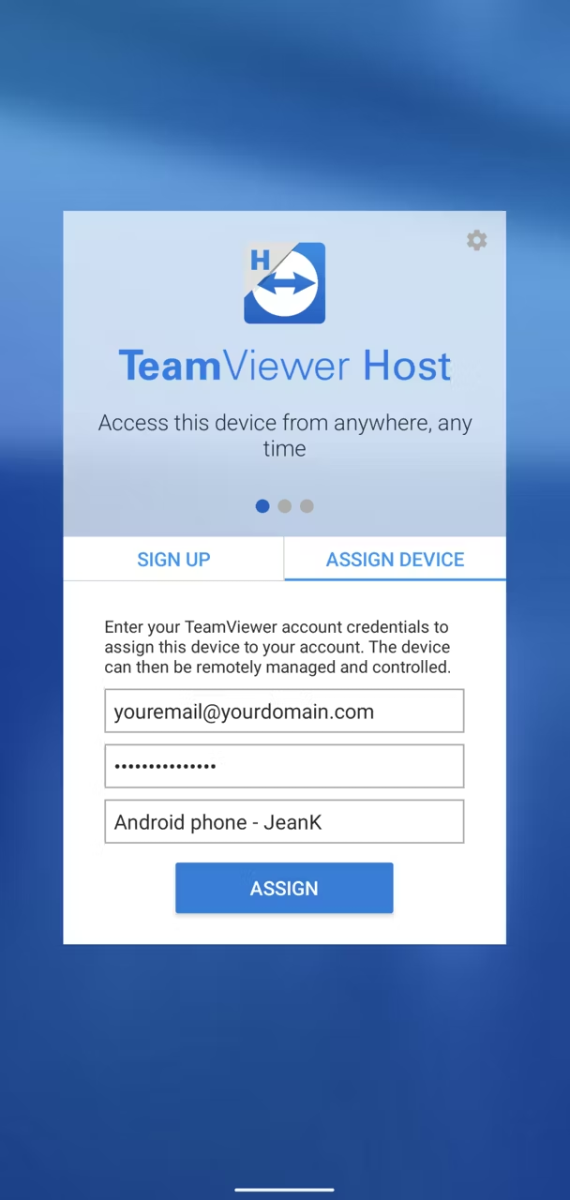
Paso 2: Asignar el dispositivo a su cuenta
Este es el paso más crítico para el acceso desatendido.
- En la aplicación Host del dispositivo Android, busque la opción "Asignar a la cuenta".
- Introduzca sus credenciales de TeamViewer (correo electrónico y contraseña).
- Una vez iniciado sesión, el dispositivo aparecerá en su lista global de Ordenadores y contactos
Paso 3: Habilitar el control remoto (el "complemento universal")
Las versiones modernas de Android (10+) requieren un complemento adicional para el control total:
- Es probable que la aplicación Host le pida que descargue un "complemento universal" o un complemento específico de la marca.
- Vaya a la Configuración de accesibilidad de Android y active el complemento de TeamViewer cambiándolo a "Activado". Esto permite que el ratón remoto "haga clic" en la pantalla.
Cómo conectarse a su dispositivo Android
Una vez completada la configuración inicial, conectarse solo toma unos segundos.
Paso 1. Abra TeamViewer Remote Control en su dispositivo controlador local.
Paso 2. Vaya al menú de Ordenadores
Paso 3. Inicie sesión en la misma cuenta de TeamViewer utilizada en el dispositivo Android remoto.
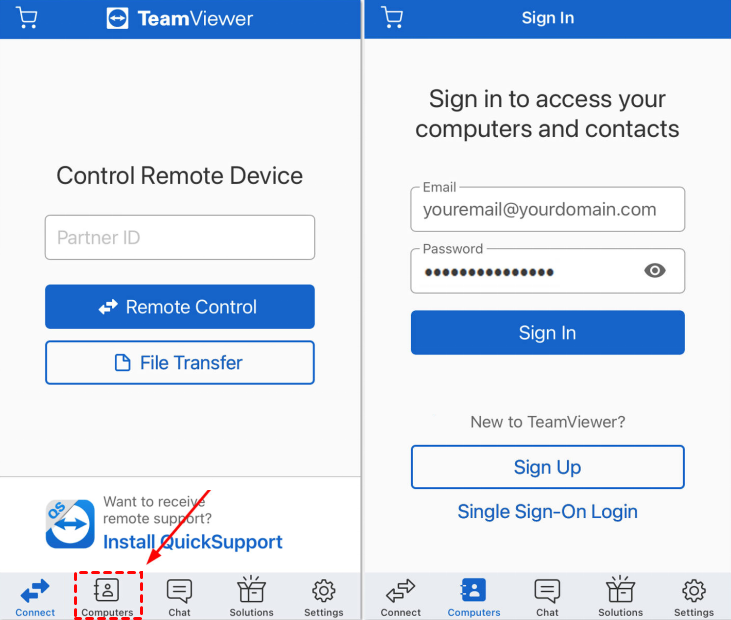
Paso 4. Busque el grupo de dispositivos Android específico.
Paso 5. Toque el icono de Conectar (representado por flechas azules).
Paso 6. Ahora tiene visibilidad y control remoto completos sobre la interfaz de Android.
AnyViewer: Acceso remoto seguro y autorizado por el usuario para Android
Si bien TeamViewer destaca en el acceso desatendido en segundo plano, algunos escenarios requieren un enfoque más directo "por sesión". Aquí es donde AnyViewer ofrece una alternativa valiosa.
AnyViewer es una solución de escritorio remoto robusta conocida por su rendimiento de alta velocidad y facilidad de uso. Sin embargo, es importante tener en cuenta una diferencia técnica clave: AnyViewer actualmente admite el control remoto de Android bajo demanda.
Cuándo elegir AnyViewer para Android:
- Soporte asistido: Ideal para la solución de problemas rápida en el momento, donde el usuario de Android está presente para iniciar la sesión.
- Privacidad mejorada: Dado que el usuario debe permitir manualmente la conexión, ofrece tranquilidad para quienes prefieren no tener una puerta trasera "permanente" abierta en su dispositivo.
- Configuración ligera: Perfecta para sesiones de soporte rápidas sin necesidad de asignaciones de cuentas complejas o configuraciones de host en segundo plano.
Si su objetivo principal es el acceso remoto seguro y de alta velocidad, donde el usuario remoto puede proporcionar una autorización rápida de "un clic", AnyViewer es una opción excelente y rentable.
Conclusión
Dominar el acceso remoto para Android ya no es una habilidad especializada, sino una herramienta vital para la gestión de TI moderna y el soporte técnico personal. Ya sea que elija las capacidades robustas y "activas de forma permanente" del acceso desatendido de TeamViewer para Android o el rendimiento de alta velocidad centrado en la privacidad de AnyViewer para tareas bajo demanda, ahora tiene la guía para mantener la conectividad a cualquier distancia.
Al priorizar la configuración correcta de los permisos, específicamente los servicios de Accesibilidad y la optimización de la batería, garantiza una conexión estable y confiable. A medida que el hardware móvil continúa avanzando, el aprovechamiento de estas herramientas lo mantendrá eficiente, seguro y siempre en control de su ecosistema digital.



 como fuente preferida en Google