

Corregido: El equipo remoto requiere autenticación a nivel de red
Esta publicación presenta principalmente cuatro soluciones probadas para el error "El equipo remoto requiere autenticación a nivel de red".

Por Tyler Publicado en 07/09/2026


El equipo remoto requiere autenticación a nivel de red
“El problema es que en mi Windows 10 recibí un aviso de error que decía: ‘El equipo remoto al que intenta conectarse requiere autenticación a nivel de red, pero no se puede acceder a su controlador de dominio de Windows para completar la NLA’. He pasado varias horas investigando esto. Me gustaría escuchar a personas que hayan tenido el mismo problema. Les agradezco sinceramente de antemano”.
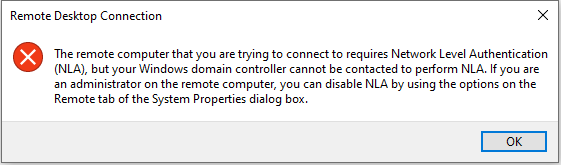
Cuatro soluciones para el error “El equipo remoto requiere autenticación a nivel de red” en Windows 10, 11
De acuerdo con el mensaje de error completo, los usuarios pueden solucionar este problema deshabilitando la NLA en el equipo remoto al usar Conexión a Escritorio remoto en Windows 10, 11. Por lo tanto, aquí presentamos cuatro formas de lograrlo.
Solución 1. Deshabilitar la NLA mediante Propiedades
Paso 1. Presione Win + R para abrir el cuadro de diálogo Ejecutar. Luego escriba “sysdm.cpl” y presione Aceptar para abrir las Propiedades del sistema.

Paso 2. Cambie a la pestaña Remoto y luego desmarque Permitir las conexiones solo desde equipos que ejecuten Escritorio remoto con autenticación a nivel de red (recomendado).
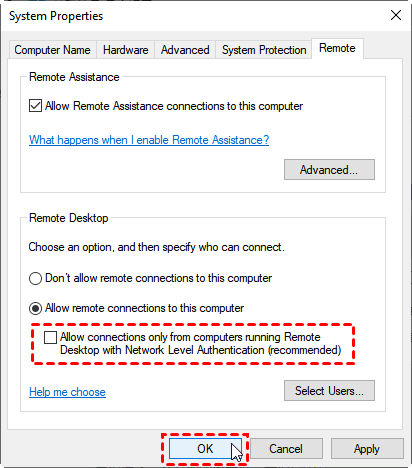
Solución 2. Deshabilitar la NLA mediante el Registro
Paso 1. Presione WIN + R y luego escriba “regedit” para abrir el Editor del Registro.

Paso 2. Navegue hasta: HKEY_LOCAL_MACHINE > SYSTEM > ControlSet001 > Control > Terminal Server > WinStations > RDP-Tcp. En el panel derecho, busque SecurityLayer y UserAuthentication.
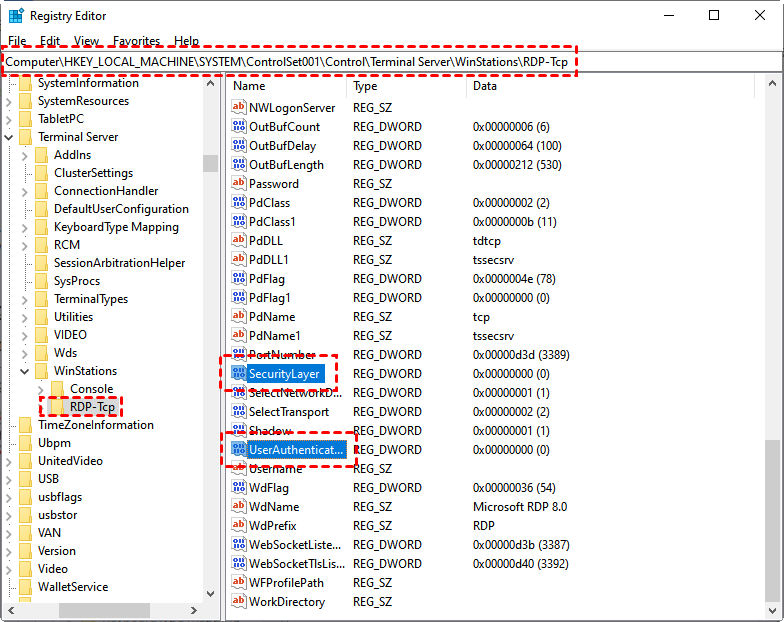
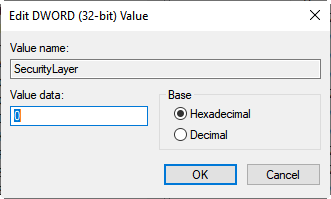
Paso 3. Primero, haga doble clic en SecurityLayer y establezca su valor en 0. Luego, repita el mismo paso para UserAuthentication.
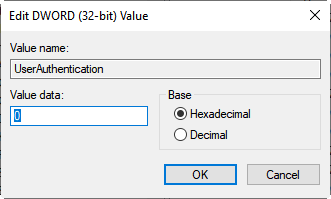
Solución 3. Deshabilitar NLA mediante el Editor de directivas de grupo
Paso 1. Presione Win + R y luego escriba “gpedit.msc” para abrir el Editor de directivas de grupo local.

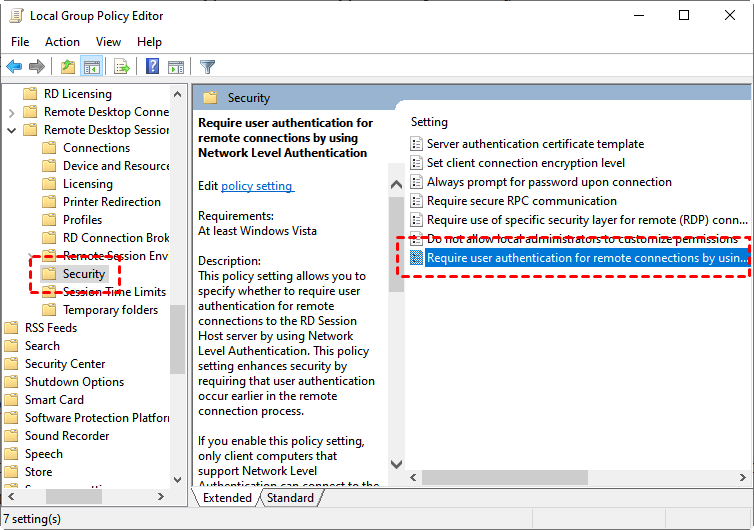
Paso 2. Navegue hasta: Configuración del equipo > Plantillas administrativas > Componentes de Windows > Servicios de Escritorio remoto > Host de sesión de Escritorio remoto > Seguridad. En el panel derecho, busque y haga doble clic en Requerir autenticación de usuario para conexiones remotas mediante Autenticación a nivel de red.
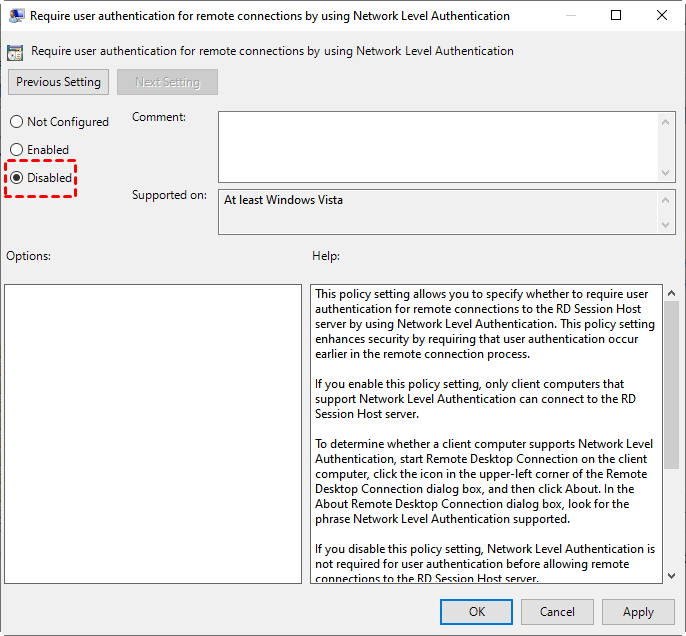
Paso 3. Luego, establézcalo en Deshabilitada.
Solución 4. Deshabilitar NLA mediante PowerShell
Los usuarios también pueden deshabilitar NLA en el equipo remoto a través de PowerShell en el equipo local.
Paso 1. Presione Windows + S, escriba “powershell” y elija “Ejecutar como administrador”.
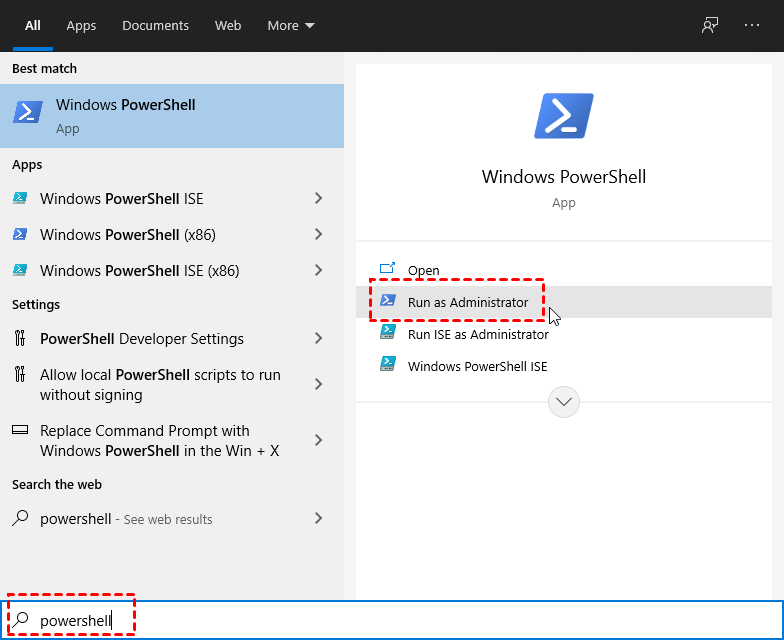
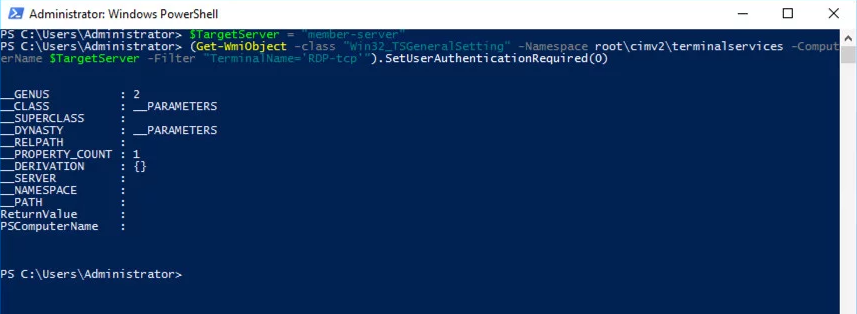
Paso 2. En PowerShell, ejecute el siguiente comando:
$TargetMachine = “Nombre-del-equipo-destino”
(Get-WmiObject -class “Win32_TSGeneralSetting” -Namespace root\cimv2\terminalservices -ComputerName $TargetMachine -Filter “TerminalName=’RDP-tcp'”).SetUserAuthenticationRequired(0)
Aquí, “Nombre-del-equipo-destino” es el nombre del equipo remoto. Por ejemplo, si el nombre del equipo remoto es “member-server”.
Obtenga acceso remoto sin deshabilitar NLA a través de AnyViewer
El Escritorio remoto de Windows a veces puede ser bastante molesto, ya que requiere mucha configuración para usarse normalmente. Por lo tanto, si desea un software de acceso remoto que le proporcione una conexión remota rápida y estable y, al mismo tiempo, requiera menos configuración, le recomendamos AnyViewer.
AnyViewer puede conectarse fácilmente a equipos remotos sin ninguna configuración especial. Se puede utilizar normalmente siempre que tenga acceso a Internet. Siga los pasos a continuación para iniciar conexiones remotas gratuitas de inmediato.
Paso 1. Descargue, instale e inicie AnyViewer en ambos equipos.
Paso 2. Vaya a Iniciar sesión y, a continuación, haga clic en Registrarse. (Si ya se ha registrado en su sitio web oficial, puede iniciar sesión directamente).

Paso 3. Complete la información de registro.

Paso 4. A continuación, verá que ha iniciado sesión correctamente en AnyViewer. Su dispositivo se asignará automáticamente a la cuenta con la que ha iniciado sesión.

Paso 5. Inicie sesión en la misma cuenta de AnyViewer en los dos dispositivos; después, podrá lograr una conexión directa haciendo clic en Control con un clic.

- Notas:✎...
- También puede actualizar su cuenta a un plan Professional o Enterprise. ¿Qué le aporta un plan Professional o Enterprise?:
- Mayor velocidad de transferencia de archivos. La velocidad de transferencia para una cuenta gratuita es de 500 KB/s, y para una cuenta de pago es de hasta 10 MB/s.
- Se pueden asignar más dispositivos a la misma cuenta para el acceso remoto desatendido.
- Conéctese en modo de privacidad para proteger su privacidad, lo que significa que el controlador puede poner en negro la pantalla del PC remoto y deshabilitar el teclado y el ratón remotos.
Conclusión
En conclusión, esta publicación presenta principalmente cuatro soluciones probadas para corregir el error "El equipo remoto requiere autenticación a nivel de red". Además, también le presentamos AnyViewer como alternativa a RDP. Con ella, podrá realizar conexiones remotas sin limitaciones.



 como fuente preferida en Google