

Fácilmente Arreglado: TeamViewer No Conecta
Este mensaje introduce principalmente varias opciones para solucionar el error de TeamViewer no conectando. Si estás enfrentando esta situación en este momento, lee este mensaje con atención para encontrar las soluciones.

Por Shirley Actualizado en 19/12/2025


¿Por qué no se conecta TeamViewer?
¿Tienes problemas para conectarte a un PC remoto con TeamViewer? No eres el único. Muchos usuarios han experimentado recientemente errores de conexión con TeamViewer y están buscando soluciones fiables. Este problema puede ser increíblemente frustrante y puede presentarse de diferentes formas, como por ejemplo:
- El socio no se ha conectado al router.
- No está listo. Comprueba tu conexión.
- Error de conexión (sin ruta).
- Error en la negociación del protocolo.

Si TeamViewer no se conecta, hay varios factores que podrían estar causando el problema. A continuación se indican algunas razones comunes por las que el software podría no funcionar correctamente:
- Problemas de conexión: es posible que tenga dificultades para establecer una conexión entre dispositivos, que la velocidad de transferencia de datos sea lenta o que se produzcan desconexiones inesperadas.
- Software obsoleto: utilizar una versión antigua de TeamViewer puede provocar problemas de compatibilidad. Asegúrese de actualizar el software a la última versión.
- Restricciones de permisos: la falta de permisos adecuados puede impedir que los usuarios accedan a funciones clave de TeamViewer, concedan acceso remoto o modifiquen la configuración.
Cómo solucionar el problema de conexión de TeamViewer [10 soluciones]
A continuación se muestran soluciones eficaces para resolver diversos errores por los que TeamViewer no funciona. Siga la guía paso a paso de cada método para solucionar el problema. Después de aplicar cada solución, compruebe su conexión para asegurarse de que el problema se ha resuelto. ¡Empecemos!
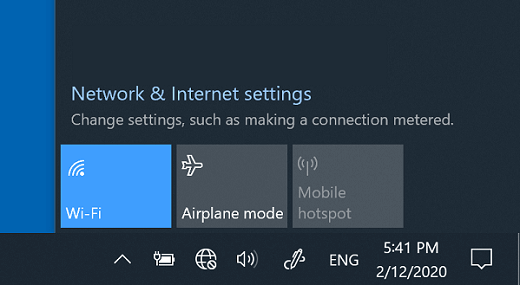
Solución 1. Fallo de conexión causado por problemas de conectividad a Internet
Una de las razones más comunes por las que TeamViewer no puede conectarse es una conexión a Internet inestable o un fallo en la configuración de la red. Para solucionarlo, asegúrate de que ambos dispositivos tengan una conexión a Internet estable y sin interrupciones. Ve a la esquina inferior derecha de ambos escritorios y comprueba si la conexión WiFi o LAN se ha establecido correctamente.
Si el problema persiste, prueba a reiniciar el módem o el router. Si eso no ayuda, ponte en contacto con tu proveedor de servicios de Internet para obtener más ayuda.
Solución 2. Fallo de conexión causado por configuraciones de acceso en TeamViewer
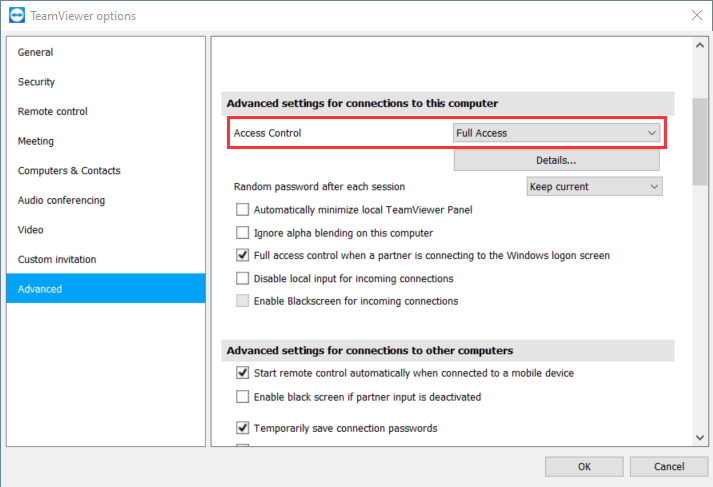
A veces, la conexión puede fallar porque el dispositivo al que intentas conectarte está rechazando cualquier sesión de control remoto entrante. Debes otorgar acceso completo a las computadoras que se conecten a este dispositivo.
Ve a Opciones (en la esquina superior derecha) > Avanzado. Bajo Configuración avanzada para las conexiones a este equipo, elige Acceso completo. Además, marca la casilla de Control de acceso completo cuando un socio se conecta a la pantalla de inicio de Windows.
Solución 3. Reinicie y configure el servicio TeamViewer.
En ocasiones, un pequeño fallo en la aplicación TeamViewer puede interrumpir las conexiones remotas, provocando el error «TeamViewer no se conecta». Una solución rápida consiste en forzar el reinicio del servicio TeamViewer siguiendo estos pasos:
Paso 1. Escriba "Servicio" en la barra de búsqueda de Windows y ábralo.
Paso 2. Desplácese hacia abajo hasta TeamViewer, haga clic con el botón derecho del ratón y seleccione "Reiniciar".
Paso 3. Abra Propiedades, vaya a Tipo de inicio y configúrelo en Automático para un funcionamiento fluido.
Solución 4. Eliminar TeamViewer del archivo hosts
Un archivo TeamViewer dañado en su ordenador puede ser el responsable del error de conexión de TeamViewer. Eliminar este archivo de su sistema puede ayudar a resolver el problema.
Paso 1. Pulse Win + E para iniciar el Explorador de Windows.
Paso 2. Vaya a la pestaña "Ver" y marque la casilla "Elementos ocultos".
Paso 3. Vaya a la ruta del archivo especificada y abra el archivo "hosts" con el Bloc de notas.
Paso 4. Presiona Ctrl + F, escribe "TeamViewer" y haz clic en "Buscar siguiente".
Paso 5. Si no aparece ningún resultado, significa que no hay archivos corruptos de TeamViewer en tu PC. Si ves entradas como "#TeamViewer", haz clic con el botón derecho del ratón sobre ellas y elimínalas.
Paso 6. Pulsa Ctrl + S para guardar el archivo, cierra el Bloc de notas y comprueba si se ha resuelto el problema de conexión.
Solución 5. Eliminar la asignación del lado remoto.
Si sigues teniendo el problema de «TeamViewer no conectado», prueba a restablecer la configuración de «Asignación» en el PC remoto. A muchos usuarios les ha resultado útil esta solución.
A continuación te explicamos cómo hacerlo:
Paso 1. Abre Configuración y ve a General.
Paso 2. En "Asignación de cuenta", haga clic en "Eliminar". Tras unos segundos, haga clic en "Asignar a cuenta" para volver a configurar los ajustes.
Paso 3. En esta sección, active también la opción "Administrar este dispositivo" para asegurarse de que aparece automáticamente en su lista de contactos.
Paso 4. Haga clic en Aceptar para guardar los cambios.
Solución 6. Permitir que TeamViewer atraviese el cortafuegos.
En muchos casos, el Firewall de Windows Defender bloquea las solicitudes de conexión de TeamViewer como medida de seguridad. Para resolverlo, ajuste la configuración de su firewall para garantizar que TeamViewer pueda establecer una conexión.
Abra el Panel de control, vaya a Firewall de Windows Defender > Permitir aplicaciones, haga clic en Cambiar configuración y marque Servicio de control remoto de TeamViewer para permitir el paso de TeamViewer a través del Firewall de Windows Defender.
Solución 7. Comprueba la configuración del proxy.
Después de ajustar la configuración del cortafuegos, es posible que tenga que configurar los ajustes del proxy si el error de conexión de TeamViewer persiste. Siga estos pasos:
Paso 1. Vuelva a abrir el Panel de control, vaya a Red e Internet > Opciones de Internet. En la pestaña Conexiones, haga clic en Configuración de LAN.
Paso 2. Ahora, desmarque la casilla "Usar servidor proxy para su LAN" y haga clic en "Aceptar".
Solución 8. Cambiar la dirección DNS
Si sigues teniendo problemas para conectarte con TeamViewer, puede que te sirva ajustar la dirección DNS de tu PC.
Paso 1. Abre el Panel de control y ve a Red e Internet > Centro de redes y recursos compartidos. Después, haz clic en Cambiar configuración del adaptador en el panel izquierdo.
Paso 2. Haga doble clic en su conexión de red actual y seleccione Propiedades.
Paso 3. Busque y seleccione Protocolo de Internet versión 4 (TCP/IPv4) y, a continuación, haga clic en Propiedades.
Paso 4. Seleccione Usar las siguientes direcciones de servidor DNS e introduzca lo siguiente:
- Servidor DNS preferido: 8.8.8.8
- Servidor DNS alternativo: 8.8.4.4
Haga clic en Aceptar para aplicar los cambios.
Solución 9. Desactivar IPv6
Si su dispositivo no es compatible con el protocolo IPv6, desactivarlo podría resolver el problema de conexión.
Paso 1. Abra el Panel de control, vaya a Red e Internet > Centro de redes y recursos compartidos y, a continuación, haga clic en Cambiar configuración del adaptador en el panel izquierdo.
Paso 2. Haga doble clic en su conexión de red activa y seleccione Propiedades.
Paso 3. Busque Protocolo de Internet versión 6 (IPv6), desmarque la casilla situada junto a él y haga clic en Aceptar para aplicar los cambios.
Solución 10. Actualiza TeamViewer a la última versión.
Un cliente TeamViewer obsoleto puede provocar fácilmente problemas de conexión. Comprueba siempre la última versión en la página del menú de TeamViewer. Si encuentras una actualización, descárgala e instálala.
Paso 1. Haz clic en el icono del menú > Buscar nueva versión.
Paso 2. Comprueba si tu versión de TeamViewer está actualizada. Actualízala si hay alguna actualización disponible.
También puede abrir Panel de control > Programas y características, hacer clic con el botón derecho en TeamViewer > Desinstalar para desinstalar TeamViewer. A continuación, descargue la última versión desde su sitio web oficial.
Consejo adicional: Prueba una alternativa a TeamViewer para disfrutar de una experiencia fluida.
Si no está seguro de por qué TeamViewer no se conecta o no puede solucionar el problema, contar con una alternativa fiable puede ahorrarle tiempo y frustraciones. Se recomienda encarecidamente utilizar AnyViewer como la mejor alternativa a TeamViewer. Al igual que TeamViewer, AnyViewer es un software de escritorio remoto gratuito que ofrece conexiones rápidas y estables.
Esta herramienta le permite controlar varios equipos Windows desde cualquier dispositivo (Windows o Mac), ofreciendo acceso tanto asistido como desatendido. Funciones como la transferencia de archivos entre varios dispositivos, la gestión de permisos y el uso compartido de pantalla lo convierten en una opción ideal tanto para uso personal como empresarial.
Características principales:
- Sin problemas de congelación, retrasos o caídas de conexión.
- Configuración y uso fáciles y rápidos.
- Soluciones completas para todas las tareas remotas.
- Modo de privacidad para una mayor privacidad.
- Múltiples opciones de planes de pago disponibles.
Paso 1. Instala y ejecuta AnyViewer en ambas computadoras. Navega a Iniciar sesión y luego Registrarse en la computadora Controladora (si ya te has registrado en el sitio web oficial, puedes iniciar sesión directamente).

Paso 2. Completa el formulario de registro.

Paso 3. Ahora deberías ver que has iniciado sesión correctamente en AnyViewer. Tu dispositivo se asignará automáticamente a la cuenta en la que has iniciado sesión.

Paso 4. Inicia sesión en la misma cuenta de AnyViewer en los dos dispositivos, luego puedes hacer clic en Control con un solo clic para lograr una conexión directa, hacer clic en Ver la pantalla para ver la pantalla de otro, o hacer clic en Transferencia de archivos para compartir archivos entre computadoras.

Palabras finales
En conclusión, si tienes problemas para conectarte con TeamViewer, es esencial solucionar las causas más comunes, como problemas de red, software obsoleto o configuraciones incorrectas. Siguiendo las soluciones descritas en esta guía, a menudo podrás resolver estos errores y restablecer un acceso remoto fluido.
Sin embargo, si el problema persiste o prefiere una solución más fiable, AnyViewer es una excelente alternativa. AnyViewer ofrece conexiones rápidas y estables con una mayor privacidad y funciones fáciles de usar, lo que garantiza un control remoto del escritorio sin interrupciones, tanto para uso personal como empresarial.



 como fuente preferida en Google