

Corregido: Error de operación de lectura de socket TCP (Error 64) en RDP
El Error 64 de RDP (Operación de lectura de socket TCP falló) ocurre cuando tu conexión de red se corta repentinamente. Esencialmente, el "nombre de red" ya no es accesible. Esto suele ser causado por configuraciones MTU incorrectas, interferencia del firewall, controladores desactualizados o VPNs inestables.

Por Tyler Actualizado en 19/03/2026


Si eres administrador de sistemas o trabajas de forma remota, pocas cosas son tan frustrantes como ser expulsado de una sesión con un mensaje críptico. Uno de los errores más comunes, aunque malentendidos, es el error de operación de lectura de socket TCP fallida 64 en RDP.
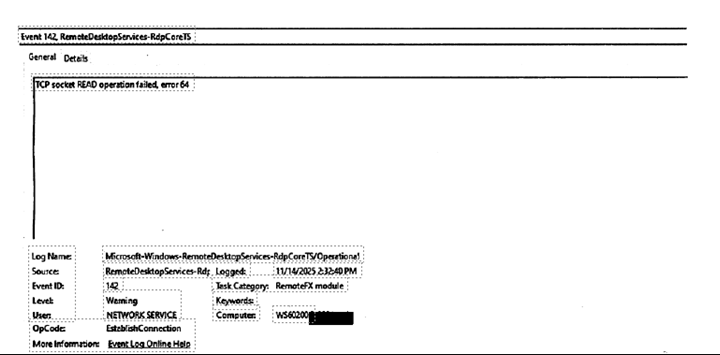
Este error suele indicar que la conexión de red entre el cliente RDP y el servidor host se terminó abruptamente en la capa de transporte. En esta guía, desglosaremos exactamente qué significa este error de operación de lectura de socket TCP de Escritorio remoto fallida 64, por qué ocurre y cómo solucionarlo de forma definitiva.
Comprendiendo la mecánica del Error 64
Para solucionar el problema, primero debemos entender qué está sucediendo en segundo plano. RDP depende del Protocolo de Control de Transmisión (TCP) para garantizar que los paquetes de datos se entreguen en el orden correcto.
Cuando ves "Error 64", el cliente RDP esperaba "leer" datos del socket de red, pero la conexión fue cerrada por el host remoto, un dispositivo intermedio (como un router) o la pila local antes de que la lectura pudiera completarse. Es el equivalente digital de que una llamada telefónica se corte porque una persona entró en un túnel.
Causas comunes del Error 64 en RDP
- Desajuste de MTU (Unidad de Transmisión Máxima): La MTU define el tamaño máximo de un paquete que se puede enviar a través de una red. Si tus paquetes RDP son más grandes de lo que un router en la ruta puede manejar (común con VPN), los paquetes se descartan, lo que lleva a un fallo de lectura del socket.
- Interferencia de Firewall y Sophos/SonicWall: Muchos firewalls empresariales tienen "Protección contra inundación TCP" o "Tiempos de espera por inactividad". Si el firewall considera sospechoso el latido de RDP o la sesión ha estado inactiva demasiado tiempo, mata el socket.
- Problemas con controladores de red: Las funciones de descarga en las tarjetas de interfaz de red (NIC) modernas, como la Descarga de suma de comprobación IPv4, a veces pueden corromper paquetes durante el proceso de encapsulación, haciendo que el receptor rechace los datos.
- Túneles VPN inestables: Dado que RDP es sensible a la latencia y la pérdida de paquetes, cualquier "renovación de clave" o inestabilidad en un túnel VPN se manifestará inmediatamente como un error de socket.
Soluciones paso a paso para corregir el Error 64
Fase 1: Solución de problemas básica
Antes de adentrarte en ediciones del registro, prueba estas soluciones rápidas:
- Deshabilitar UDP para RDP: Obliga a RDP a usar solo TCP. A veces, la transición entre UDP y TCP provoca que el socket falle.
- Actualizar controladores de NIC: Asegúrate de que tanto el cliente como el host usen los últimos controladores del fabricante (Intel/Realtek), no solo las versiones genéricas de Windows Update.
Fase 2: Ajustar la configuración de MTU (La solución VPN)
Si estás usando una VPN, tu MTU probablemente debería ser inferior al estándar de 1500.
Paso 1. Abre el Símbolo del sistema como Administrador.
Paso 2. Ejecuta: "netsh interface ipv4 show subinterfaces" para encontrar el nombre de tu conexión.
Paso 3. Establece un MTU más bajo (por ejemplo, 1300):
- netsh interface ipv4 set subinterface "Your-Interface-Name" mtu=1300 store=persistent
Fase 3: Deshabilitar la descarga de NIC
Las tarjetas de red intentan ser "inteligentes" manejando tareas que normalmente hace la CPU. Esto suele interrumpir los sockets de RDP.
Paso 1. Abre el Administrador de dispositivos.
Paso 2. Haz clic con el botón derecho en tu Adaptador de red > Propiedades.
Paso 3. Ve a la pestaña Avanzadas.
Paso 4. Deshabilita lo siguiente (si está disponible):
- Descarga de suma de comprobación IPv4
- Descarga de envío grande (LSO)
- Descarga de suma de comprobación TCP
Paso 5. Haz clic en Aceptar y reinicia tu conexión.
Fase 4: Ajustes del Registro y Directiva de grupo
Puedes indicarle a Windows que sea más "paciente" con las conexiones RDP ajustando la configuración KeepAlive.
Habilitar KeepAlive mediante el Registro:
Paso 1. Navega a: "HKEY_LOCAL_MACHINE> SYSTEM> CurrentControlSet> Control> Terminal Server"
Paso 2. Crea un valor DWORD llamado KeepAliveEnable y establécelo en "1".
Paso 3. Crea un valor DWORD llamado KeepAliveInterval y establécelo en "1".
Esto obliga al servidor a verificar el estado de la conexión cada minuto, evitando que los firewalls agoten el tiempo de espera del socket "inactivo".
Una alternativa fiable: Usar AnyViewer para evitar errores de socket RDP
Cuando el Error 64 de RDP se convierte en un dolor de cabeza persistente debido a configuraciones de red complejas o firewalls restrictivos, muchos profesionales recurren a AnyViewer, una de las mejores soluciones de escritorio remoto.
Por qué AnyViewer evita el Error 64
A diferencia del RDP tradicional, que es muy sensible a las interrupciones de socket TCP y a menudo requiere reenvío de puertos (Puerto 3389), AnyViewer utiliza un algoritmo de conectividad más resistente.
- Cifrado ECC: AnyViewer utiliza Criptografía de Curva Elíptica (ECC) para una transmisión de datos segura y estable que es menos probable que desencadene fallos de "Lectura de Socket" en firewalls intermedios.
- No Se Requiere Reenvío de Puertos: Navega automáticamente a través de NAT y firewalls complejos, eliminando los problemas comunes de "Nombre de Red Eliminado" asociados con configuraciones RDP manuales.
- Tasa de Bits Adaptativa: Si tu red experimenta una caída momentánea (que haría que RDP genere el Error 64), AnyViewer ajusta su calidad dinámicamente para mantener la conexión en lugar de soltar el socket.
Cómo Cambiar a AnyViewer
Paso 1. Descargar e Instalar: Instala AnyViewer tanto en tu controlador local como en el host remoto.
Paso 2. Asignar Dispositivos: Inicia sesión en la misma cuenta en ambos extremos para "asignar" los dispositivos para acceso desatendido con un clic.
Paso 3. Conectar: Simplemente haz clic en "Control con un clic" para iniciar una sesión que no esté plagada de errores de socket TCP heredados.

Conclusión
El error 64 de operación de LECTURA de socket TCP rara vez es un problema con el software RDP en sí. En cambio, es un síntoma de un entorno de red que está perdiendo paquetes o cerrando conexiones prematuramente. Al ajustar la configuración de tu MTU, deshabilitar la descarga de NIC y asegurarte de que tu firewall no esté sobreoptimizando tu tráfico, puedes mantener una sesión remota estable y persistente.



 como fuente preferida en Google