

6 Métodos Comprobados para Enviar Archivos de Android a PC
Esta guía compara 6 métodos confiables para transferir archivos de Android a PC, destacando AnyViewer para productividad remota, USB/tarjetas SD para archivos grandes, y la Nube/Correo electrónico para compartir inalámbrico rápido.

Por Tyler Actualizado en 05/02/2026


¿Cómo envío archivos desde Android a PC?
En la era digital actual, constantemente nos movemos entre nuestros dispositivos móviles y computadoras. Ya sea una foto de alta resolución, un documento importante o un archivo de video grande, saber cómo enviar archivos desde Android a PC de forma rápida y segura es esencial.
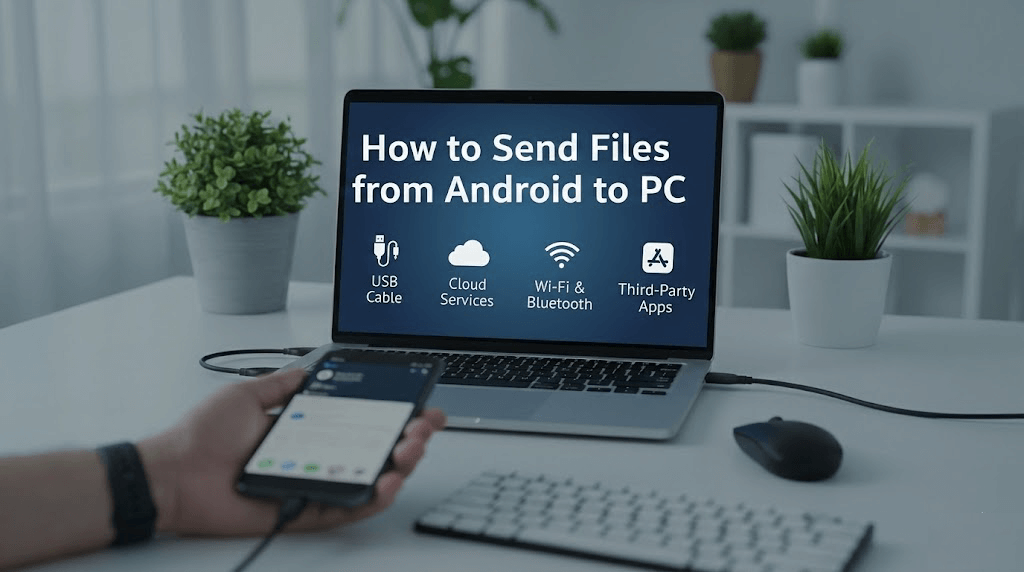
Aunque hay docenas de herramientas disponibles, algunas son más rápidas y confiables que otras. Esta guía cubre los 6 mejores métodos para transferir tus datos, desde software remoto profesional hasta soluciones de hardware clásicas.
Cómo enviar archivos desde Android a PC [6 formas]
Ya sea que necesites mover una sola foto o una biblioteca masiva de videos, aquí están los métodos más efectivos para cerrar la brecha entre tu dispositivo Android y tu computadora.
Forma 1. Transferir archivos de forma remota vía AnyViewer [Mejor para productividad]
Si buscas la herramienta de transferencia de archivos más eficiente, profesional y versátil para enviar archivos desde Android a PC de forma inalámbrica, AnyViewer es la principal recomendación. A diferencia de los métodos tradicionales, AnyViewer te permite gestionar transferencias de archivos de forma remota, lo que lo hace perfecto para usuarios que no están sentados justo al lado de su PC.
Por qué AnyViewer supera a otros métodos:
- Transferencia remota de alta velocidad: Más rápida que Bluetooth y más estable que la mayoría de las subidas basadas en navegador. Utiliza protocolos optimizados para garantizar que tus datos se muevan a velocidades máximas.
- No se requiere cable: Olvídate de buscar un cable USB en los cajones. Funciona perfectamente a través de Wi-Fi, 4G o 5G.
- Seguridad de nivel bancario: Tus datos están protegidos por cifrado de curva elíptica (ECC) de 256 bits, garantizando que tus archivos privados permanezcan privados durante todo el proceso de transferencia.
- Gestión remota: Más allá del simple intercambio de archivos, puedes controlar tu PC de forma remota, verificar el estado del sistema o incluso reiniciar tu computadora desde tu teléfono.
Guía paso a paso para enviar archivos desde Android a PC de forma remota vía AnyViewer:
Paso 1. Instalar AnyViewer: Descarga e instala AnyViewer en tu PC con Windows. Simultáneamente, instala la aplicación móvil de AnyViewer en tu dispositivo Android desde Google Play Store.
Paso 2. Crear una Cuenta: Inicia AnyViewer en tu PC, ve a Iniciar sesión y haz clic en Registrarse para crear una cuenta gratuita. Inicia sesión con esta misma cuenta en tu aplicación de Android.

Paso 3. Asignar Dispositivos: Una vez que hayas iniciado sesión, tu PC se asignará automáticamente a tu cuenta. Puedes ver el nombre de tu PC en la lista de Dispositivos en tu teléfono Android.
Paso 4. Iniciar Transferencia de Archivos: En tu aplicación de Android, toca el nombre de tu PC en la lista. Selecciona la opción Transferencia de Archivos.
Paso 5. Mover Archivos: Navega hasta los archivos que deseas enviar en el lado de Android, selecciónalos y envíalos a tu PC.

Método 2. Mover archivos mediante cable USB [El clásico confiable]
El cable USB es el "viejo confiable" de la transferencia de datos. Es un método preferido para enviar archivos desde Android a PC cuando tienes volúmenes masivos de datos, como videos en 4K, ya que es inmune a las caídas de Wi-Fi.
Implementación Paso a Paso:
Paso 1. Conexión Física: Conecta tu teléfono a un puerto USB de tu PC. Para obtener la mejor velocidad, usa un puerto USB 3.0 o USB-C.
Paso 2. Cambiar Preferencias USB: La mayoría de los teléfonos tienen por defecto "Solo carga" por seguridad. Desliza hacia abajo la bandeja de notificaciones, toca "USB para cargar" y cambia a "Transferencia de archivos" o "MTP".

Paso 3. Gestionar en la PC: Abre el Explorador de archivos (Win E). Tu teléfono aparecerá como una unidad en "Este equipo". Ahora puedes copiar, mover o eliminar archivos como lo harías en una unidad flash.

Ventajas y Desventajas de la Transferencia USB
| Ventajas | Desventajas |
| Velocidad Máxima: La forma más rápida de mover GB de datos. | Atado por un cable físico; sin movilidad. |
| Sin Conexión: No requiere plan de datos ni Wi-Fi. | Cables defectuosos o puertos sucios pueden causar cortes de conexión. |
| Privacidad: Los datos nunca tocan la nube ni servidores de terceros. | Requiere navegación manual del complejo árbol de carpetas de Android. |
Método 3. Transferir archivos vía Bluetooth [Mejor para tareas pequeñas y rápidas]
Bluetooth es el método preferido cuando no tienes cables ni internet. Aunque es el método más lento de esta lista, su disponibilidad universal lo convierte en una herramienta vital para enviar una sola tarjeta de contacto o una imagen de baja resolución.
Cómo emparejar y enviar archivos desde Android a PC vía Bluetooth:
Paso 1. Preparación del PC: Ve a Configuración > Bluetooth y dispositivos y asegúrate de que Bluetooth esté "Activado". Haz clic en "Recibir un archivo" a través del enlace "Enviar o recibir archivos vía Bluetooth".

Paso 2. Compartir desde el Teléfono: Selecciona tu archivo en la Galería o el Administrador de archivos de Android, pulsa Compartir y toca Bluetooth.
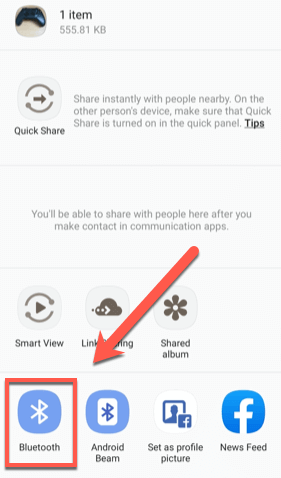
Paso 3. Aceptar: Haz clic en "Finalizar" en tu PC una vez que la barra de progreso se complete.
Ventajas y Desventajas de Bluetooth
| Ventajas | Desventajas |
| Completamente inalámbrico y no requiere internet. | Extremadamente lento (no apto para archivos de más de 5MB). |
| Preinstalado en casi todos los portátiles modernos. | El proceso de emparejamiento puede ser delicado y "agotar el tiempo". |
Método 4. Usar una tarjeta SD [Mejor para copias de seguridad masivas]
Si tu dispositivo Android admite almacenamiento expandible, la tarjeta SD es una herramienta "poderosa". Te permite mover una biblioteca completa de fotos o películas en un solo movimiento físico.
Consejos de Eficiencia: Asegúrate de que tu tarjeta SD esté formateada en exFAT si planeas mover archivos de más de 4GB.
Guía Paso a Paso:
Paso 1. Si tus archivos están almacenados en tu teléfono, comienza insertando una tarjeta microSD. Mueve los archivos que quieras transferir a la tarjeta.
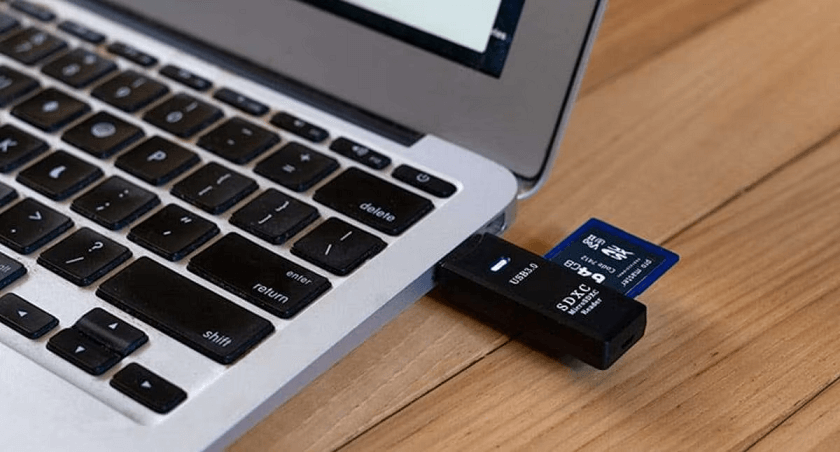
Paso 2. Una vez que la transferencia esté completa, retire la tarjeta microSD de su teléfono e insértela en un lector de tarjetas.
Paso 3. Conecte el lector de tarjetas a la ranura para tarjetas de memoria o al puerto USB de su computadora.
Paso 4. Abra la tarjeta en su PC o Mac y simplemente copie y pegue los archivos en su computadora. Es un proceso rápido y sencillo.
Ventajas y Desventajas de las Tarjetas SD
| Ventajas | Desventajas |
| Ancho de banda cero: Mueva 1 TB de datos sin usar un solo KB de datos. | Riesgo de perder o dañar la pequeña tarjeta durante la transferencia. |
| Transferencia por lotes: Mueva miles de archivos simultáneamente. | No todos los teléfonos modernos (como los de la serie Pixel o S) tienen ranuras para SD. |
Método 5. Proveedores basados en la nube [Mejor para sincronización fluida]
Los servicios de almacenamiento en la nube y compartición de archivos como Google Drive, OneDrive y Dropbox ofrecen una experiencia de "configurar y olvidar". Esta es la forma más moderna de asegurarse de que las fotos de su teléfono ya lo estén esperando en su PC cuando llegue a casa.
Comparación de Servicios Populares:
- Google Drive: Mejor para usuarios de Android (integrado en el sistema operativo).
- OneDrive: Mejor para usuarios de Windows (preinstalado en PC).
- Dropbox: Mejor para integraciones con aplicaciones de terceros.
Guía Paso a Paso (Usando Google Drive):
Paso 1. Cargar desde Android:
- Abra la aplicación Google Drive en su teléfono Android.
- Toque el icono " " (Más) en la esquina inferior derecha y seleccione "Cargar".
- Explore sus carpetas y toque los archivos (fotos, videos o documentos) que desea transferir.
- Espere a que finalice la notificación "Cargando...".

Paso 2. Acceder en PC:
- Mediante navegador web: Ve a drive.google.com en tu computadora e inicia sesión con la misma cuenta de Google. Tus archivos subidos aparecerán en la pestaña "Recientes" o en "Mi unidad".
- Mediante aplicación de escritorio: Si tienes instalado "Google Drive para escritorio", los archivos se sincronizarán automáticamente en una unidad virtual (generalmente etiquetada como Drive G:) en tu Explorador de archivos.
Paso 3. Descargar a la PC: Haz clic derecho en el archivo en el sitio web de Google Drive y selecciona "Descargar" para guardarlo en tu disco duro local.

Ventajas y desventajas del uso de la nube
| Ventajas | Desventajas |
| Sincronización automática: Los archivos se suben en segundo plano mientras duermes. | Depende mucho de la velocidad de subida (lenta con Wi-Fi débil). |
| Acceso universal: Accede a los archivos desde cualquier dispositivo con un navegador. | Almacenamiento gratuito limitado (15GB para Google, 5GB para OneDrive). |
Método 6. Enviar archivos pequeños por correo electrónico [La "solución rápida"]
Todos lo hemos hecho: enviarnos un PDF o una captura de pantalla por correo. Es efectivo porque no requiere configuración y proporciona un registro "con marca de tiempo" permanente del archivo en tu bandeja de entrada.
Instrucciones detalladas paso a paso:
Paso 1. Selecciona tu archivo: Abre la aplicación Archivos, Galería o Fotos en tu dispositivo Android.
Paso 2. Usa el menú Compartir: Mantén pulsado el archivo que deseas enviar (o selecciona varios) y toca el icono Compartir.
Paso 3. Elige tu aplicación de correo: Selecciona tu cliente de correo preferido (por ejemplo, Gmail, Outlook o Yahoo Mail) de la lista de aplicaciones.
Paso 4. Direcciona el correo: En el campo "Para", escribe tu propia dirección de correo electrónico. Básicamente, te estás enviando el mensaje a ti mismo.

Ventajas y desventajas del correo electrónico
| Ventajas | Desventajas |
| Sin configuración: Todo el mundo ya tiene una cuenta de correo. | Límite de tamaño: La mayoría de los proveedores limitan los archivos adjuntos a 20-25MB. |
| Multipropósito: Puedes añadir notas o contexto al archivo en el cuerpo del mensaje. | Satura tu bandeja de entrada y consume tu cuota de almacenamiento de correo. |
Conclusión
En resumen, la mejor manera de enviar archivos de Android a PC depende del tamaño y la ubicación de tus archivos. Para datos masivos, un cable USB o una tarjeta SD son los más rápidos. Para archivos pequeños y ocasionales, Bluetooth o el correo electrónico funcionan en caso de necesidad. Sin embargo, para el mejor equilibrio entre velocidad, seguridad y la flexibilidad de transferir archivos desde cualquier lugar, AnyViewer es la solución profesional definitiva. ¡Elige el método que se adapte a tu flujo de trabajo y comienza a transferir con facilidad!



 como fuente preferida en Google