

Evitar que el ordenador se bloquee sin derechos de administrador
Aprende a evitar que el ordenador se bloquee sin derechos de administrador mediante métodos sencillos como AnyViewer, herramientas portátiles, scripts de AutoHotkey, ajustes del sistema o un emulador de movimiento USB para mantener tu PC activo y productivo.

Por Tyler Publicado en 09/10/2026


¿Cómo evitar que la PC entre en suspensión sin cambiar la configuración?
¿Alguna vez te has encontrado en medio de una descarga larga, viendo un video o trabajando de forma remota cuando de repente tu PC se bloquea porque no tienes permisos para cambiar las políticas del sistema? Frustrante, ¿verdad? Para muchos oficinistas, estudiantes e incluso profesionales remotos, no tener derechos de administrador dificulta ajustar la configuración de energía. Por suerte, existen varias formas ingeniosas de evitar que la computadora se bloquee sin derechos de administrador, y la mayoría de ellas no requieren configuraciones complejas.

Esta guía te guiará a través de soluciones paso a paso, desde simples ajustes de interfaz gráfica hasta utilidades ligeras, scripts e incluso opciones de hardware.
¿Por qué las computadoras se bloquean automáticamente?
El bloqueo automático de pantalla es una función de seguridad y ahorro de energía integrada en Windows. En los dispositivos administrados por empresas, los administradores de TI suelen aplicar políticas de bloqueo estrictas para proteger los datos. Si bien esto es importante para la seguridad, a veces puede obstaculizar la productividad, especialmente si estás ejecutando una tarea que no requiere interacción constante.
Si no tienes derechos de administrador, notarás que muchas opciones aparecen atenuadas en Configuración o en el Panel de control. Pero no te preocupes; aún puedes probar soluciones alternativas.
Cómo evitar que la computadora se bloquee sin derechos de administrador [4 métodos]
Exploremos cuatro métodos prácticos que puedes usar para evitar que tu computadora se bloquee, incluso si no tienes privilegios administrativos.
Método 1. Usar AnyViewer para evitar la suspensión
Si dependes frecuentemente de software de escritorio remoto, AnyViewer ofrece una práctica función integrada para evitar que tu computadora se bloquee automáticamente o entre en suspensión. Esta característica es especialmente útil para los usuarios que necesitan mantener su PC activa durante sesiones remotas, tareas de larga duración o monitoreo continuo.
Aquí te mostramos cómo configurarlo:
Paso 1. Inicia AnyViewer en tu dispositivo.
Paso 2. Ve a la configuración y habilita “Evitar que este dispositivo entre en suspensión automáticamente.”
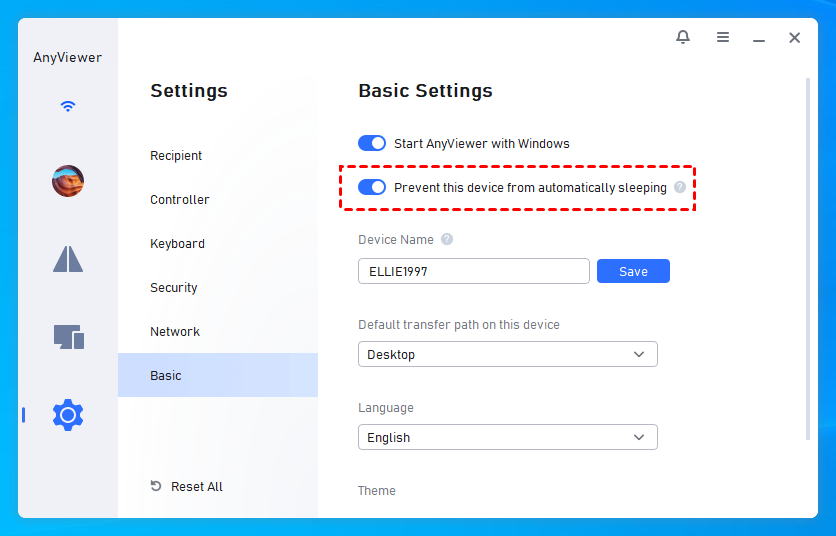
Paso 3. Una vez habilitado, mientras AnyViewer esté ejecutándose, tu PC permanecerá activa y no entrará en estado de suspensión o bloqueo.
A diferencia de las herramientas básicas como los simuladores de movimiento de ratón, AnyViewer no solo mantiene tu sistema activo, sino que también ofrece capacidades completas de acceso remoto. Puedes controlar tu computadora desde cualquier lugar, transferir archivos o administrar múltiples dispositivos sin inconvenientes. Además, AnyViewer ofrece compatibilidad multiplataforma, lo que significa que puedes usarlo en Windows, macOS e incluso dispositivos móviles, convirtiéndolo en una solución versátil para profesionales, trabajadores remotos y cualquier persona que necesite acceso ininterrumpido.
Al combinar la prevención de la suspensión con funciones de gestión remota, AnyViewer añade una capa adicional de productividad y comodidad que las herramientas simples para evitar la suspensión no pueden igualar.
Método 2. Comprobaciones rápidas de la interfaz gráfica (Si está permitido)
Incluso sin privilegios de administrador, es posible que algunas configuraciones sigan estando disponibles:
Configuración de Windows:
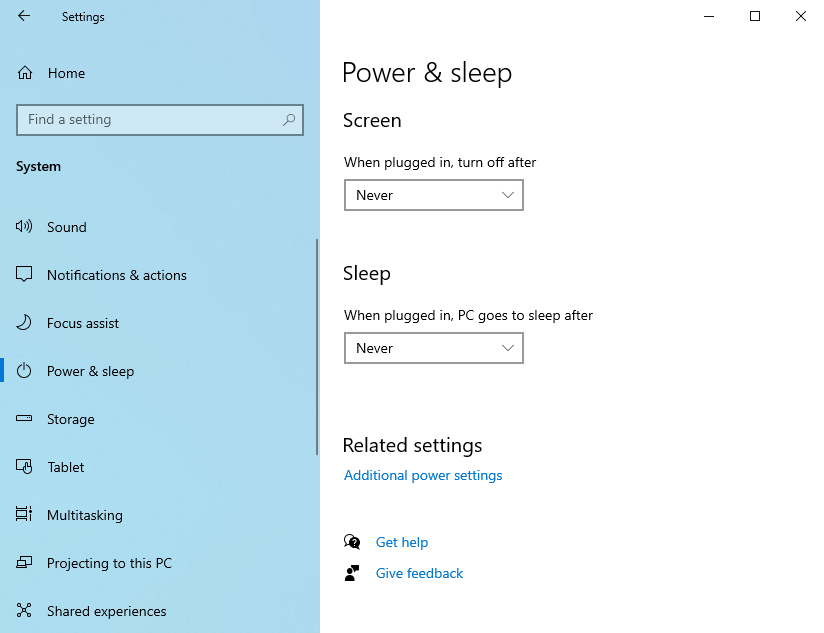
Paso 1. Ve a Configuración > Sistema > Inicio y suspensión.
Paso 2. Aumenta el tiempo de espera tanto para Pantalla como para Suspender.
Configuración del Panel de control:
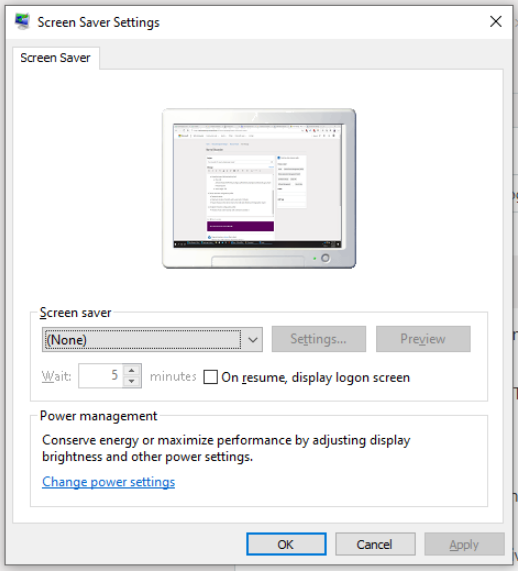
Paso 1. Abre Panel de control > Apariencia y personalización > Cambiar protector de pantalla.
Paso 2. Configura el protector de pantalla en Ninguno y desmarca “Al reanudar, mostrar la pantalla de inicio de sesión”.
Nota: En los portátiles corporativos administrados, es posible que estas opciones estén deshabilitadas o bloqueadas por tu departamento de TI.
Método 3. Usar una pequeña utilidad (No requiere administrador)
Las herramientas portátiles son una salvación cuando no puedes cambiar las directivas del sistema. Aquí tienes dos opciones populares:
- Caffeine (Portable): Simula una pulsación de tecla cada 59 segundos, manteniendo tu sistema activo.
- Mouse Jiggler (Portable): Crea movimientos de ratón diminutos y casi imperceptibles para que tu PC piense que sigues activo.
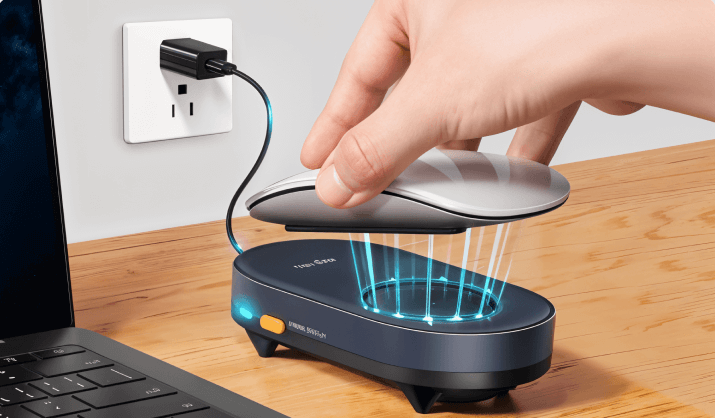
Ambos son ligeros, fáciles de usar y no requieren instalación; solo descárgalos, ejecútalos y listo.
Método 4. Script de AutoHotkey (Portable y personalizable)
Si prefieres un enfoque de bricolaje, AutoHotkey (versión portable) es una excelente opción. Puedes escribir un script sencillo que simule una pulsación de tecla inofensiva a intervalos determinados.
Aquí tienes un script de ejemplo:
| #NoTrayIcon SetTimer, SendShift, 60000 ; cada 60 segundos Return
SendShift: SendInput {Shift} Return |
Nota:
- Guarda esto como keepawake.ahk.
- Ejecútalo con el ejecutable portable de AutoHotkey.
- Ajusta los `60000` (milisegundos) al intervalo que prefieras.
Este método es flexible y funciona sin privilegios de administrador.
Reflexiones finales
Evitar que tu PC se bloquee sin derechos de administrador puede parecer imposible, pero como has visto, existen muchas soluciones creativas. Desde ajustar la configuración disponible hasta usar utilidades portables, scripts de AutoHotkey o incluso dispositivos de hardware, puedes mantener tu ordenador activo sin permisos de administrador.
Si buscas una solución multifuncional que también admita el acceso remoto, AnyViewer es tu mejor opción. No solo evita que tu dispositivo entre en suspensión, sino que también te permite administrar tu ordenador desde cualquier lugar.



 como fuente preferida en Google