

4 formas fáciles de transferir archivos del móvil al PC
Este artículo muestra cuatro métodos fáciles para transferir archivos del móvil al PC: usando AnyViewer, transferencia inalámbrica (Bluetooth y Wi-Fi), servicios en la nube y cables USB. Estos métodos son sencillos y funcionan tanto para Android como para iPhone, ayudándote a transferir archivos a tu computadora fácilmente.

Por Tyler Actualizado en 05/02/2026


¿Cómo puedo transferir archivos del móvil al PC?
Los teléfonos inteligentes se han vuelto esenciales para casi todo: desde tomar fotos y videos hasta almacenar documentos importantes y mantenerse conectado a través de las redes sociales. Con tantos datos almacenados en tu teléfono, es solo cuestión de tiempo antes de que necesites transferir archivos a tu computadora.
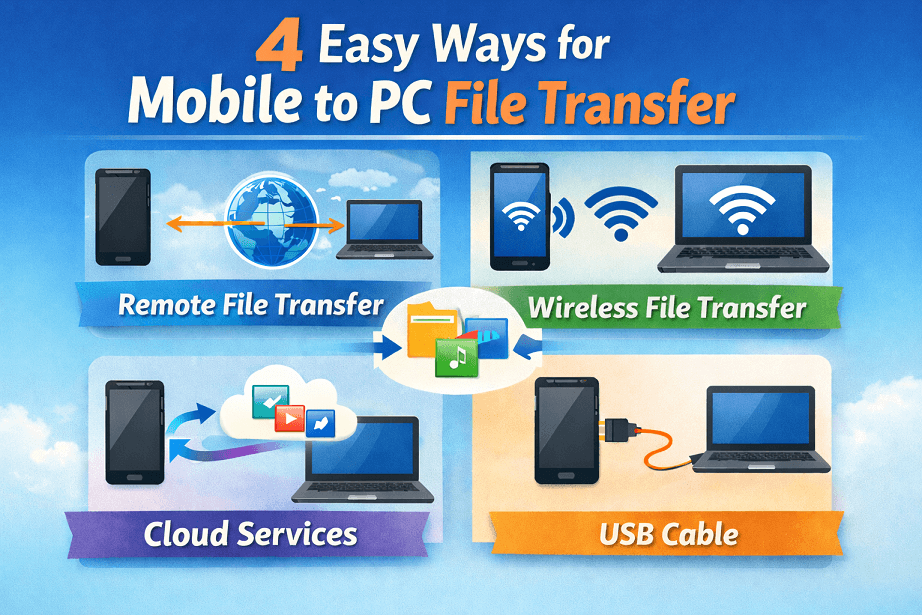
Ya sea que tu teléfono tenga mucho almacenamiento o no, eventualmente necesitarás mover archivos a tu PC o Mac. En este artículo, repasaremos cuatro métodos sencillos para la transferencia de archivos del móvil al PC:
- Usar AnyViewer, una herramienta todo en uno para transferencia remota de archivos
- Transferencias inalámbricas
- Usar servicios en la nube para compartir archivos fácilmente
- Transferir mediante cable USB
Echemos un vistazo más de cerca a estas cuatro formas de transferir archivos de tu teléfono a tu computadora.
Cómo realizar una transferencia remota de archivos del móvil al PC usando AnyViewer
Si buscas una forma sencilla de transferir archivos de forma inalámbrica entre tu teléfono y PC, AnyViewer es una excelente opción. Funciona en diferentes plataformas, por lo que puedes transferir archivos entre Android y PC, Android y Mac, iOS y PC, iOS y Mac. No hay necesidad de preocuparse por la compatibilidad o lidiar con diferentes herramientas, es una verdadera solución todo en uno para transferencia remota de archivos.
Lo que hace destacar a AnyViewer es su función de transferencia remota de archivos. Hace que mover archivos sea simple y rápido, sin necesidad de cables o configuraciones complicadas. Puedes transferir fotos, videos, música, documentos, lo que necesites, de manera rápida y sencilla. Además, te permite controlar completamente tu escritorio remoto desde tu dispositivo móvil.
Cómo transferir archivos del PC a Android de forma remota usando AnyViewer:
Paso 1. Descarga AnyViewer tanto en tu PC como en tu teléfono Android desde la App Store o Google Play Store.
Paso 2. Inicia sesión en tu cuenta de AnyViewer en ambos dispositivos.

Paso 3. En tu dispositivo Android, elige tu PC y toca Transferencia de archivos > ver tus fotos, videos y archivos en tu Android > transferirlos a tu PC.
Paso 4. Abre AnyViewer en tu PC para encontrar los archivos que transferiste desde tu dispositivo Android.

Con AnyViewer, la transferencia remota de archivos es muy fácil, por lo que puedes mover archivos de tu PC a tu móvil sin complicaciones.
Cómo enviar archivos de forma inalámbrica del teléfono a la computadora
Si estás cansado de usar cables para enviar y recibir archivos, ¿por qué no pruebas una transferencia inalámbrica? Puedes enviar fácilmente archivos de tu teléfono a tu PC usando Bluetooth o Wi-Fi. Esta es una gran opción para la transferencia de archivos de móvil a PC de forma inalámbrica sin la molestia de conectar cables.
Enviar archivos de Android a PC con Windows/Mac vía Bluetooth
Aquí tienes una guía sencilla para transferir archivos entre tu teléfono Android y una PC con Windows o un Mac usando Bluetooth.
Enviar archivos de un teléfono Android a una PC con Windows:
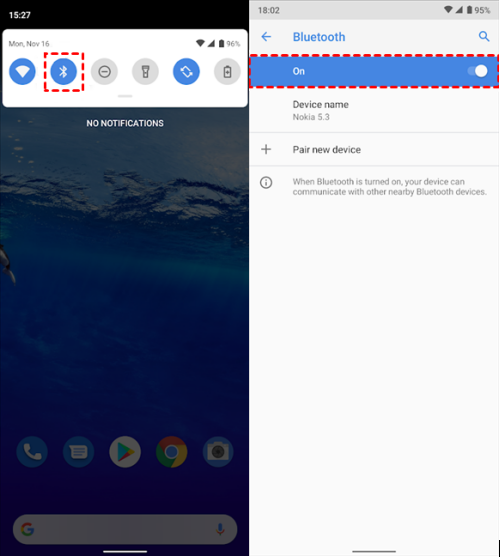
Paso 1. En tu teléfono Android, ve a Ajustes y activa Bluetooth. Asegúrate de que sea detectable para dispositivos cercanos.
Paso 2. En tu PC con Windows, haz clic en el menú Inicio, ve a Ajustes (el icono de engranaje) y escribe "Bluetooth" en la barra de búsqueda. Haz clic en la configuración de Bluetooth cuando aparezca.
Paso 3. En la configuración de Bluetooth, haz clic en la opción "Enviar o recibir archivos vía Bluetooth" para abrir el asistente de transferencia de archivos.

Paso 4. Selecciona "Recibir archivos", luego elige tu dispositivo móvil de la lista de dispositivos disponibles y haz clic en "Siguiente".
Paso 5. Desbloquea tu teléfono, mantén presionado cualquier archivo que quieras transferir y selecciona "Compartir". Elige Bluetooth como opción de compartición.
Paso 6. Selecciona tu PC de la lista de dispositivos disponibles en tu teléfono.
Paso 7. En tu PC, elige una carpeta para guardar el archivo y haz clic en "Finalizar" para completar la transferencia.

Enviar archivos de un teléfono Android a un Mac:
Paso 1. En tu teléfono Android, activa Bluetooth y configúralo como detectable.
Paso 2. En tu Mac, abre las preferencias de Bluetooth en Ajustes y activa Bluetooth.
Paso 3. Cuando veas tu Mac en la lista de dispositivos disponibles en tu teléfono, toca "Emparejar".
Paso 4. En tu Mac, ve a Preferencias > Compartir y activa Compartir por Bluetooth. Elige la carpeta donde quieres que se guarden los archivos recibidos.
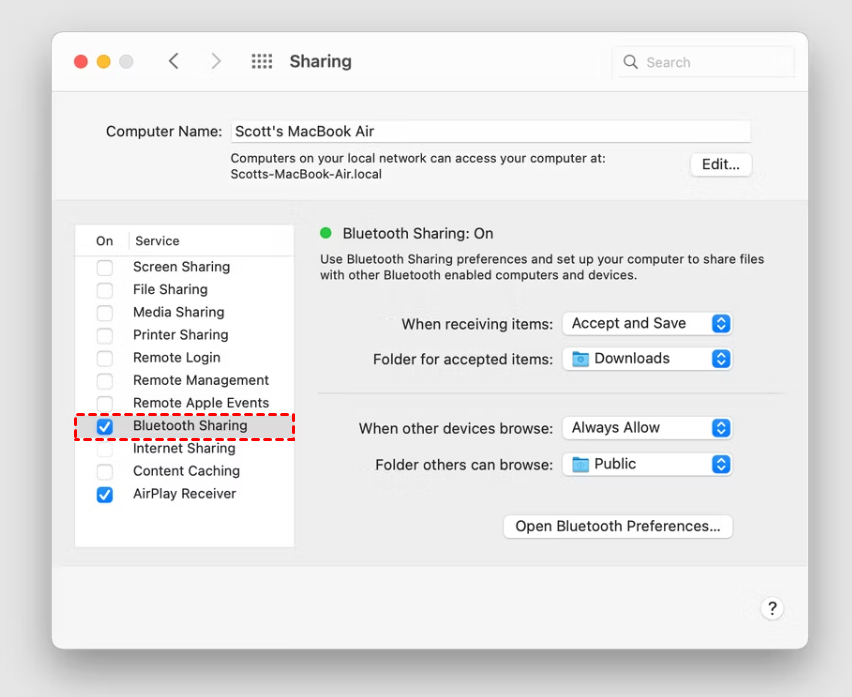
Paso 5. Cuando envíes archivos desde tu Android, aparecerá una notificación en tu Mac y los archivos se guardarán en la carpeta seleccionada una vez que los aceptes.
Envía archivos desde iPhone a Mac usando Apple AirDrop
Aunque Bluetooth no funciona para transferir archivos en el iPhone, Apple tiene una función llamada AirDrop, que permite compartir archivos fácilmente entre dispositivos Apple usando tanto Bluetooth como Wi-Fi.
Así es como se usa AirDrop:
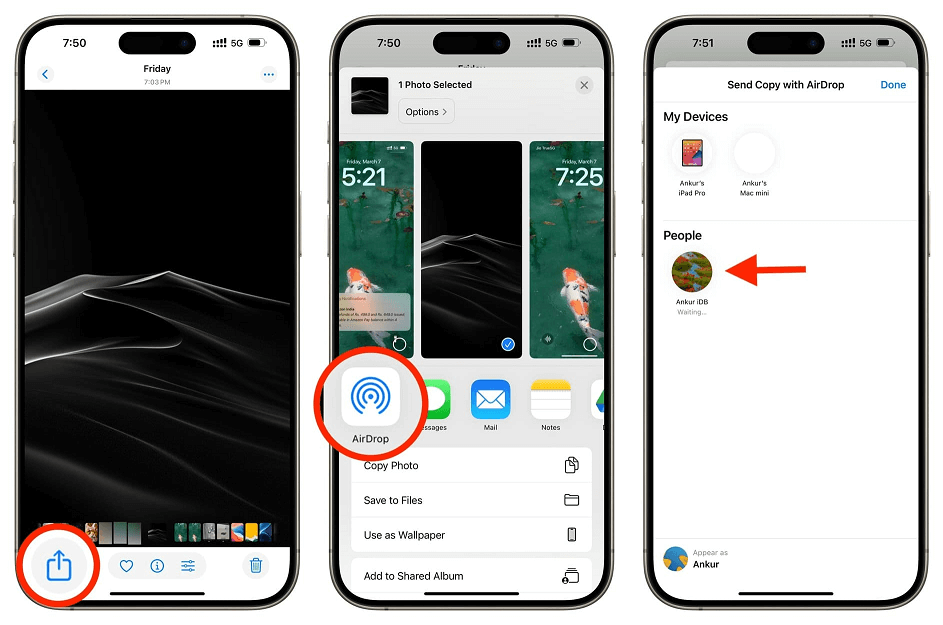
Paso 1. Abre el Centro de Control en tu iPhone y toca el icono de AirDrop para activarlo.
Paso 2. Abre la aplicación donde están tus archivos (por ejemplo, Fotos), selecciona los archivos que quieres enviar y toca el botón "Compartir" en la parte inferior de la pantalla.
Paso 3. De la lista de dispositivos que aparecen, elige tu Mac y la transferencia se completará.
Envía archivos desde el teléfono al PC usando Wi-Fi sin internet
Este método te permite transferir archivos de forma inalámbrica desde tu teléfono a tu PC o Mac usando un router Wi-Fi, sin necesidad de una conexión a internet.
Recibir archivos desde Android o iPhone a un PC con Windows usando un router Wi-Fi:
Si tienes un router Wi-Fi, puedes transferir archivos de forma inalámbrica desde tu teléfono a tu PC, incluso sin acceso a internet. Así es como se hace:
Paso 1. Ve a los Ajustes de Internet de tu teléfono y activa la función de punto de acceso Wi-Fi en la sección "Punto de acceso y anclaje a red".
Paso 2. Abre una aplicación FTP de terceros en tu teléfono que genere una URL. Por ejemplo, Air Transfer.
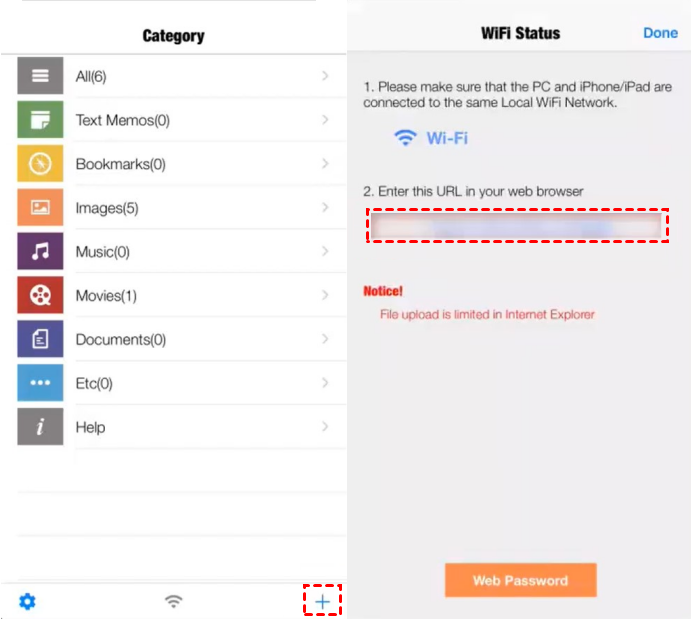
Paso 3. En tu PC, abre "Mi PC", luego en la barra de direcciones, introduce la URL proporcionada por la aplicación FTP.
Paso 4. El almacenamiento de tu teléfono ahora será visible en tu computadora y podrás transferir archivos.
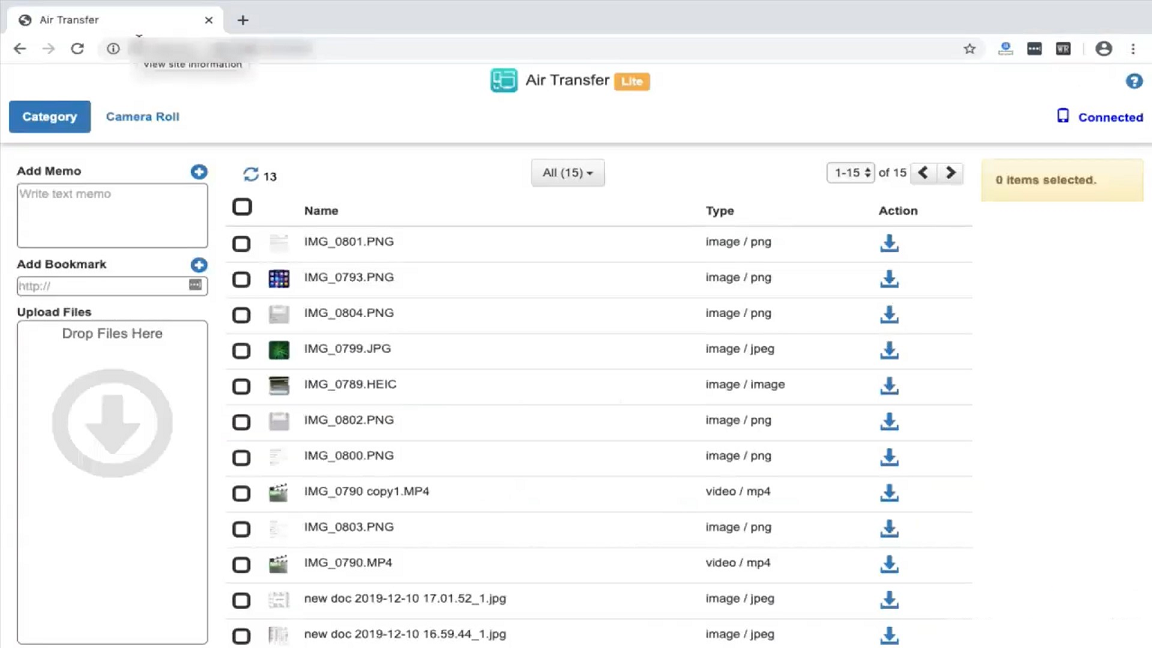
Transferencia de archivos desde un teléfono Android a una Mac mediante un router Wi-Fi:
Puedes usar el mismo método FTP para compartir archivos desde tu teléfono Android a una Mac. Pero también necesitarás una aplicación compatible con FTP en tu Mac.
Paso 1. Copia la URL desde la aplicación FTP de tu dispositivo Android.
Paso 2. Pega la URL en la aplicación FTP de tu Mac y podrás acceder al almacenamiento de tu teléfono en tu pantalla.
Ventajas y desventajas de usar la transferencia de archivos inalámbrica
Las transferencias de archivos inalámbricas son una opción conveniente, pero hay algunas limitaciones a considerar, especialmente al manejar diferentes dispositivos o archivos más grandes.
Ventajas:
- No se necesitan cables, solo unos toques para conectarse a otros dispositivos.
- Puedes conectarte a múltiples dispositivos al mismo tiempo.
- AirDrop hace que compartir archivos sea muy conveniente y fácil.
Desventajas:
- Bluetooth no funciona para compartir archivos entre iPhones y PC con Windows.
- Las transferencias inalámbricas suelen ser más lentas que las conexiones por cable.
- Puede que necesites instalar una aplicación FTP en tu teléfono para algunos métodos.
- AirDrop no funciona entre dispositivos Android y Windows.
- AirDrop requiere que tanto el Wi-Fi como el Bluetooth estén activados.
- Ambos dispositivos deben estar en la misma red Wi-Fi, lo que limita la distancia entre ellos.
Cómo compartir archivos desde tu teléfono a una PC usando proveedores basados en la nube
Si tienes conexión a internet, usar el intercambio de archivos basado en la nube es una de las formas más eficientes para transferir archivos del móvil a la PC sin cable.
Así es como funciona:
Paso 1. Descarga las aplicaciones de almacenamiento en la nube relevantes tanto en tu teléfono como en tu PC. Las opciones populares incluyen Google Drive, iCloud, Microsoft OneDrive y Dropbox.
Paso 2. Sube los archivos que quieras compartir a las carpetas de tu aplicación en la nube. Activa la sincronización automática tanto en tu teléfono como en tu computadora para mantener todo actualizado.

Paso 3. Ahora puedes acceder y compartir tus archivos desde cualquier lugar y en cualquier momento.
¡Es así de simple!
Ventajas y desventajas de usar servicios basados en la nube para compartir archivos
Ventajas:
- Muchos dispositivos, como los teléfonos Google Pixel, ya utilizan métodos de almacenamiento y compartición basados en la nube.
- Cada archivo en la nube tiene una URL única que se puede compartir, permitiendo que cualquiera acceda al archivo desde cualquier lugar del mundo.
- Algunos servicios en la nube no tienen un límite estricto sobre cuánto puedes enviar, y si te quedas sin espacio, siempre puedes comprar más.
Contras:
- ¿Sin internet? Sin compartición de archivos.
- No puedes enviar ni recibir archivos sin una conexión a internet estable. Además, algunos servicios pueden requerir que compres almacenamiento adicional.
- Algunos servicios en la nube no te permiten enviar archivos muy grandes.
Cómo transferir archivos del móvil al PC usando un cable USB
La transferencia por cable USB sigue siendo un método popular para muchos, y es fácil ver por qué. Todo lo que necesitas hacer es conectar tu teléfono a tu computadora y, con unos simples pasos, puedes empezar a transferir archivos rápidamente. Sin complicaciones, solo compartición de archivos confiable.
Transferir archivos de Android a PC/Mac usando un cable USB
Repasemos el proceso de transferir archivos de tu teléfono Android a tu PC o Mac usando un cable USB.
Cómo transferir archivos de Android a PC usando un cable USB:
Paso 1. Conecta tu teléfono Android a tu computadora usando un cable USB.
Paso 2. Aparecerá una notificación en tu teléfono sobre la conexión USB. Asegúrate de que esté configurada en modo "Transferir archivos".

Paso 3. En tu PC, haz doble clic en "Mi PC" y verás tu teléfono listado en "Dispositivos y unidades".
Paso 4. Desde aquí, puedes mover archivos de tu teléfono a una carpeta en tu PC.
Cómo transferir archivos de un teléfono Android a Mac usando un cable USB:
Este proceso no es tan simple como en Windows, pero aún es manejable.
Paso 1. Instala la aplicación Android File Transfer en tu Mac. La aplicación debería instalarse automáticamente.
Paso 2. Conecta tu teléfono a tu Mac usando un cable USB.
Paso 3. Abre la aplicación Android File Transfer y navega por el contenido de tu teléfono. Selecciona los archivos que quieres transferir y cópialos a una carpeta en tu Mac.
Transferir archivos de iPhone a PC/Mac usando un cable USB
Para los iPhones, el proceso requiere un poco más de esfuerzo, ya que necesitarás usar iTunes.
Cómo transferir archivos de iPhone a PC usando un cable USB:
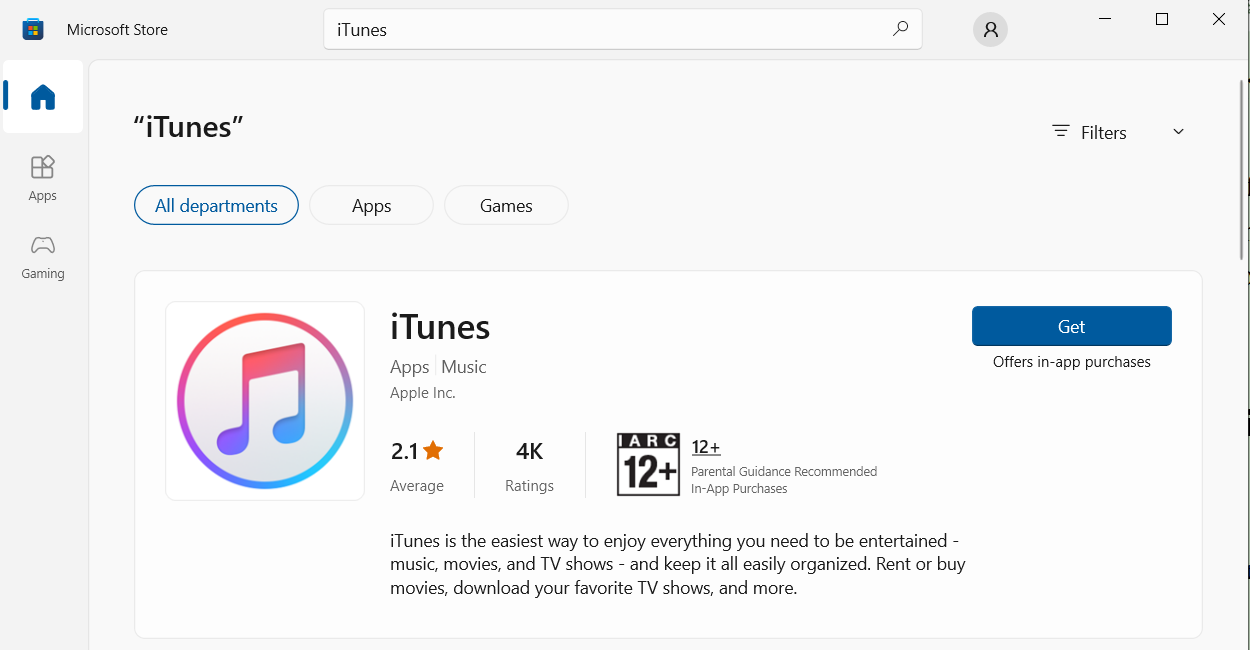
Paso 1. Asegúrate de tener la última versión de iTunes instalada en tu PC con Windows.
Paso 2. Conecta tu iPhone a tu PC usando un cable Lightning a USB.
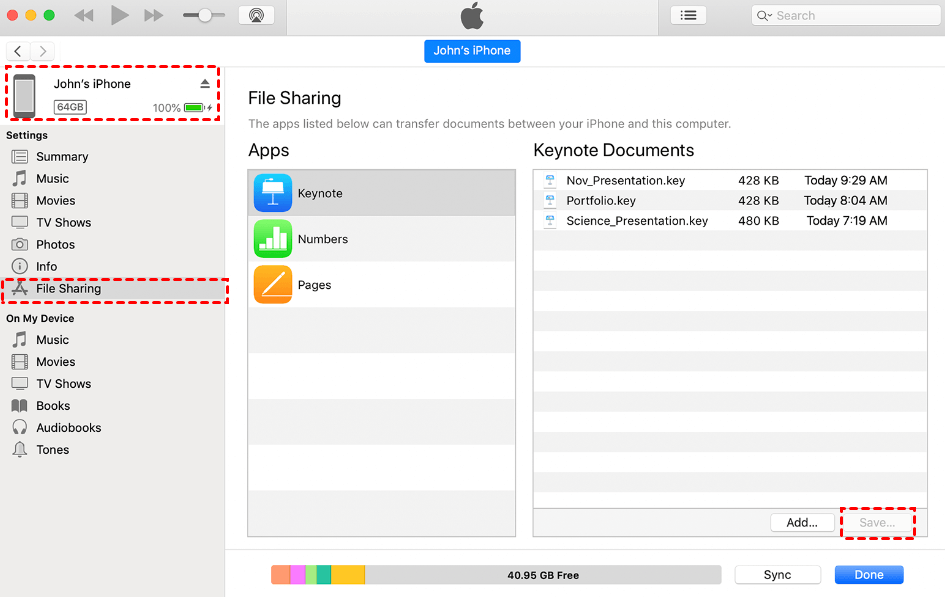
Paso 3. Abre iTunes en tu computadora. Haz clic en la pestaña "Dispositivo" en la esquina superior izquierda de la pantalla, luego haz clic en "Siguiente" debajo de Uso compartido de archivos.
Paso 4. Elige tus aplicaciones de destino. iTunes te permitirá seleccionar archivos de estas aplicaciones para transferirlos a tu PC.
Paso 5. Después de seleccionar los archivos, haz clic en "Guardar en" para comenzar a transferir los datos a tu computadora.
Cómo transferir archivos del iPhone a Mac usando un cable USB:
Paso 1. Conecta tu iPhone a tu Mac usando un cable Lightning a USB.
Paso 2. iTunes debería abrirse automáticamente; si no, tendrás que iniciarlo manualmente.
Paso 3. Haz clic en el icono del iPhone en la esquina superior izquierda para abrir una nueva ventana.
Paso 4. Verás secciones para el almacenamiento de tu dispositivo, incluyendo archivos de audio, fotos, videos, aplicaciones y más.
Paso 5. Selecciona la sección que contiene los archivos que deseas transferir, luego comienza a copiarlos a tu Mac.
Ventajas y desventajas de usar un cable USB para transferir archivos
Ventajas:
- Proceso de transferencia rápido y sencillo.
- No requiere conexión a internet.
- Los cables USB son asequibles y fáciles de reemplazar.
Desventajas:
- Debes estar físicamente cerca de tu computadora, limitado por la longitud del cable USB.
Conclusión
En conclusión, transferir archivos desde tu teléfono móvil a tu PC o Mac es fácil con una variedad de métodos para elegir. Ya sea que prefieras un enfoque inalámbrico con AnyViewer, Bluetooth o servicios en la nube, o una transferencia confiable por cable USB, hay una solución para todos. Cada método tiene sus ventajas y limitaciones, por lo que puedes elegir el que mejor se adapte a tus necesidades. Con estas opciones, puedes asegurarte de que tus archivos importantes se transfieran de forma segura, dándote la flexibilidad para gestionar tus datos con facilidad.
Preguntas frecuentes
¿Puedo transferir archivos inalámbricamente del teléfono a la PC?
Sí, puedes transferir archivos inalámbricamente desde tu teléfono a tu PC usando métodos como AnyViewer, Bluetooth o Wi-Fi. Solo asegúrate de que ambos dispositivos estén conectados a la misma red o emparejados correctamente.
¿Puedo conectar mi teléfono Android a mi PC con Windows?
Sí, los teléfonos Android se pueden conectar a PC con Windows mediante métodos como cables USB, Bluetooth o incluso transferencias inalámbricas a través de aplicaciones FTP o AnyViewer.
¿Por qué mi teléfono no se conecta a la PC mediante un cable USB?
Si tu teléfono no se conecta por USB, intenta verificar si el teléfono está configurado en modo 'Transferencia de archivos'. Además, asegúrate de que el cable USB y los puertos no estén defectuosos. Si los problemas persisten, asegúrate de tener los controladores más recientes instalados para tu dispositivo.
Cuando conecto mi teléfono a la computadora, no aparece.
Esto podría deberse a problemas de conexión o de controladores. Prueba usando un cable USB diferente, reiniciando ambos dispositivos o revisando la configuración de conexión del teléfono para asegurarte de que esté configurado en modo 'Transferencia de archivos'.
¿Cómo conectar un teléfono Android a una PC usando USB?
Simplemente conecta tu teléfono Android a tu PC usando un cable USB, luego selecciona el modo "Transferencia de archivos" o "MTP" en tu teléfono. Tu PC debería detectar el dispositivo, permitiéndote transferir archivos.



 como fuente preferida en Google