

3 formas sencillas de usar el iPhone como teclado para PC
¿Teclado roto? Aprende a usar el iPhone como teclado para PC de forma inalámbrica mediante Wi-Fi o Bluetooth, con AnyViewer y otras herramientas líderes que hacen que el control remoto sea sencillo y confiable.

Por Tyler Publicado en 09/10/2026


¿Puedo usar mi iPhone como teclado para mi PC?
Todos hemos pasado por eso. Quizá tu teclado físico acaba de dejar de funcionar, o tal vez estás arropado en la cama y te diste cuenta de que olvidaste apagar tu PC. O, siendo sinceros, a veces simplemente quieres recostarte en el sofá y controlar tu computadora como si fuera un control remoto.
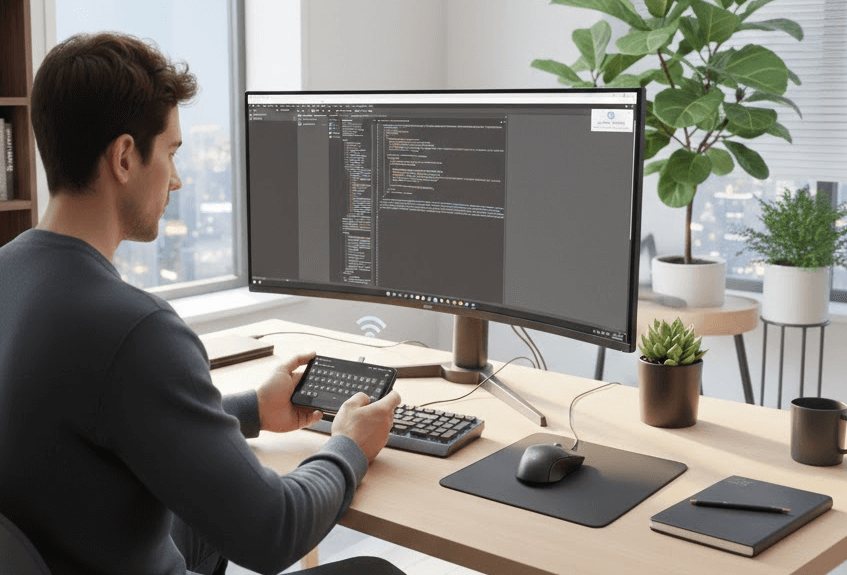
¿La buena noticia? Tu iPhone ya es un teclado inalámbrico de alta tecnología esperando ser utilizado. No necesitas correr a la tienda por uno de repuesto inalámbrico. Con la aplicación adecuada, puedes convertir tu teléfono en un panel táctil y teclado completamente funcional.
Hoy te presento tres de nuestras herramientas favoritas —AnyViewer, Remote Mouse y Bluetooth— para ayudarte a encontrar la opción perfecta para tu configuración.
¿Por qué usar tu iPhone como teclado de PC?
Antes de profundizar, hablemos de por qué esto es una verdadera salvación. Más allá de la emergencia de "se me rompió el teclado", usar tu iPhone como dispositivo de entrada para la PC es ideal para:
- El control remoto definitivo: Recuéstate en tu cama y pausa Netflix o cambia de canción sin levantarte.
- Viaja ligero: Olvídate de llevar un teclado inalámbrico voluminoso para tu laptop; tu teléfono ya está en tu bolsillo.
- Presentaciones: Camina por la habitación mientras pasas las diapositivas como todo un profesional.
- Escritura silenciosa: Usa el teclado háptico de tu iPhone o la función de voz a texto para escribir tarde en la noche sin el ruido molesto de las teclas mecánicas que despierta a todos.
Cómo usar el iPhone como teclado para PC [3 métodos]
Dependiendo de si estás en la misma habitación que tu PC o a kilómetros de distancia, diferentes herramientas funcionan mejor. Aquí tienes las tres mejores formas de conectarte.
Método 1: Ideal para acceso remoto (AnyViewer)
Si buscas una herramienta que funcione incluso cuando no estás en la misma red Wi-Fi, AnyViewer es una solución de escritorio remoto totalmente revolucionaria.
La mayoría de las "aplicaciones de teclado" solo funcionan si tu teléfono y tu PC están en la misma habitación. AnyViewer es diferente. Es como tener todo tu escritorio reducido en tu bolsillo. Ya sea que estés en una cafetería o simplemente en otra habitación, tienes el control total.
- La distancia no es un problema: Controla el PC desde el otro extremo de la casa o de la ciudad usando datos móviles o cualquier red Wi-Fi.
- Cero dolores de cabeza técnicos: Sin complicaciones con direcciones IP. Si sabes iniciar sesión en una cuenta de correo electrónico, puedes usar esto.
- Modo de privacidad: Puedes oscurecer la pantalla de tu PC mientras lo usas de forma remota para que los compañeros de piso cotillas no vean lo que escribes.
- Control remoto desatendido: Siempre que tu ordenador esté encendido, podrás conectarte desde tu iPhone en cualquier momento, incluso si el PC está sin supervisión.
Cómo empezar (De forma sencilla):
Paso 1: Descarga e inicia AnyViewer. Haz clic en "Iniciar sesión" y luego en "Registrarse" para crear una cuenta rápida.

Paso 2: Obtén la aplicación AnyViewer desde la App Store.
Paso 3: Inicia sesión en la misma cuenta en ambos dispositivos. En tu iPhone, busca tu PC en "Dispositivos" y toca "Control con un solo clic".
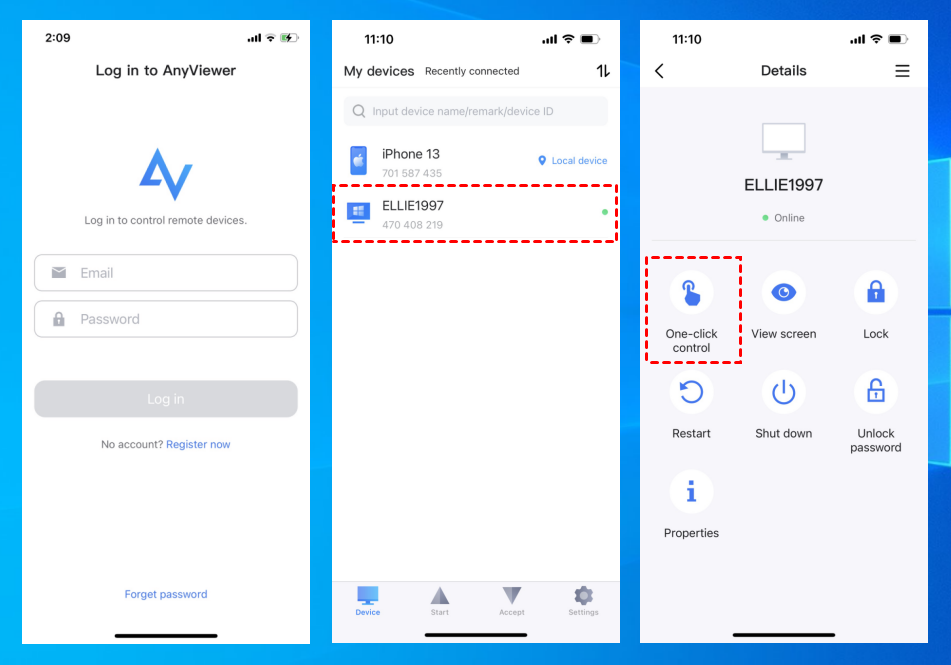
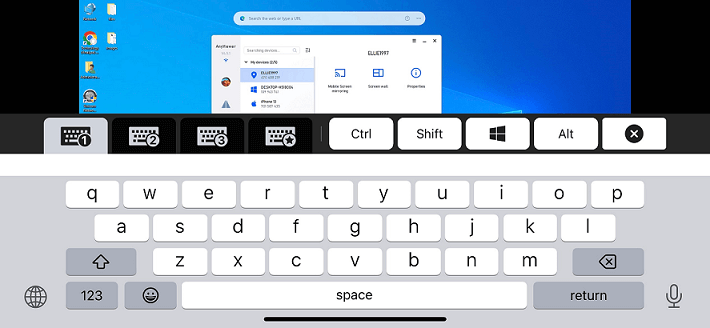
Paso 4. Una vez que tu escritorio aparezca en el teléfono, toca el icono del teclado. ¡Listo! Ya estás escribiendo en tu PC desde el teléfono.
Método 2: Ideal para red Wi-Fi doméstica (Remote Mouse)
Para quienes desean una experiencia fluida y sin retrasos mientras están sentados en el sofá, Remote Mouse es el referente principal. Es increíblemente rápido y convierte tu teléfono en un panel táctil gigante.
✅ Ventajas:
- Gestos intuitivos: Permite desplazamiento y zoom multitáctil (como en un MacBook).
- Controles multimedia: Botones dedicados para YouTube, Spotify y Netflix.
- Giroscopio: Mueve tu teléfono en el aire para mover el cursor del ratón.
❌ Desventajas:
- Requiere instalación: Debes instalar una aplicación "servidor" en tu PC.
- Vinculado a Wi-Fi: Ambos dispositivos deben estar en la misma red.
Cómo configurarlo:
Paso 1: Conecta tu dispositivo móvil y tu computadora a la misma red Wi-Fi.
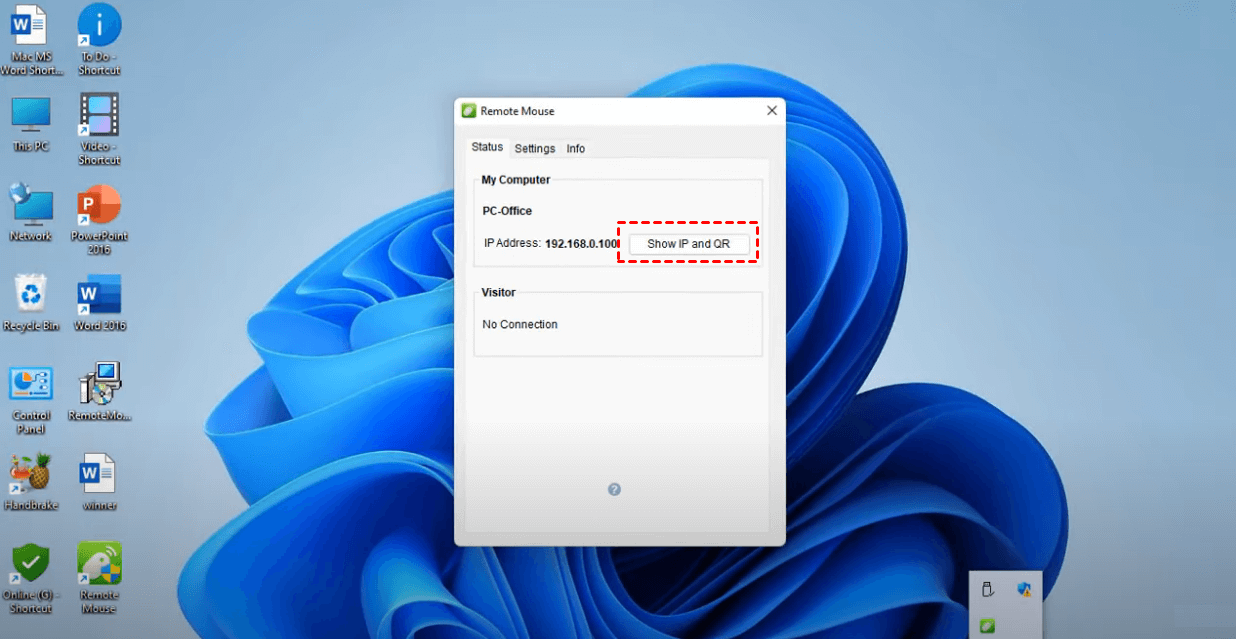
Paso 2: Descarga e instala Remote Mouse para escritorio en tu computadora. Abre el software y haz clic en “Mostrar IP y QR.”
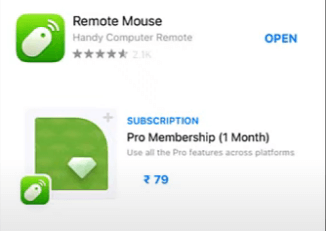
Paso 3: Descarga la aplicación Remote Mouse en tu dispositivo iOS.
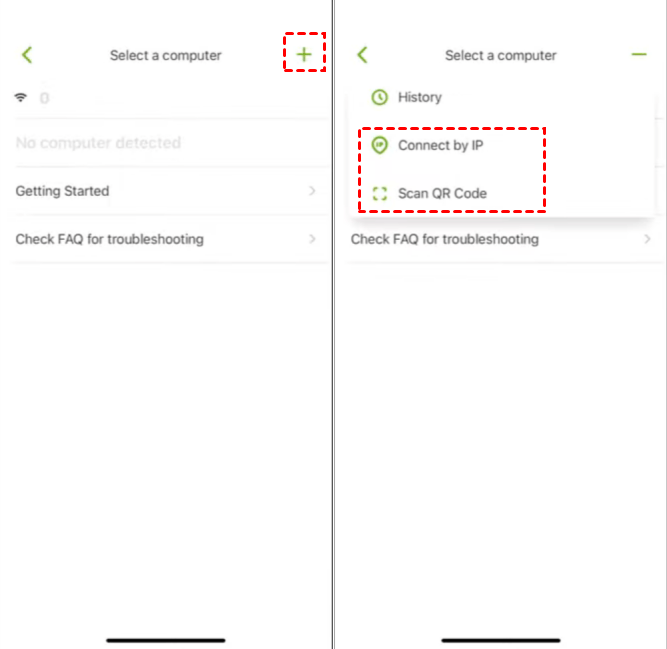
Paso 4: Abre la aplicación, haz clic en “+” y selecciona “Escanear código QR” o elige “Conectar por IP.”
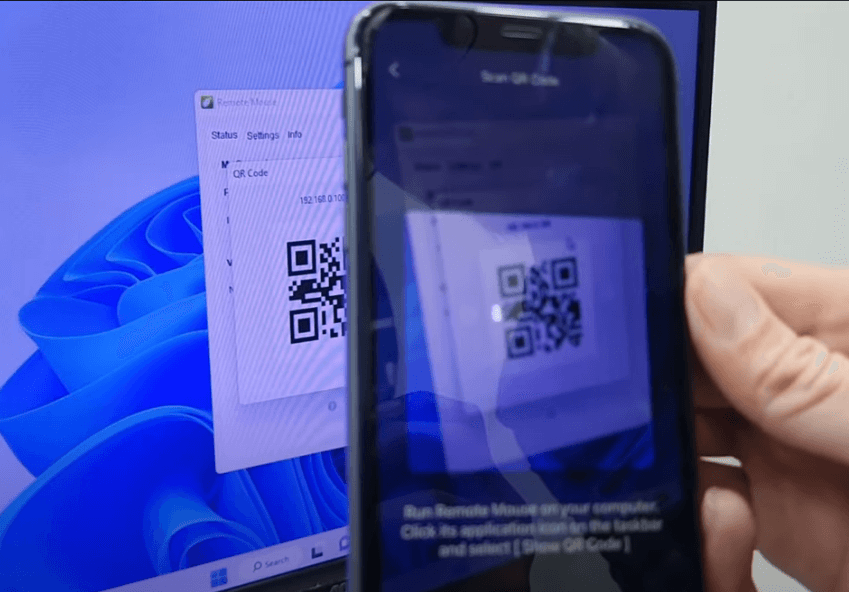
Paso 5: Utiliza tu dispositivo iOS para escanear el código QR que se muestra en el escritorio.
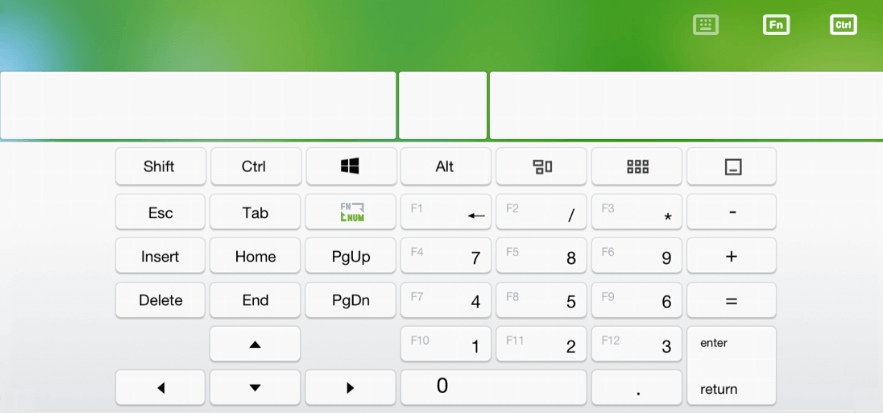
Paso 6: Ahora puedes usar tu iPhone como teclado para tu PC.
Método 3: Usar Bluetooth (No se necesita software)
¿Quieres conectarte a un ordenador en el que no puedes instalar software nuevo (como un PC del trabajo o de la biblioteca)? Puedes usar una aplicación de "Bluetooth sin servidor". Hace que tu PC crea que tu iPhone es un teclado Bluetooth físico real. ¡No se necesita ningún software "auxiliar" en el ordenador!
✅ Ventajas:
- Sin configuración en el PC: No se necesita software en el ordenador; funciona como un teclado de hardware real.
- Eficiencia energética: Utiliza Bluetooth Low Energy (BLE).
- Versátil: Funciona con cualquier dispositivo con Bluetooth (PC, Mac o incluso Smart TVs).
❌ Desventajas:
- Corto alcance: La conexión se corta si te alejas más de 30 pies (unos 9 metros).
- Obstáculos de emparejamiento: El Bluetooth a veces puede ser delicado para emparejar.
Cómo hacerlo:
Paso 1. Descarga una aplicación como "Bluetooth Keyboard & Mouse" desde la App Store.
Paso 2. Activa el Bluetooth en tu PC y en tu iPhone.
Paso 3. Ve a la configuración de Bluetooth de tu PC y selecciona "Agregar dispositivo."
Paso 4. Selecciona tu iPhone de la lista. Una vez emparejado, la aplicación te permitirá usar la pantalla de tu iPhone como teclado y panel táctil inmediatamente.
En conclusión
Ahora que sabes cómo usar el iPhone como teclado para PC, la mejor opción depende de tus necesidades. AnyViewer es nuestra principal elección porque ofrece la mayor libertad. Mientras que la mayoría de las aplicaciones te atrapan dentro de tu red Wi-Fi doméstica, AnyViewer te permite escribir y controlar tu PC desde cualquier parte del mundo. Además, su modo de privacidad y el acceso desatendido le dan una gran ventaja sobre las herramientas más simples.



 como fuente preferida en Google