

Cómo transferir un archivo entre el teléfono y la PC [5 mejores formas]
Esta guía ofrece una visión completa de cómo transferir un archivo entre el teléfono y la PC, comparando cables físicos, almacenamiento en la nube y software de acceso remoto para ayudarte a mover datos de forma rápida y segura.

Por Tyler Actualizado en 05/02/2026


¿Puedo transferir un archivo entre el teléfono y la PC?
Saber cómo transferir un archivo entre el teléfono y la PC es una necesidad diaria. Ya sea que estés moviendo videos de alta resolución para editar o recuperando un documento de trabajo sobre la marcha, el "mejor" método depende de tu velocidad y distancia.

Esta guía explora las 5 mejores formas de mover datos, desde los clásicos cables USB hasta soluciones remotas avanzadas como AnyViewer, para aquellos que se preguntan cómo transferir archivos de la PC al móvil de forma inalámbrica desde cualquier parte del mundo.
Cómo transferir un archivo entre el teléfono y la PC [5 formas]
Mover tus datos no debería ser una lucha. Dependiendo de tus necesidades de velocidad y ubicación, aquí están las 5 mejores formas de realizar la tarea de manera eficiente. Para ayudarte a elegir el método correcto de un vistazo, consulta la tabla de comparación a continuación:
Tabla de comparación: Guía rápida
| Método | Velocidad | Capacidad Remota | Ideal Para | Seguridad |
| AnyViewer | Alta (Directa) | Sí (Global) | Trabajo remoto y archivos grandes | Cifrado ECC de 256 bits |
| Cable USB | Ultra Alta | No (Solo físico) | Copias de seguridad completas y videos 8K | Alta (Física) |
| Almacenamiento en la Nube | Variable (ISP) | Sí (Global) | Documentos y sincronizaciones pequeñas | Depende de la cuenta |
| Compartición Rápida | Media-Alta | No (Solo cercanía) | Compartición inalámbrica rápida | Emparejamiento seguro |
| Phone Link | Baja-Media | No (Solo cercanía) | Fotos recientes y mensajes de texto | Estándar de Windows |
Método 1. La opción más potente: AnyViewer para transferencia profesional de archivos
Si busca un método que combine velocidad, seguridad y la capacidad de mover archivos incluso cuando está a kilómetros de su computadora, AnyViewer es la opción líder en la industria. Si necesita saber cómo transferir archivos de PC a móvil de forma inalámbrica a larga distancia, AnyViewer es una solución de escritorio remoto robusta que trata la transferencia de archivos como una función central de alto rendimiento.
Por qué AnyViewer destaca
AnyViewer no es solo una herramienta de "copiar y pegar"; es un puente entre tu PC con Windows y tu dispositivo móvil (iOS o Android).
- Velocidades Relámpago: Experimenta velocidades de transferencia de hasta 10 MB/s, garantizando que incluso conjuntos de datos masivos se muevan en segundos.
- Acceso No Supervisado: ¿Olvidaste un archivo en la PC de tu oficina en casa mientras estás en una cafetería? Mientras AnyViewer esté en ejecución, puedes conectarte a tu PC desde tu teléfono y "extraer" el archivo de forma remota.
- Seguridad de Grado Bancario: Todas las transferencias están protegidas por Criptografía de Curva Elíptica de 256 bits (ECC), manteniendo tus datos privados a salvo de miradas indiscretas.
- Versatilidad Multiplataforma: Transfiere archivos sin esfuerzo entre Windows, macOS, iOS y Android sin preocuparte por incompatibilidades de formato.
Cómo Transferir Archivos Usando AnyViewer
Paso 1. Descarga e instala AnyViewer en tu PC con Windows y la aplicación móvil en tu teléfono.
Paso 2. Crea una cuenta gratuita e inicia sesión en ambos dispositivos.

Paso 3. En tu teléfono, encuentra tu PC en la lista "Dispositivos".
Paso 4. Selecciona la opción "Transferencia de Archivos". Ahora puedes explorar el almacenamiento de tu teléfono y enviar archivos directamente al disco duro de tu PC, o viceversa.

Método 2. El Enlace Físico: Transferencia USB de Alta Velocidad
Para muchos, el primer pensamiento al preguntar cómo transferir un archivo entre el teléfono y la PC es el confiable cable USB. En 2026, con la prevalencia de USB 3.2 y USB4, este sigue siendo el método más estable para transferencias de múltiples gigabytes.
Cuándo Usarlo:
- Mover bibliotecas de video 4K/8K.
- Hacer una copia de seguridad de todas las fotos de un teléfono.
- Cuando no tienes acceso a una red Wi-Fi confiable.
Pasos para Usuarios de Windows:
Paso 1. Conecta tu teléfono a tu PC mediante un cable USB-C de alta calidad.
Paso 2. En tu teléfono, desliza hacia abajo la bandeja de notificaciones y cambia el modo USB a "Transferencia de Archivos" (MTP).

Paso 3. En tu PC, abre el Explorador de archivos y localiza tu teléfono en "Este equipo".

Paso 4. Arrastra y suelta tus archivos.
Consejo profesional: Utiliza siempre el cable original que venía con tu teléfono. Los cables de carga de terceros a menudo carecen del cableado interno de datos necesario para transferencias de alta velocidad.
Método 3. Comodidad inalámbrica: Almacenamiento en la nube (Google Drive, OneDrive, iCloud)
Los servicios de almacenamiento en la nube y compartición de archivos han cambiado fundamentalmente la respuesta a "cómo transferir un archivo entre el teléfono y la PC". En 2026, ya no pensamos en mover un archivo del punto A al punto B; en su lugar, lo colocamos en un entorno persistente y sincronizado al que se puede acceder desde cualquier dispositivo con conexión a internet.
Los principales actores en 2026:
- Google Drive: La opción más fluida para usuarios de Android. Ofrece una integración profunda con Google Workspace y permite compartir fácilmente mediante enlaces.
- Microsoft OneDrive: La opción predeterminada para usuarios de Windows 10/11. Vive de forma nativa dentro del Explorador de archivos, haciendo que el lado de la PC en la transferencia se sienta como mover archivos entre carpetas locales.
- iCloud Drive: Esencial para usuarios de iPhone. Aunque está centrado en Apple, la aplicación "iCloud para Windows" ha mejorado significativamente, permitiendo a los usuarios de PC acceder a sus copias de seguridad móviles y al contenido de la aplicación "Archivos".
Cómo transferir archivos mediante sincronización en la nube:
Paso 1. Abre tu aplicación de la nube (por ejemplo, Google Drive), toca el icono " " (Agregar) y selecciona Subir. Elige tus archivos y espera la notificación de "Subida completada".

Paso 2. En tu computadora, abre la carpeta correspondiente en el Explorador de archivos (si la aplicación de escritorio está instalada) o inicia sesión en el portal web (por ejemplo, drive.google.com).
Paso 3. Haz clic con el botón derecho en el archivo y selecciona Descargar para guardar una copia local en el disco duro de tu PC.

Método 4. Compartición rápida: El "AirDrop" moderno para Android y PC
Durante años, los usuarios buscaron cómo enviar un archivo del teléfono a la PC mediante Bluetooth, pero el Bluetooth por sí solo a menudo era demasiado lento para los tamaños de archivo modernos. Compartición rápida resuelve esto utilizando una combinación de Bluetooth y Wi-Fi Direct para crear una red punto a punto de alta velocidad.
¿Por qué usar Quick Share?
- Sin cables: Es completamente inalámbrico y no requiere un router si ambos dispositivos están cerca.
- Controles de privacidad: Puedes configurar tu visibilidad como "Todos", "Contactos" o "Tus dispositivos" para evitar solicitudes de archivos aleatorias.
- Integración nativa: Una vez instalado, se integra en el menú contextual del botón derecho de Windows.
Cómo transferir archivos con Quick Share:
Paso 1. Descarga e instala la aplicación Quick Share para Windows desde el sitio web oficial de Android. Asegúrate de que Bluetooth y Wi-Fi estén activados (On) tanto en tu PC como en tu teléfono.
Paso 2. En tu PC, configura la visibilidad de tu dispositivo como "Recibir de todos" o "Tus dispositivos".

Paso 3. Abre tu Galería o Administrador de archivos, selecciona un archivo, toca Compartir y elige Quick Share. Selecciona tu PC de la lista.

Paso 4. Aparecerá una ventana emergente en el escritorio de Windows; haz clic en Aceptar para iniciar la transferencia inalámbrica de alta velocidad.

Método 5. Microsoft Phone Link: Integración del ecosistema
Si buscas una forma de "conectar" la interfaz de tu teléfono con tu escritorio, Microsoft Phone Link (anteriormente Your Phone) es la solución integrada de Windows. Está diseñada menos como una herramienta dedicada para mover archivos y más como una herramienta de continuidad.
Características clave de Phone Link:
- Acceso a fotos: Visualiza al instante las últimas 2,000 fotos tomadas con tu teléfono sin sincronización manual.
- Arrastrar y soltar: En dispositivos de gama alta compatibles (como Surface o Samsung Galaxy), puedes arrastrar archivos directamente desde una pantalla del teléfono reflejada a tu escritorio de Windows.
- Sincronización de notificaciones: Responde mensajes de texto y ve alertas del móvil en tu PC.
Cómo configurarlo:
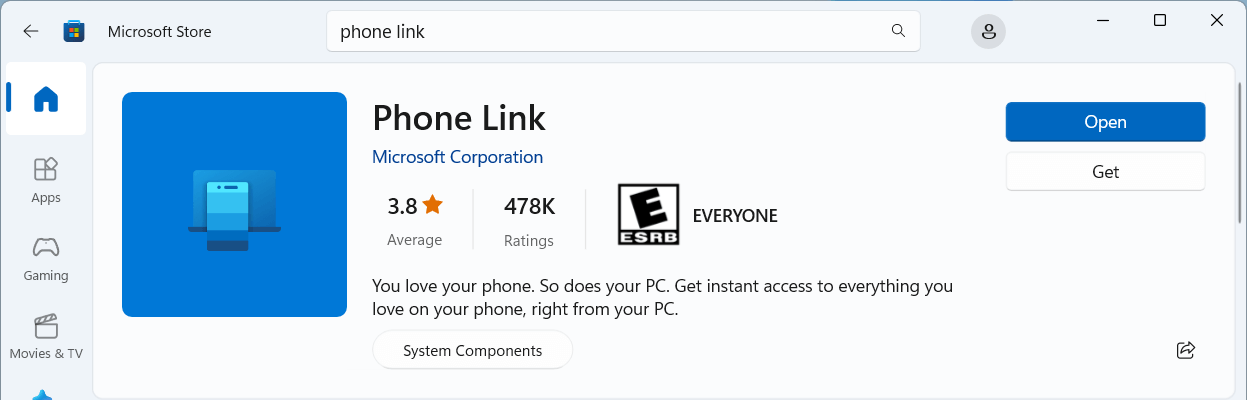
Paso 1. Busca "Phone Link" en el menú Inicio de Windows.
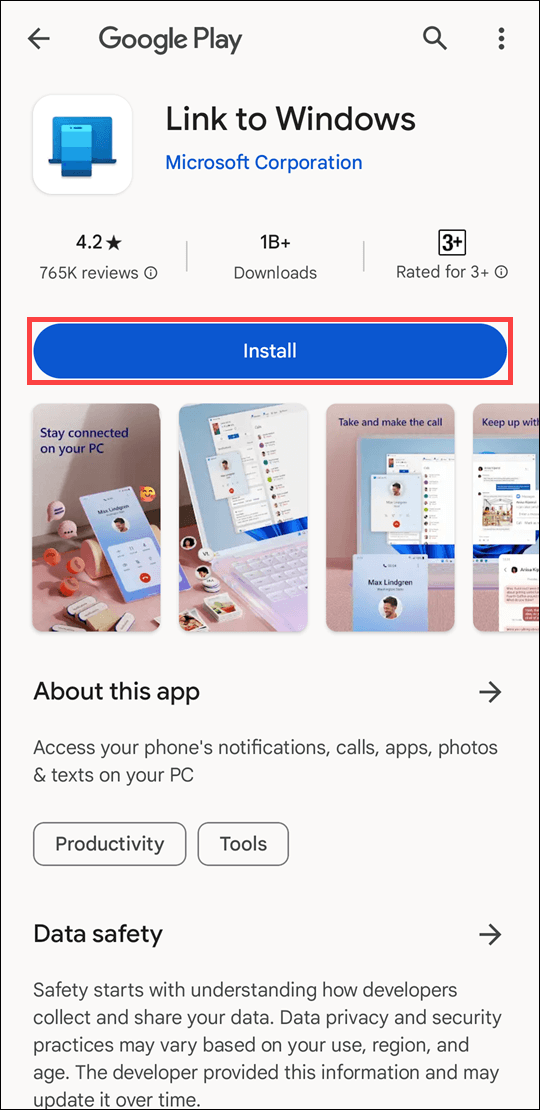
Paso 2. Abre la aplicación "Link to Windows" en tu Android (o la equivalente en iOS). Escanea el código QR que se muestra en la pantalla de tu PC.
Paso 3. Otorga los permisos necesarios para que el PC acceda al almacenamiento de tu móvil.
Paso 4. Haz clic en la pestaña Fotos en la aplicación del PC. Haz clic con el botón derecho en cualquier imagen y selecciona "Guardar como", o simplemente arrástrala a tu escritorio.

Conclusión
Aprender a transferir un archivo entre el teléfono y el PC no tiene por qué ser un dolor de cabeza de cables incompatibles y barras de carga lentas. Para transferencias locales rápidas, un cable USB-C o Quick Share harán el trabajo. Sin embargo, para el profesional moderno que necesita velocidad, seguridad y la capacidad de acceder a archivos desde cualquier parte de la ciudad o del mundo, AnyViewer es la solución definitiva.
Deja de enviarte archivos por correo o de esperar a lentas sincronizaciones en la nube. Experimenta el futuro de la productividad multiplataforma hoy. ¡Descarga AnyViewer gratis y comienza a transferir archivos a velocidad de rayo!
Preguntas frecuentes
¿Por qué mi teléfono no aparece en mi PC a través del USB?
Este es un problema común causado generalmente por una de estas tres cosas:
- El cable: No todos los cables son compatibles con datos; algunos son "solo para carga". Prueba a usar el cable original que venía con tu teléfono.
- Modo USB: Por defecto, los teléfonos suelen conectarse en modo "Solo carga". Asegúrate de deslizar hacia abajo en tu teléfono y seleccionar el modo "Transferencia de archivos" o "MTP".
- Controladores: Es posible que tu PC necesite una actualización de controladores. Revisa el "Administrador de dispositivos" en Windows para ver si tu teléfono aparece con un icono de advertencia amarillo.
¿Puedo transferir archivos entre el teléfono y el PC sin internet?
Sí. Tienes dos opciones principales:
- Cable USB: El método sin conexión más fiable.
- Bluetooth/Quick Share: Estos utilizan protocolos inalámbricos locales (Bluetooth y Wi-Fi Direct) y no requieren una conexión a internet activa para mover datos entre dos dispositivos cercanos.



 como fuente preferida en Google