

Cómo transferir archivos de PC a escritorio remoto [3 formas rápidas]
¿Cómo copiar archivos de PC a escritorio remoto? No se preocupe. Esta publicación presenta 3 herramientas útiles para ayudarle en el proceso de transferencia de archivos a escritorio remoto. Puede seguir las instrucciones detalladas a continuación para aprender a copiar archivos a un escritorio remoto.

Por Tyler Publicado en 07/09/2026


¿Cómo realizo la transferencia de archivos desde un equipo local a un escritorio remoto?
Utilizo software de escritorio remoto para conectarme a mi computadora de trabajo desde casa y ver archivos. También quiero transferir archivos de vez en cuando, pero no estoy seguro de cómo hacerlo. ¿Podría alguien proporcionarme un tutorial detallado?
- Pregunta de Reddit

Ya sea que esté trabajando desde casa o brindando soporte técnico, transferir archivos entre su computadora local y un escritorio remoto es un requisito común. Esta publicación lo guiará a través de las soluciones más rápidas sobre cómo copiar y pegar desde una PC a un escritorio remoto.
Cómo transferir archivos de una PC a un escritorio remoto: 3 formas rápidas
Para copiar archivos de una PC a un escritorio remoto, seleccionar la herramienta adecuada es crucial. Exploremos tres opciones confiables para una transferencia de archivos fluida entre dos escritorios. Siga leyendo para conocer los detalles.
Forma 1. Cómo transferir archivos de una PC local a dispositivos remotos mediante AnyViewer [La más fácil]
La forma más fácil de transferir archivos entre dispositivos remotos es utilizar un software de transferencia de archivos remota profesional: AnyViewer.
- Velocidad rápida: AnyViewer utiliza subprocesos de alta velocidad para permitirle mover lotes de archivos rápidamente, ahorrándole tiempo y garantizando la eficiencia.
- Gratis y fácil: AnyViewer es una herramienta gratuita que garantiza transferencias de archivos rentables y no requiere conocimientos técnicos para su implementación.
- Seguridad avanzada: Sus archivos se mantienen seguros con criptografía de curva elíptica (ECC) y autenticación de dos factores, lo que añade una capa adicional de seguridad.
- Copiar y pegar directamente: Puede copiar y pegar archivos directamente entre escritorios locales y remotos.
Paso 1. Descargue, instale e inicie AnyViewer en ambas computadoras.
Paso 2. En la computadora remota, regístrese en AnyViewer. Luego podrá ver que ha iniciado sesión correctamente en AnyViewer.

Paso 3. En el equipo local, inicie sesión en la misma cuenta.

Paso 4. Vaya a la pestaña Dispositivo, elija el equipo remoto y haga clic en Transferencia de archivos para comenzar a transferir archivos.

- Consejos:
- Alternativamente, puede hacer clic en Control con un clic para lograr una conexión remota y transferir archivos durante una sesión remota.
- También se permite arrastrar y soltar o copiar y pegar archivos durante una sesión remota.
Paso 5. A continuación, aparecerá un cuadro de diálogo de Transferencia de archivos. Puede transferir archivos libremente entre ambos lados eligiendo los archivos de destino y haciendo clic en las flechas.

- Consejos: Si desea transferir archivos más grandes desde el escritorio local al remoto con mayor velocidad, considere actualizar a AnyViewer Professional o Enterprise.
- Los archivos para transferir pueden ser de hasta 1 TB.
- La velocidad de transferencia más rápida puede elevarse a 10 MB/s.
- Hasta 5 hilos para transferencias de archivos eficientes.
- Transferencia de múltiples archivos a la vez.
Forma 2. Transferencia de archivos mediante Escritorio remoto de Windows
El segundo método sobre cómo copiar archivos desde mi PC a un escritorio remoto es utilizar la Conexión a Escritorio remoto integrada en Windows. Asegúrese de que el acceso remoto esté habilitado en su equipo host antes de usar esta herramienta.
Paso 1. En el equipo cliente, busque Conexión a Escritorio remoto en el cuadro de búsqueda. Y luego ábralo.

Paso 2. En la interfaz principal de Conexión a Escritorio remoto, cambie de la pestaña General a la pestaña Recursos locales y, en la columna Dispositivos y recursos locales, haga clic en Más.
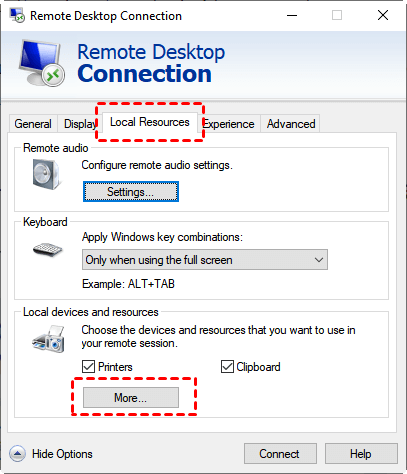
Paso 3. En la interfaz de Dispositivos y recursos locales, marque Unidades y haga clic en Aceptar.

Paso 4. Vuelva a la pestaña General. Introduzca la dirección IP y el nombre de usuario en la interfaz de Conexión a Escritorio remoto para establecer la conexión.

Una vez establecida la conexión, dispone de dos opciones para transferir archivos.
Opción 1. Copiar y pegar archivos directamente a través de RDP
Paso 1. En el escritorio remoto, seleccione con el ratón la carpeta que desea copiar a su equipo local y pulse Ctrl + C para copiar los archivos.

Paso 2. Vaya al escritorio o a una carpeta de su equipo local y pulse Ctrl + V para pegar los archivos copiados. Así es como se copia y pega desde un PC al escritorio remoto.

Opción 2. Transferir archivos en el Explorador de archivos
Paso 1. Haga clic en Este equipo en el escritorio del equipo host y busque el disco que comprobó anteriormente.

Paso 2. Busque el disco que almacena los archivos que necesita y seleccione el archivo que desea transferir, haga clic en la pestaña Inicio en la parte superior y, a continuación, haga clic en Mover a. Haga clic en Elegir ubicación en el menú desplegable para realizar la transferencia de archivos por escritorio remoto.

Método 3. Transferencia de archivos por WiFi mediante uso compartido de archivos
En caso de que ambos dispositivos estén conectados por WiFi o se encuentren en la misma red, otra opción es aprovechar el uso compartido en proximidad. Es fundamental tener en cuenta desde el principio que este enfoque funciona exclusivamente con los sistemas operativos Windows 10 y Windows 11.
Nota: En los siguientes pasos, el Equipo A se refiere al equipo que comparte los archivos, mientras que el Equipo B es el destinatario.
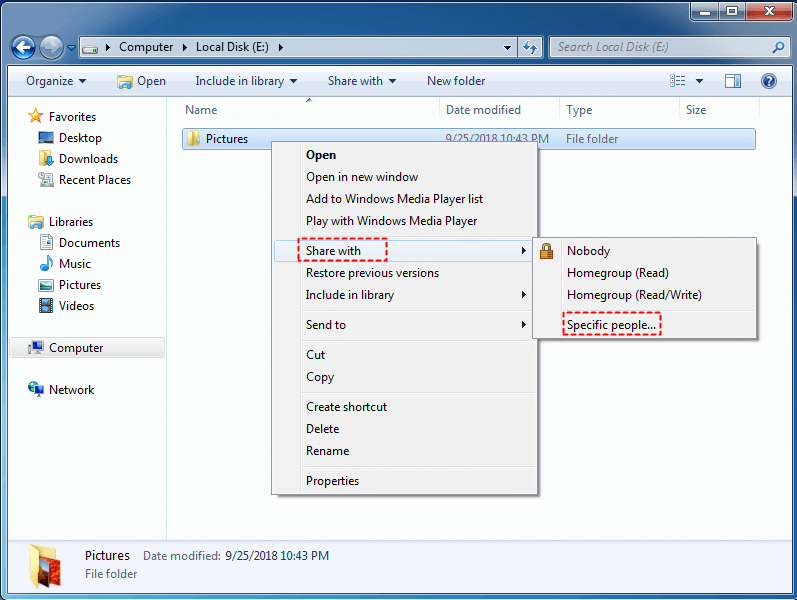
Paso 1. Identifique la carpeta que desea compartir en el Equipo A. Haga clic derecho sobre ella, seleccione "Conceder acceso a" y, a continuación, elija "Usuarios específicos."
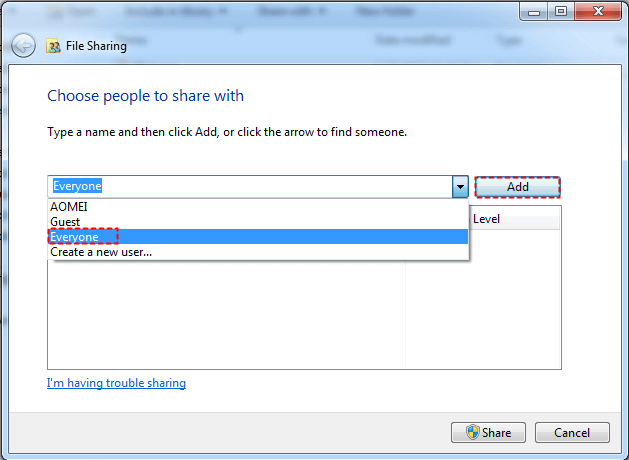
Paso 2. En el menú desplegable, seleccione las personas con las que desea compartir y haga clic en "Agregar." Si elige "Todos", implica que los archivos estarán disponibles en su red local para cualquier persona, incluso sin contraseña.
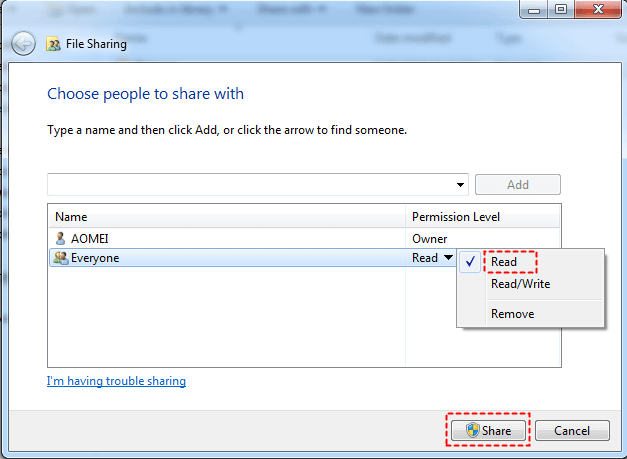
Paso 3. Haga clic en el usuario que agregó a la lista, configure los permisos y, a continuación, haga clic en "Compartir." Una vez que vea el mensaje "Se ha compartido la carpeta", proceda a hacer clic en "Listo."
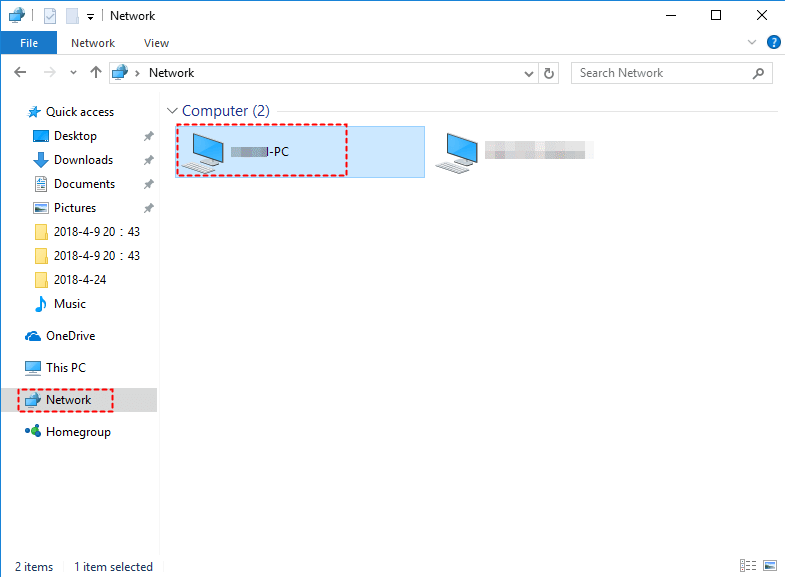
Paso 4. Mantenga el Equipo A encendido y diríjase al Equipo B. Busque el nombre del Equipo A en la sección Red, haga doble clic para abrirlo y allí verá la carpeta compartida. Cópiela donde la necesite.
Conclusión
Esta publicación presenta principalmente cómo transferir archivos de una PC a un escritorio remoto. En conclusión, copiar archivos de una PC a un escritorio remoto se puede lograr mediante varios métodos. AnyViewer destaca por su servicio gratuito, seguridad avanzada y alta velocidad. Las funciones integradas de Windows, como RDP, ofrecen una segunda opción, mientras que la transferencia de archivos por WiFi mediante el uso compartido de archivos es adecuada para dispositivos en la misma red. Elija el método que mejor se adapte a sus necesidades y flujo de trabajo para realizar transferencias de archivos seguras en el ámbito del acceso a escritorios remotos.



 como fuente preferida en Google