

Guía definitiva: Cómo controlar un PC desde un iPad [3 opciones]
Este artículo ofrece una visión general completa sobre cómo controlar un PC desde un iPad. Cubre los motivos para utilizar esta función, las herramientas necesarias y un proceso de configuración paso a paso para garantizar un funcionamiento fluido. Descubre por qué AnyViewer destaca sobre el resto y encuentra soluciones a problemas comunes. Ideal para usuarios expertos en tecnología y para quienes buscan aumentar su productividad.

Por Tyler Publicado en 07/09/2026


¿Puedo controlar mi PC desde mi iPad?
Sí. En el acelerado mundo actual, la necesidad de un acceso remoto fluido nunca ha sido mayor. La capacidad de controlar su PC de forma remota desde su iPad puede mejorar significativamente la productividad y la comodidad. Ya sea que esté trabajando de forma remota, solucionando problemas en su PC de casa o simplemente prefiera usar la interfaz táctil de su iPad, tener acceso remoto puede mejorar su productividad y flexibilidad.
Imagine poder controlar su PC desde su iPad mientras descansa en el sofá o durante un viaje. ¿Suena a ciencia ficción? ¡Ya no! Con las herramientas adecuadas y unos sencillos pasos, puede gestionar fácilmente su PC desde la comodidad de su iPad. Aquí tiene una guía detallada sobre cómo controlar su PC desde un iPad de forma remota, aprovechando diversas herramientas y técnicas.
Cómo controlar su PC desde un iPad [3 opciones]
Entremos en los detalles sobre cómo controlar su PC desde un iPad. Le presentaremos las 3 mejores formas de resolver este problema y le guiaremos a través del proceso de configuración:
Opción 1. AnyViewer
Entre las diversas opciones disponibles, AnyViewer destaca como la mejor elección para controlar su PC desde un iPad. AnyViewer es un software líder de acceso y control remoto que permite a los usuarios conectarse y gestionar ordenadores desde prácticamente cualquier lugar. Con su diseño intuitivo y sus funciones integrales, AnyViewer se ha convertido en la solución preferida tanto para profesionales como para usuarios ocasionales que necesitan un acceso fiable a sus PC desde dispositivos móviles, incluidos los iPad.
AnyViewer es más que una simple herramienta de control remoto; es una solución integral diseñada para satisfacer una amplia gama de necesidades de acceso remoto. Su combinación de facilidad de uso, funciones potentes y sólidas medidas de seguridad la convierten en la mejor opción para cualquiera que busque controlar su PC desde un iPad.
Tanto si es un profesional que necesita acceder a archivos de trabajo de forma remota, un especialista en soporte técnico que ayuda a clientes o un usuario ocasional que desea gestionar su PC desde la comodidad de su iPad, AnyViewer ofrece una solución fiable y eficaz. Con su interfaz intuitiva y su rendimiento sólido, AnyViewer es su mejor opción para un acceso y control remoto fluidos.
Paso 1. Descargue AnyViewer en su PC utilizando el botón de descarga proporcionado, y en su iPad desde la App Store.
Paso 2. Instale y abra AnyViewer en su PC. Vaya a la pestaña "Iniciar sesión", haga clic en "Registrarse" y rellene los campos necesarios para crear su cuenta.

Paso 3. Inicie sesión en AnyViewer en su iPad utilizando la misma cuenta. Luego, vaya a "Dispositivo" > "Mis dispositivos" para ver sus dispositivos asignados.
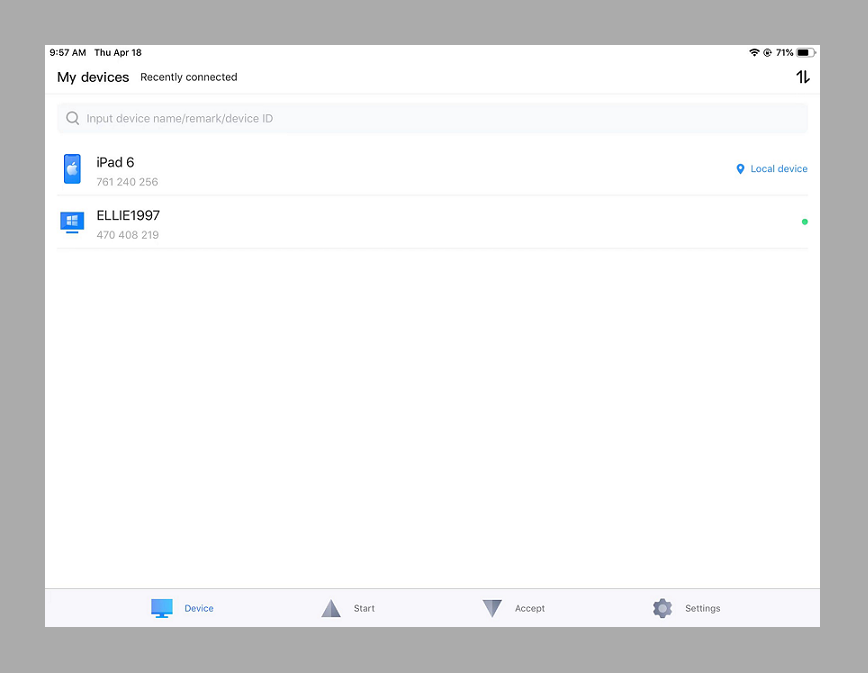
Paso 4. Elija el PC al que desea acceder y toque "Control con un clic". Su PC ahora se reflejará en su iPad.
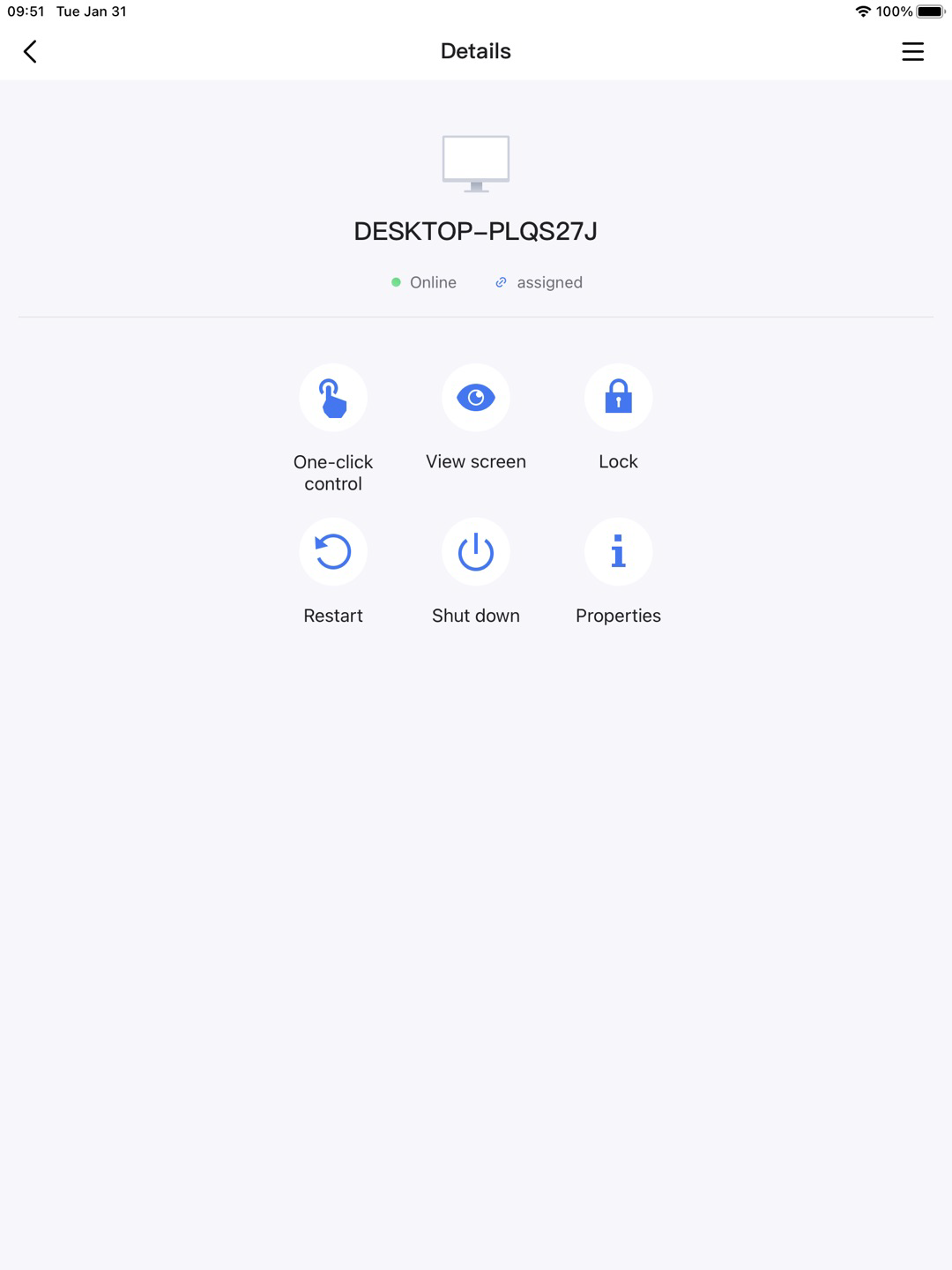
Paso 5. La aplicación admite orientaciones tanto horizontal como vertical. Toque el icono de menú y seleccione "Girar pantalla" para cambiar la orientación. También hay disponibles opciones adicionales como Gestión de energía y Calidad de imagen.
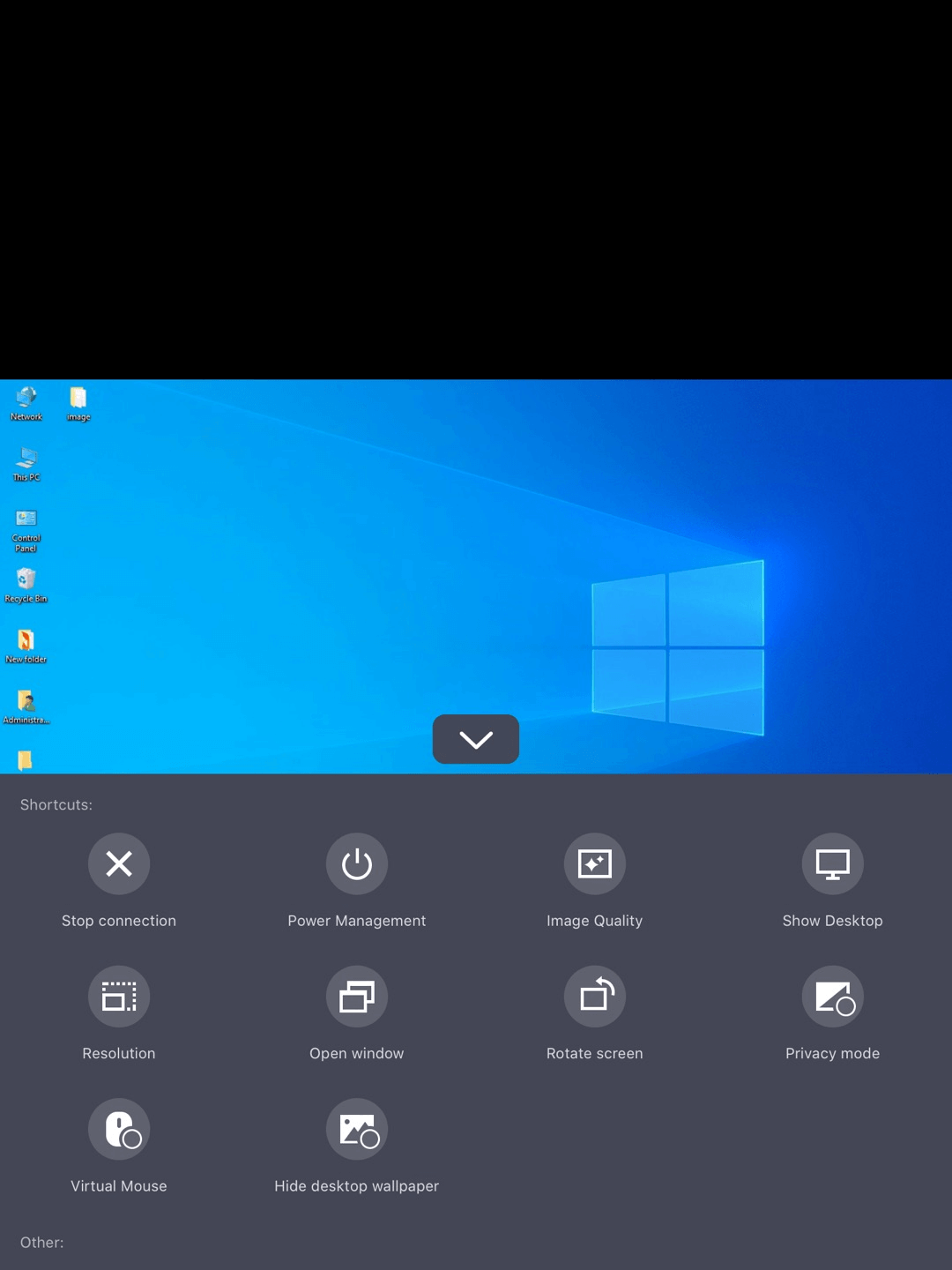
- ★Consejos: Se recomienda encarecidamente actualizar a un plan Professional o Enterprise. Después de configurar la conexión remota desde su iPad a su PC, puede utilizar el Modo de privacidad para un acceso seguro y disfrutar de beneficios adicionales, como una resolución de imagen de alta calidad y la capacidad de asignar más dispositivos para un acceso desatendido seguro con un solo clic.
Opción 2. Escritorio remoto de Microsoft
Esta aplicación es ideal para usuarios que ya utilizan un PC con Windows. Es sencilla, fiable y se integra a la perfección con los sistemas operativos Windows. Deberá habilitar Escritorio remoto en su PC y, a continuación, utilizar la aplicación en su iPad para conectarse.
Paso 1. Habilite Escritorio remoto en su PC.
Paso 2. En su iPad, abra el App Store, descargue e inicie el cliente RD.
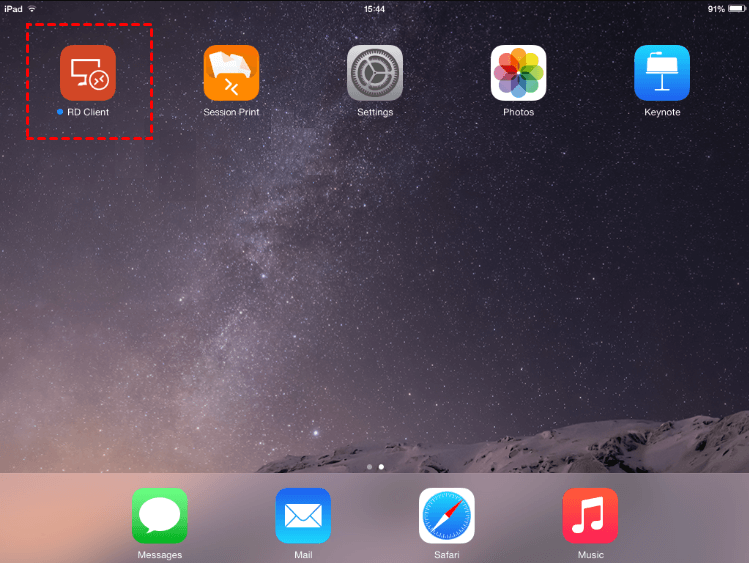
Paso 3. Toque el icono + y seleccione "Desktop" para añadir una nueva conexión.
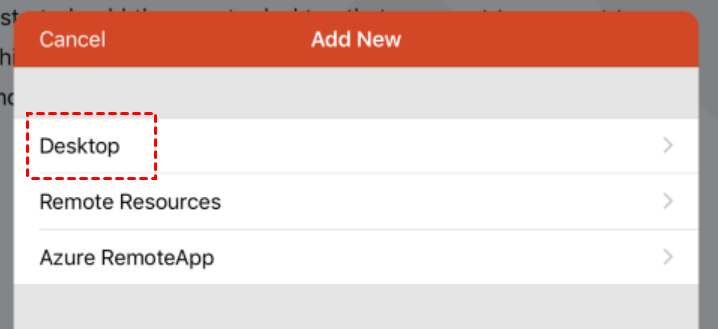
Paso 4. Introduzca el nombre o la dirección IP del PC.
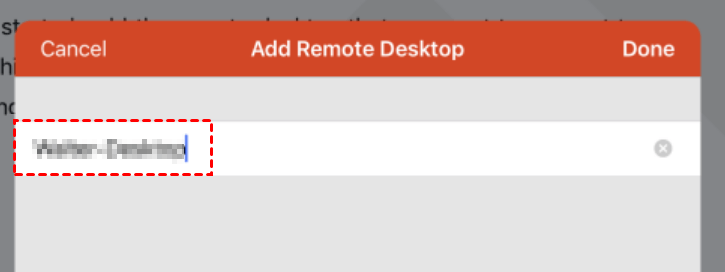
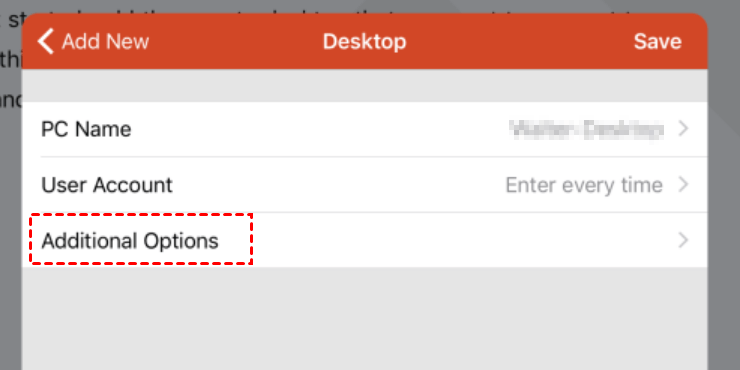
Paso 5. Toque "Additional Options" para realizar configuraciones adicionales.
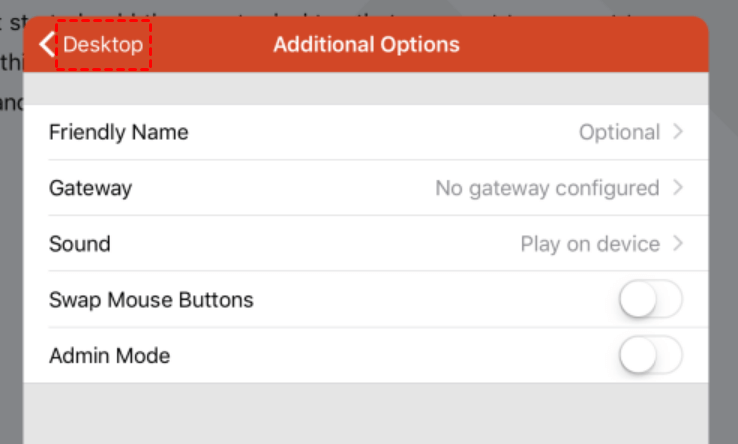
Paso 6. Ajuste parámetros como el nombre descriptivo (Friendly Name), la puerta de enlace (Gateway) y el sonido, y elija si desea activar el intercambio de botones del ratón (Swap Mouse Buttons) y el modo de administrador (Admin Mode). Tras configurar, toque "Desktop."
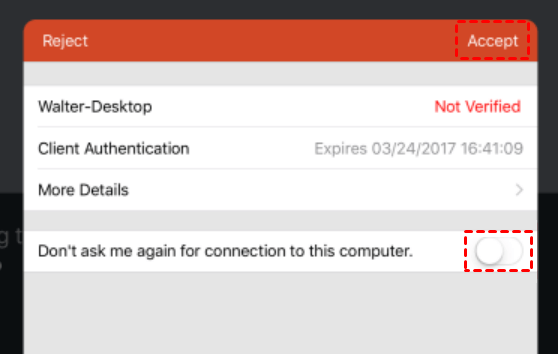
Paso 7. El escritorio de Windows aparecerá en la ventana principal de Escritorio remoto. Si aparece una pantalla de verificación, pulse "Aceptar" para continuar. También puede seleccionar "No volver a preguntarme para esta conexión" si prefiere no ver el mensaje en el futuro.
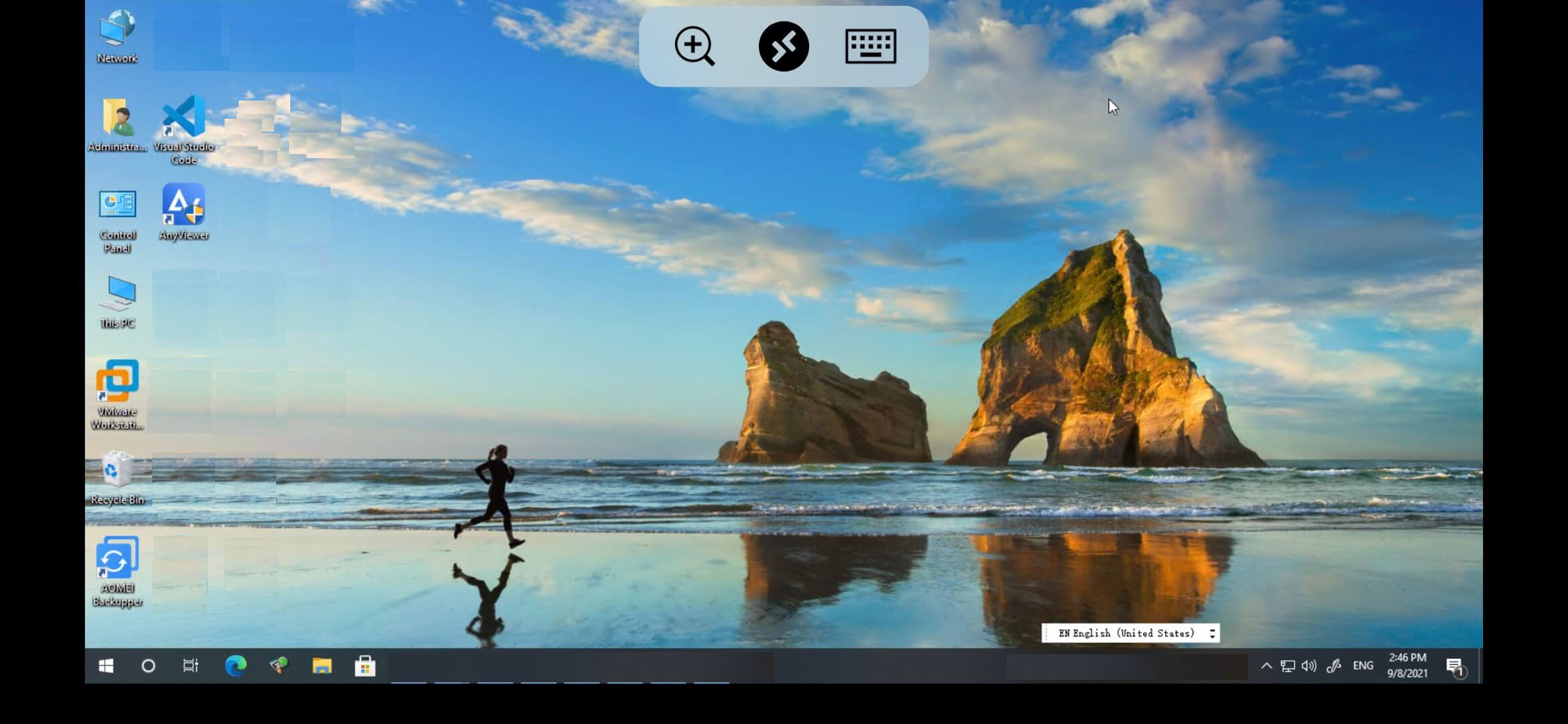
Paso 8. La conexión ya está establecida. Puede acceder y controlar su PC desde su iPad.
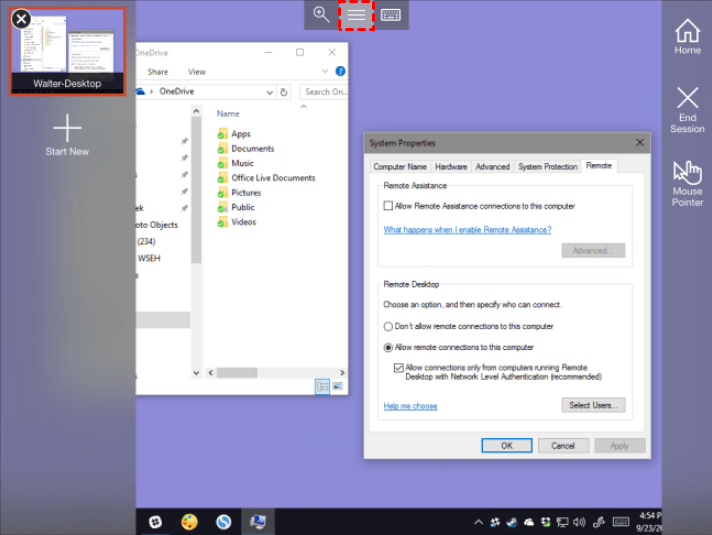
Paso 9. Una vez conectado, aparecerá un menú en la parte superior de la pantalla. Pulse el botón central para acceder a opciones adicionales de Escritorio remoto.
Opción 3. Chrome Remote Desktop
Al igual que puede controlar un iPad desde un PC, también puede controlar un ordenador con Windows desde un iPad. Para lograrlo, deberá instalar "Chrome Remote Desktop" en su iPad y vincularlo a su ordenador. A continuación, le explicamos cómo hacerlo:
Paso 1. Inicie sesión con la misma cuenta de Google en ambos dispositivos. Visite la página de descarga de Chrome Remote Desktop, seleccione "Asistencia remota" en el panel izquierdo y haga clic en el botón azul de descarga.

Paso 2. Para incluir la extensión de Chrome Remote Desktop en su navegador Chrome, seleccione "Añadir a Chrome."

Paso 3. Confirme la instalación seleccionando "Añadir extensión" en la ventana emergente.

Paso 4. Una vez instalada la extensión, haga clic en "+ Generar código" en la sección "Compartir esta pantalla".

Paso 5. Envíe el código generado al iPad donde desea acceder a la pantalla (tenga en cuenta que el código caducará en 5 minutos).

Paso 6. Vaya a la App Store en su iPad e instale la aplicación “Chrome Remote Desktop”, ábrala e inicie sesión. Luego, seleccione su computadora de la lista de computadoras e introduzca el PIN que acaba de crear.
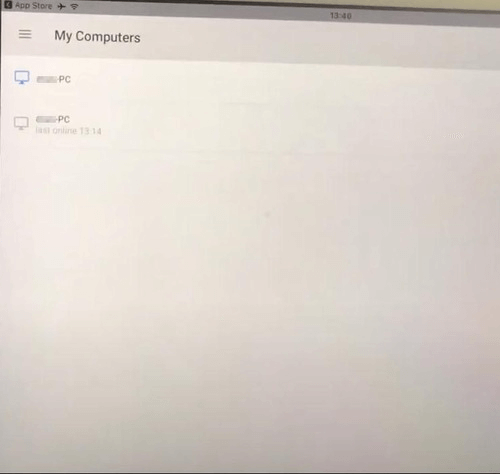
Paso 7. Eso es todo lo que necesita hacer. Su iPad estará ahora conectado a su computadora Windows, lo que le permitirá controlarla de forma rápida y sencilla desde su iPad.
Conclusión
Dominar cómo controlar un PC desde un iPad de forma remota abre nuevas posibilidades para el trabajo remoto y la comodidad. Esta guía le ha proporcionado lo esencial para lograr un acceso remoto fluido, destacando los beneficios de utilizar herramientas como AnyViewer, Microsoft Remote Desktop y Chrome Remote Desktop. AnyViewer, en particular, ofrece una solución intuitiva y rica en funciones para controlar su PC desde un iPad, lo que la convierte en una opción destacada. Ya sea que esté navegando por tareas laborales o gestionando problemas técnicos, saber cómo controlar su PC desde un iPad puede mejorar significativamente su productividad y flexibilidad. Explore estas opciones y disfrute de la libertad de gestionar su PC de forma remota.



 como fuente preferida en Google