

Cómo transmitir un PC con Windows 10 a Mac: métodos sencillos y fáciles
Esta guía te muestra cómo transmitir un PC con Windows 10 a Mac utilizando aplicaciones sencillas como AnyViewer, AirDroid Cast y Duet Display. AnyViewer es la mejor opción para compartir pantalla sin interrupciones.

Por Tyler Publicado en 09/10/2026


¿Puedo transmitir la pantalla de Windows a una Mac?
Cuando se trata de compatibilidad entre plataformas, los sistemas Windows y Mac a menudo parecen hablar idiomas diferentes. ¿Pero la buena noticia? Transmitir una PC con Windows 10 a una Mac no solo es posible, sino sorprendentemente sencillo con las herramientas y los pasos adecuados.
Vamos a sumergirnos en todo lo que necesitas saber para que tus dispositivos funcionen en armonía.
Cómo transmitir una PC con Windows 10 a Mac [3 aplicaciones]
Muchas aplicaciones populares de transmisión de pantalla afirman admitir la transmisión de Mac a Windows, pero se quedan cortas a la hora de transmitir pantallas de Windows a Mac. Afortunadamente, hay tres aplicaciones excepcionales diseñadas para transmitir sin problemas la pantalla de una PC con Windows 10 a una Mac.
Aplicación 1. AnyViewer [La mejor recomendación]
AnyViewer es una excelente opción de escritorio remoto para transmitir la pantalla de tu PC con Windows 10 a una Mac con facilidad. Esta aplicación versátil destaca tanto en rendimiento como en seguridad, lo que la convierte en una opción principal para compartir pantallas de forma remota.

Características clave:
- Compatibilidad multiplataforma: AnyViewer es compatible con múltiples plataformas, incluyendo Windows, macOS, iOS y Android, lo que garantiza una experiencia de transmisión fluida entre tu PC con Windows y tu Mac.
- Compartir pantalla en alta calidad: Con AnyViewer, puedes reflejar la pantalla de tu PC con Windows en tu Mac en Ultra HD, asegurando que cada detalle sea nítido y claro.
- Configuración sencilla: El proceso de instalación es rápido y simple, sin necesidad de configuraciones complicadas. Una vez instalado, puedes conectar tus dispositivos al instante.
- Seguridad: AnyViewer utiliza cifrado de extremo a extremo y un enfoque de seguridad en múltiples capas, asegurando que tus datos permanezcan protegidos durante la transmisión.
- Versión gratuita: Hay disponible una versión gratuita con funciones básicas, perfecta para usuarios ocasionales. Sin embargo, para funciones avanzadas como mayor resolución y seguridad adicional, se ofrece una versión prémium.
Cómo transmitir una PC con Windows 10 a Mac usando AnyViewer:
Paso 1. Comience descargando e instalando AnyViewer en su Mac. Regístrese para obtener una cuenta gratuita o inicie sesión si ya tiene una.

Paso 2. A continuación, en su PC con Windows, descargue e instale AnyViewer también. Abra la aplicación e inicie sesión en la misma cuenta.

Paso 3. Finalmente, en su Mac, busque su PC con Windows en la lista de dispositivos. Haga clic en "Ver pantalla" para transmitir la pantalla de Windows a su Mac, o elija "Control con un clic" para ver y controlar la PC con Windows simultáneamente.

¿Por qué elegir AnyViewer? Con su sólido conjunto de funciones, compatibilidad multiplataforma y facilidad de uso, AnyViewer es la mejor solución para transmitir la pantalla de su PC con Windows 10 a una Mac. Ya sea que trabaje desde casa, colabore con equipos o simplemente necesite mostrar contenido en varios dispositivos, AnyViewer ofrece una experiencia fluida.
- ★Consejos: La actualización a una cuenta Professional o Enterprise ofrece varios beneficios, entre ellos:
- Agregar más usuarios para acceso remoto desatendido y duplicación de pantalla.
- Duplicar o controlar un número ilimitado de computadoras Windows hacia/desde su Mac simultáneamente.
- Instalar AnyViewer en un número ilimitado de dispositivos remotos en un dominio.
- Crear grupos de dispositivos para una gestión más sencilla de un gran número de dispositivos.
- Establecer roles y permisos para controlar el acceso de los usuarios.
Aplicación 2. AirDroid Cast
AirDroid Cast ofrece una manera cómoda y eficiente de transmitir pantallas directamente desde el navegador de cualquier dispositivo. Esta herramienta fácil de usar admite una amplia gama de dispositivos, incluidos Android, iPhone, Windows, Mac e incluso televisores, lo que la convierte en una solución versátil para todas tus necesidades de transmisión de pantalla.
A continuación, te indicamos cómo transmitir una PC con Windows 10 a una MacBook usando AirDroid Cast; sigue estos pasos:
Paso 1. Descarga e instala AirDroid Cast tanto en tu Windows 10 como en tu MacBook desde el sitio web oficial.
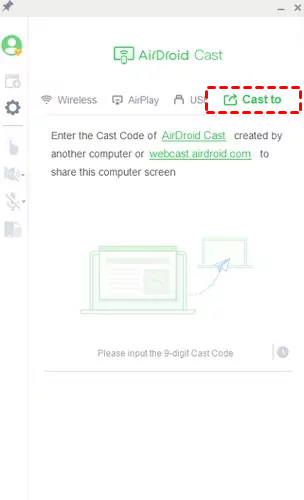
Paso 2. Abre AirDroid Cast en ambos dispositivos. En tu Windows 10, selecciona la opción "Transmitir a".
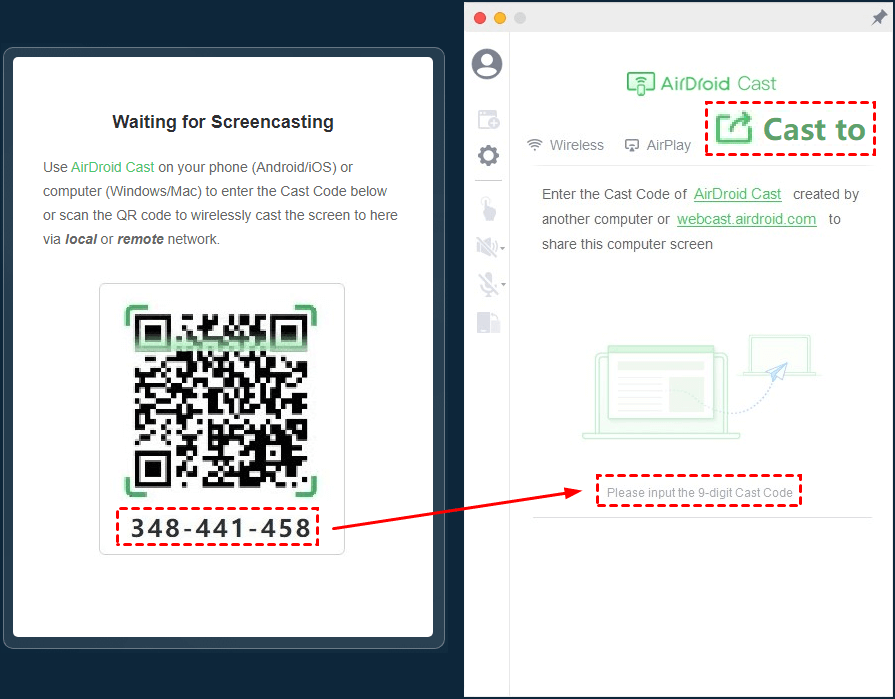
Paso 3. Introduce el código de transmisión de 9 dígitos que se muestra en tu Windows 10 en la aplicación de la MacBook y presiona Enter.
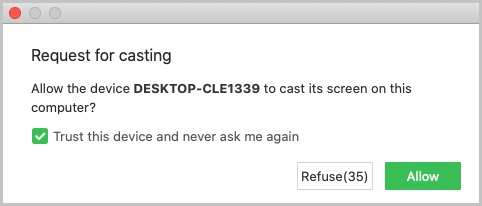
Paso 4. Concede el permiso para la transmisión de pantalla cuando se te solicite.
Paso 5. Tu MacBook mostrará ahora la pantalla de Windows 10. Puedes ajustar la configuración según sea necesario.
Aplicación 3. Duet Display
Duet Display es una popular herramienta de duplicación y transmisión de pantalla conocida por su rápido rendimiento y sus funciones flexibles. Es compatible con todas las plataformas principales, incluidos macOS, Windows y Android, lo que la convierte en una excelente opción para usuarios con diferentes dispositivos.
A continuación, te indicamos cómo duplicar Windows en Mac usando Duet Display; sigue estos pasos:
Paso 1. Descarga e instala Duet Display en tu MacBook y en la PC con Windows desde la que deseas compartir la pantalla.
Paso 2. Inicia la aplicación Duet Display en ambos dispositivos, asegurándote de que estén conectados a la misma red Wi-Fi. Ve a la pestaña "Air" para comprobar los dispositivos disponibles y confirmar que el uso compartido de pantalla está habilitado en ambos sistemas.
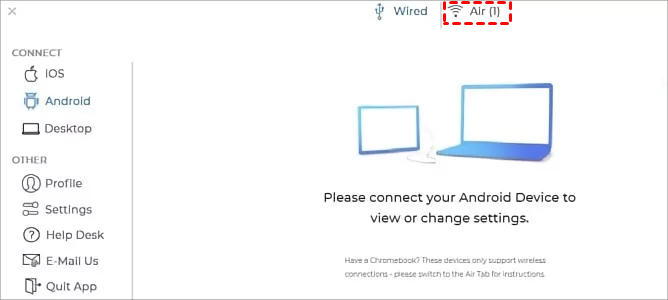
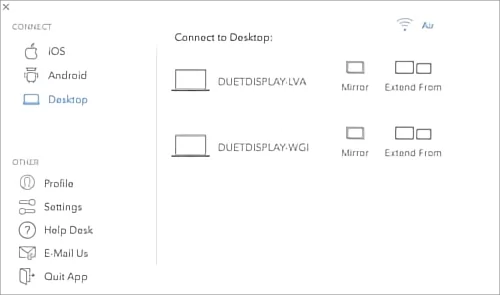
Paso 3. Selecciona el nombre de tu Windows 10 de la lista en tu MacBook para comenzar a transmitir o extender la pantalla.
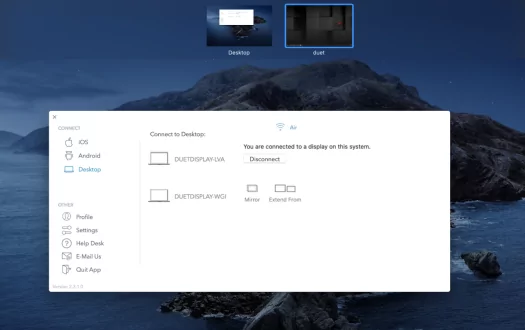
Paso 4. Una vez que selecciones tu Windows 10, la pantalla comenzará a transmitirse automáticamente a tu MacBook.
Conclusión
En conclusión, aprender a transmitir la pantalla de un PC con Windows 10 a un Mac es sencillo con las herramientas adecuadas. AnyViewer destaca como la mejor solución, ya que ofrece compatibilidad multiplataforma perfecta, compartición de pantalla de alta calidad y sólidas funciones de seguridad. Con un proceso de configuración sencillo, garantiza una experiencia fluida tanto para usuarios ocasionales como profesionales. Aunque otras aplicaciones como AirDroid Cast y Duet Display también funcionan, AnyViewer ofrece la experiencia más fluida y fiable para transmitir la pantalla de Windows 10 a un Mac.



 como fuente preferida en Google