

Tutorial: Cómo mostrar la pantalla del iPhone en la PC [Windows y Mac]
¿Cómo duplicar la pantalla del iPhone en la PC? Esta publicación ofrece cinco formas de mostrar la pantalla del iPhone en una PC con Windows y dos formas de mostrarla en una Mac. Elige según tus necesidades.

Por Tyler Publicado en 09/10/2026


¿Cómo duplicar la pantalla de mi iPhone en el ordenador en 2023?
¿Estás buscando una forma de mostrar la pantalla de tu iPhone en tu PC con Windows o Mac? ¡No busques más! En esta guía completa, te proporcionaremos ideas rápidas y sencillas para aprovechar al máximo tu iPhone y disfrutar de videos y películas en pantalla grande. ¡Dile adiós a la molestia de comprar un sistema de cine en casa!

Primero, entendamos cómo funciona la duplicación de pantalla, o como solemos decir, la visualización de pantalla. La duplicación de pantalla es una tecnología que te permite mostrar el contenido de tu teléfono inteligente, tableta o computadora portátil en otros dispositivos como televisores, PC con Windows 10/11 y proyectores. Esto se puede hacer mediante un cable o una conexión inalámbrica.
Para mostrar la pantalla del iPhone en la PC, ambos dispositivos deben estar conectados a la misma red. Una vez conectados, puedes usar un cable HDMI o la función integrada en tu iPhone para transmitir la pantalla a tu PC. Esto te permite acceder y navegar sin problemas por el contenido de tu teléfono directamente en tu PC.
Cómo mostrar la pantalla del iPhone en un PC con Windows [5 opciones]
Primero, comparemos cinco formas diferentes de duplicar la pantalla del iPhone en un PC con Windows.
Opción 1. AnyViewer [Muy recomendado]
Sin duda, AnyViewer es un software de escritorio remoto gratuito y potente que te permite compartir la pantalla de tu iPhone con Windows, sin importar dónde te encuentres. Es decir, AnyViewer te permite mostrar la pantalla del iPhone en un PC con Windows de forma remota e inalámbrica. Pero no es solo eso: también es una herramienta para el control remoto, transferencias de archivos y gestión de tareas remotas. Es una solución todo en uno, ya sea que trabajes a distancia o brindes soporte remoto.
Empezar es muy fácil con estos pasos:
Paso 1. Descarga la versión de AnyViewer para Windows en tu PC y ponla en marcha.
Aplicación segura y rápida para duplicar y acceder a la PC
Cifrado ECC de extremo a extremo; fácil y rápida de descargar e instalar; configuración ultra simple; formas de conexión flexibles.
Paso 2. Regístrese en su PC para crear una cuenta de AnyViewer. Su PC se vinculará automáticamente a esta cuenta.

Paso 3. Vaya a la sección "Dispositivo" y elija su dispositivo local, luego seleccione "Duplicar pantalla móvil."

Paso 4. En este punto, aparecerá un código QR en la pantalla.

Paso 5. En su iPhone, descargue AnyViewer desde la App Store. Luego, busque "Iniciar" y haga clic en el icono de escaneo en la esquina superior derecha. Escanee el código QR que se muestra en la pantalla de la computadora portátil. Después, haga clic en "Aceptar" en su iPhone para autorizar la solicitud de transmisión. Por último, haga clic en "Iniciar transmisión."
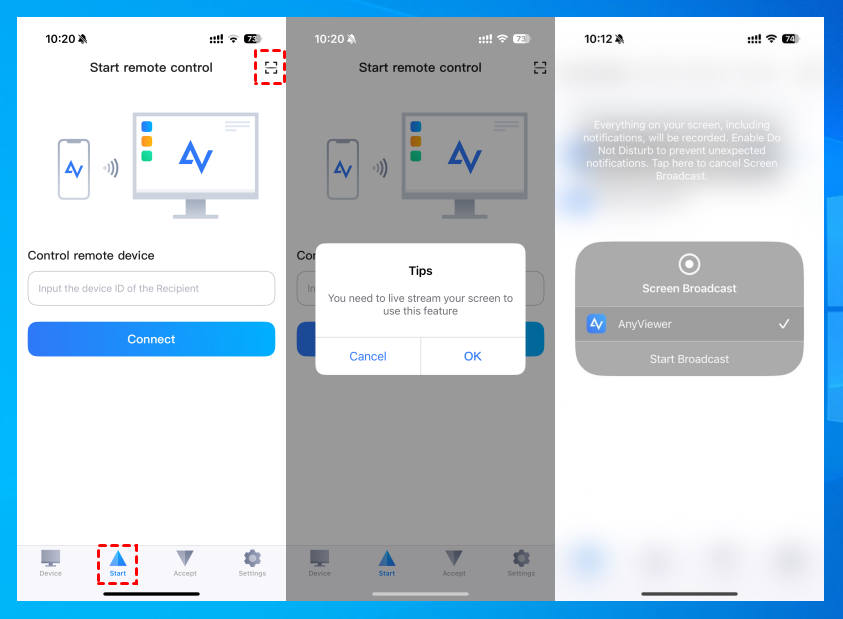
Paso 6. Ahora puede ver de forma remota la pantalla de su iPhone en su PC.

Como alternativa, también puede mostrar la pantalla del iPhone en la PC seleccionando el iPhone específico en su PC y haciendo clic en "Ver pantalla." Luego, simplemente siga las instrucciones en pantalla.

- ★Consejos rápidos:
- Se recomienda considerar la posibilidad de actualizar a un plan Profesional o Enterprise. Puede disfrutar de los siguientes beneficios:
- Conéctese a más dispositivos iPhone para la visualización remota de pantallas.
- Acceso remoto desatendido a más dispositivos.
- Oscurezca la pantalla del PC remoto y desactive los clics del teclado y ratón remotos para proteger la privacidad.
- Transfiera 1TB de archivos a 10 MB/s.
- Cree grupos para gestionar cómodamente un gran número de dispositivos.
- Varias paredes de pantallas para supervisar múltiples dispositivos simultáneamente.
- ...
Opción 2. LetsView
LetsView es una aplicación innovadora y gratuita compatible con dispositivos iOS y Android. Simplemente descargue la aplicación en su PC y en su iPhone, conéctelos a la misma red Wi-Fi y comience a duplicar el contenido de su teléfono en el PC sin esfuerzo.
Aquí tiene una sencilla guía para empezar a utilizar LetsView:
Paso 1. Diríjase a la App Store y descargue LetsView. Instale la aplicación.
Paso 2. Asegúrese de que su iPhone/iPad y su PC estén conectados a la misma red Wi-Fi.
Paso 3. Abra la aplicación LetsView tanto en su dispositivo iOS como en su PC.
Paso 4. En su teléfono, toque "Duplicación de pantalla" y seleccione su PC con LetsView de la lista.

Paso 5. A continuación, seleccione la opción "Compartir mi pantalla" y haga clic en "Iniciar transmisión" para iniciar la sesión de uso compartido de pantalla.

Paso 6. Para duplicar su iPhone en su PC, simplemente acceda al Centro de control y toque "Duplicación de pantalla." (Para dispositivos con iOS 10 o anterior, toque "AirPlay"). De la lista, seleccione el nombre de su PC y la pantalla de su teléfono se duplicará sin esfuerzo.

Opción 3. Reflector
Reflector simplifica el proceso de duplicar la pantalla de tu iPhone en tu PC, y es compatible con dispositivos que admiten los protocolos Miracast o Airplay. Con su enfoque fácil de usar y diversas características, destaca entre las aplicaciones de duplicación de pantalla. Simplemente descarga la aplicación, conéctate a tu red Wi-Fi, habilita la duplicación de pantalla y selecciona el nombre de tu dispositivo para ver instantáneamente la pantalla de tu iPhone en tu PC. ¡Así de fácil!
Paso 1. Instala Reflector en tu computadora e inicia la aplicación.
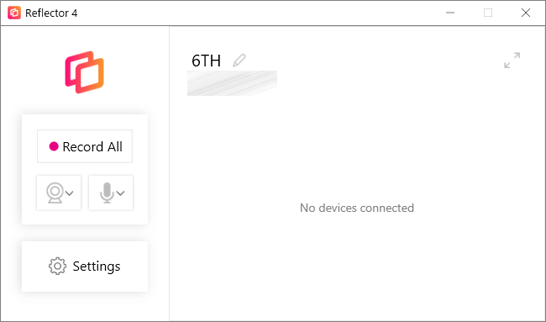
Paso 2. Asegúrate de que tanto tu computadora como tu iPhone estén en la misma red Wi-Fi.
Paso 3. En tu iPhone, abre el centro de control deslizando hacia arriba.
Paso 4. Toca "Duplicar pantalla" y selecciona el nombre de tu computadora de la lista.
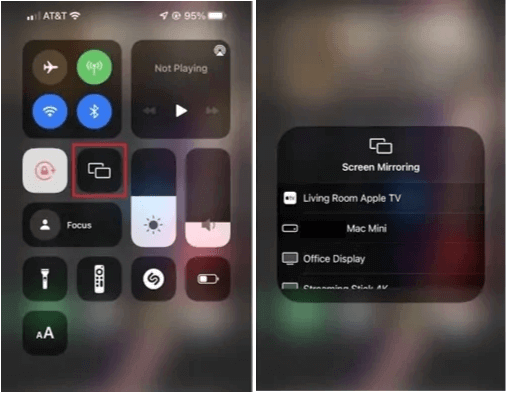
Paso 5. La pantalla de tu iPhone comenzará a transmitirse de forma inalámbrica a tu PC.
Opción 4. LonelyScreen
No te preocupes si no tienes conocimientos técnicos; instalar LonelyScreen es muy sencillo. Esta útil aplicación convierte tu PC en un receptor AirPlay, haciéndola compatible con tu smartphone para la transmisión de pantalla. Con LonelyScreen, no se necesitan aplicaciones de terceros; es una solución directa para compartir el contenido de tu teléfono en tu PC.
Paso 1. Visita el sitio web de LonelyScreen para descargar el software.
Paso 2. Instala el software e inicia la aplicación LonelyScreen haciendo doble clic en su icono.

Paso 3. En tu iPhone, accede al Centro de control y elige "Duplicar pantalla." Asegúrate de que tu iPhone y tu PC con Windows estén en la misma red Wi-Fi.

Paso 4. Selecciona "LonelyScreen" y, en cuestión de segundos, la pantalla de tu iPhone se duplicará en tu PC con Windows. ¡Disfruta de compartir pantalla sin interrupciones!

Opción 5. ApowerMirror
ApowerMirror ofrece un método muy eficaz para reflejar la pantalla de tu iPhone en un PC. Esta herramienta emplea tecnología de duplicación de primer nivel, lo que garantiza una experiencia de alta calidad. Además, tienes la opción de transmitir la pantalla de tu iPhone a tu PC mediante un cable Lightning, lo que añade versatilidad al conjunto.
Paso 1. Descarga e instala ApowerMirror tanto en tu PC como en tu iPhone.
Paso 2. Asegúrate de que tu iPhone y tu PC estén conectados a la misma red Wi-Fi.

Paso 3. Abre la aplicación ApowerMirror en tu iPhone. Toca el botón "LocalCast" para localizar tu ordenador, selecciona el nombre de tu ordenador y luego toca "Mirror Phone to PC."

Paso 4. En tu iPhone, accede al Centro de Control y toca "AirPlay Mirroring" o "Screen Mirroring." Elige el nombre de tu ordenador.

Paso 5. La pantalla de tu iPhone se transmitirá ahora sin problemas en tu PC.
Consejo extra: Cómo mostrar la pantalla del iPhone en el Mac [2 opciones]
También puedes duplicar la pantalla del iPhone en el Macbook de las dos formas siguientes.
Opción 1. QuickTime Player
QuickTime Player de Apple Inc. es un marco multimedia versátil que amplía su funcionalidad a la captura de pantalla en dispositivos iOS, lo que te permite grabar con precisión lo que ocurre en tu iPhone. Deben cumplirse ciertos requisitos del dispositivo, como un Mac con macOS X Yosemite o posterior, un iPhone con iOS 8 o posterior y un cable USB.
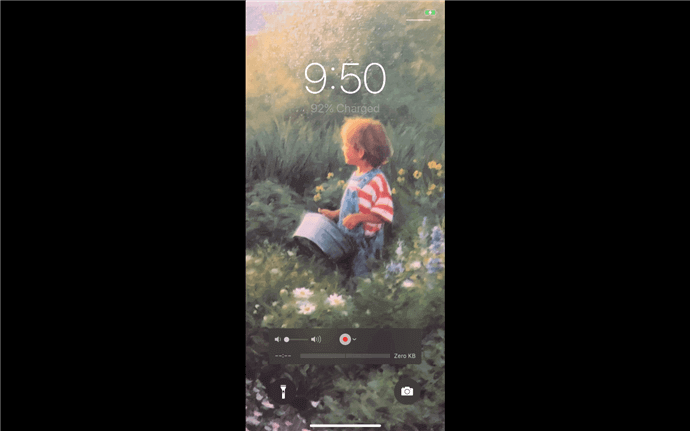
Paso 1. Utiliza un cable USB para establecer una conexión entre tu iPhone y tu Mac.
Paso 2. Abre QuickTime Player en tu Mac.
Paso 3. Haz clic en "File" > "New Movie Recording".
Paso 4. A continuación, selecciona tu iPhone conectado entre las opciones del menú desplegable.

Paso 5. Tu Mac mostrará instantáneamente la pantalla de tu iPhone, lista para la grabación de pantalla.
Opción 2. AirPlay
AirPlay, otra función de Apple, facilita la transmisión inalámbrica de contenido entre dispositivos. Diseñado principalmente para transmitir desde un iPhone, iPad o Mac a un Apple TV o un televisor inteligente compatible con AirPlay, garantiza una experiencia fluida. Para empezar, asegúrate de que tu iPhone y tu Mac estén conectados a la misma red inalámbrica.
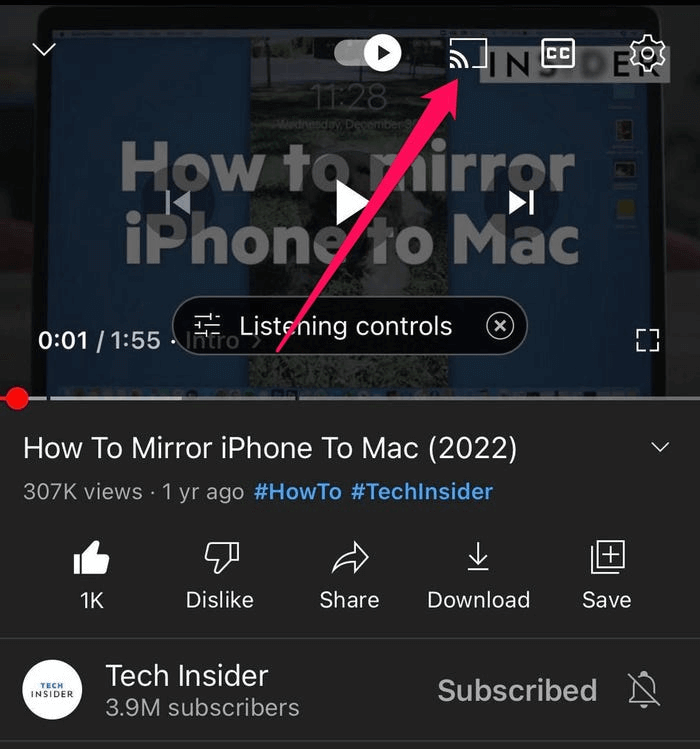
Paso 1. Si estás usando una aplicación, comienza a reproducir contenido y toca el símbolo de AirPlay (un rectángulo con un triángulo sólido) en la esquina superior derecha del video.
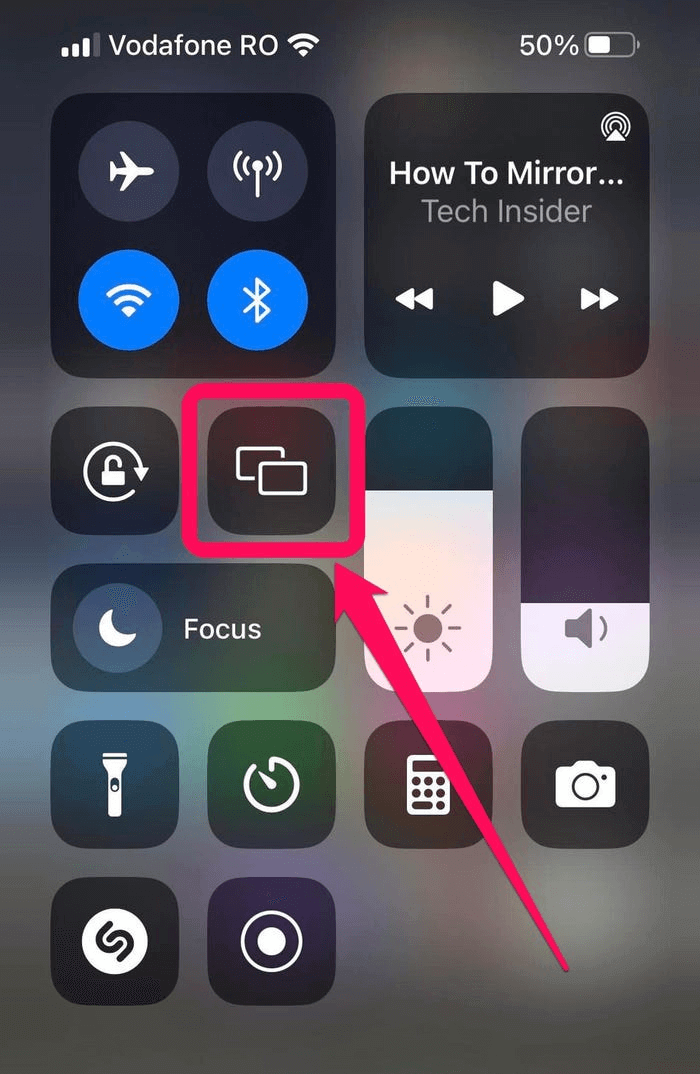
Paso 2. Si estás usando AirPlay desde el Centro de control, simplemente toca el cuadro "Duplicar pantalla".
Paso 3. Después de elegir el símbolo de AirPlay en una aplicación o Duplicar pantalla en el Centro de control, selecciona tu Mac en la lista de dispositivos emergente.
En resumen
En conclusión, mostrar la pantalla del iPhone en la PC en 2024 se ha vuelto más accesible que nunca. Con múltiples opciones disponibles, puedes duplicar sin esfuerzo el contenido de tu iPhone para disfrutar de videos y películas, o compartir tu pantalla para diversos fines. Ya sea que estés en Windows o en Mac, hay un método que se adapta a tus necesidades. Despídete de las limitaciones de una pantalla pequeña y saluda a una experiencia de visualización mejorada en la pantalla grande.



 como fuente preferida en Google