

4 formas de controlar un teléfono Samsung desde otro teléfono Samsung
Esta guía explica cómo controlar un teléfono Samsung desde otro teléfono Samsung. Hemos conocido una variedad de soluciones. Al mantenernos seguros y comprender las opciones, los usuarios pueden utilizar el control remoto de manera fácil y segura.

Por Tyler Publicado en 09/10/2026


¿Puedo controlar mi teléfono Samsung con otro teléfono?
Por supuesto. Los teléfonos inteligentes se han convertido en una extensión indispensable de nosotros. La capacidad de controlar un teléfono Samsung desde otro teléfono Samsung o controlar un teléfono Samsung desde la computadora abre un abanico de posibilidades. Ya sea que estés ayudando a un familiar a solucionar un problema, compartiendo contenido sin problemas o administrando tu dispositivo de forma remota, Samsung ha integrado funciones que brindan a los usuarios control y comodidad. Echemos un vistazo más profundo a cómo puedes utilizar estas funciones para desbloquear todo el potencial del ecosistema Samsung.
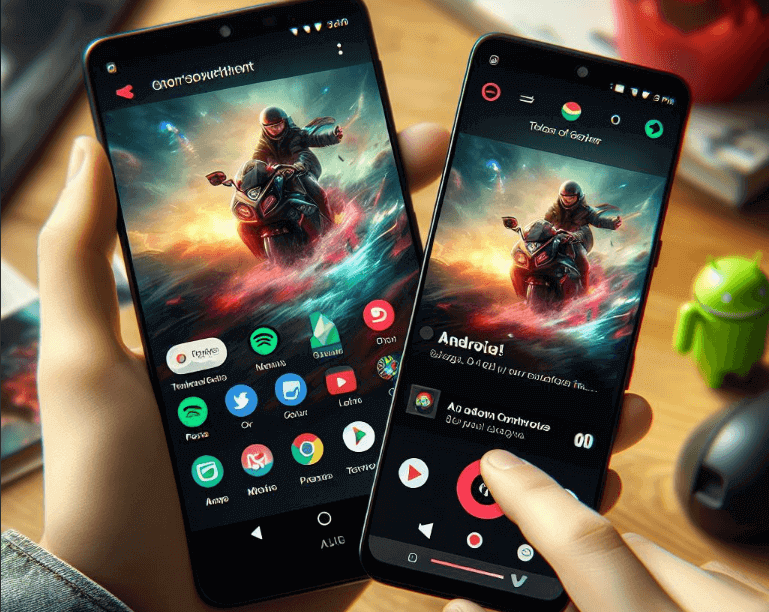
En esta guía completa, profundizaremos en las múltiples formas de controlar un teléfono Samsung desde otro teléfono Samsung. Este artículo te proporcionará los conocimientos necesarios para resolver cómo controlar un teléfono Samsung desde otro teléfono.
4 formas de controlar un teléfono Samsung desde otro teléfono Samsung
¿Cómo controlar otro teléfono Samsung? Existen varios métodos para lograr el control remoto entre teléfonos Samsung, cada uno con su propio conjunto de ventajas. Puedes elegir la opción que mejor se adapte a tus preferencias.
Método 1. AnyViewer
AnyViewer es conocido por su versatilidad y fiabilidad en el ámbito del acceso y control remoto. Como un software de escritorio remoto todo en uno, ya sea que estés solucionando problemas técnicos, colaborando con colegas o accediendo a archivos de forma remota, AnyViewer ofrece una solución fluida y segura. Su interfaz intuitiva, sus sólidas funciones de seguridad y su compatibilidad multiplataforma lo convierten en la opción preferida tanto por particulares como por empresas.
AnyViewer ofrece más que solo funcionalidad de control remoto. También facilita el control remoto sin asistencia, el chat de texto en tiempo real y la compartición de pantalla, al tiempo que cuenta con capacidades para administrar múltiples sesiones y ejecutar tareas remotas simultáneamente. Este conjunto diverso de características posiciona a AnyViewer como una solución versátil adecuada para diversos casos de uso, que van desde la configuración de entornos de trabajo remotos hasta la prestación de asistencia remota. En esencia, AnyViewer es una herramienta integral diseñada para abordar un espectro de requisitos.
Paso 1. Comience por descargar e instalar AnyViewer en ambos teléfonos Samsung.
Paso 2. Una vez que AnyViewer esté instalado en su teléfono Samsung, abra la aplicación y proceda a "Registrarse ahora" con una cuenta nueva.

Paso 3. A continuación, inicie AnyViewer en su dispositivo principal e inicie sesión con las mismas credenciales de cuenta.
Paso 4. Diríjase a la sección "Mis dispositivos" en su teléfono Samsung, busque su otro dispositivo Samsung y toque "Control remoto" para iniciar el proceso de conexión.
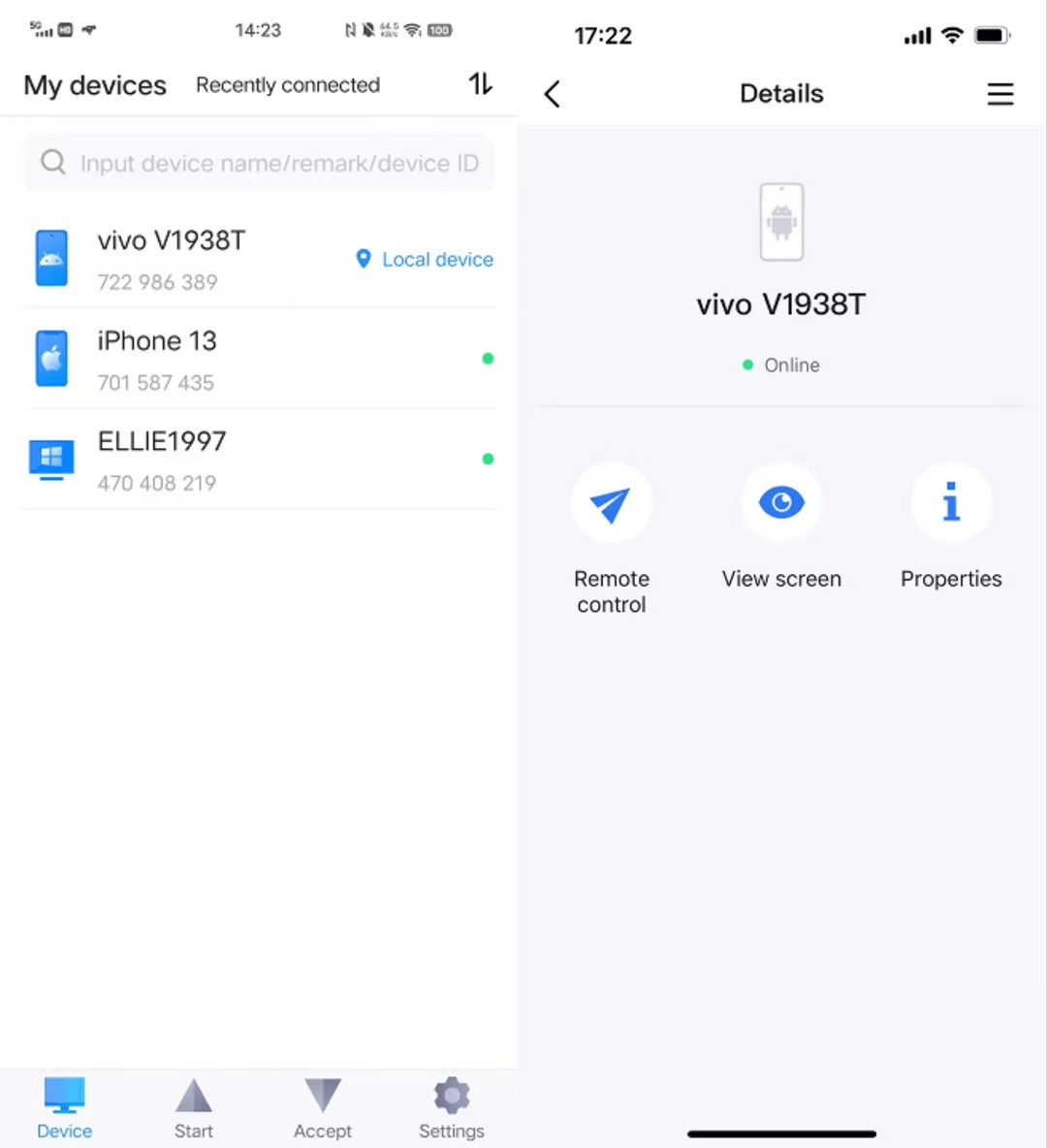
Paso 5. En su teléfono Samsung, autorice la solicitud de control haciendo clic en "Permitir" para garantizar una conexión segura. Luego, vaya a la configuración de Accesibilidad y habilite el Servicio auxiliar de AnyViewer seleccionando "Habilitar." Busque AnyViewer en Servicios instalados y active "Servicio auxiliar de AnyViewer" para finalizar la configuración.

Paso 6. ¡Felicitaciones! Ahora está listo para controlar sin problemas un teléfono Samsung desde otro usando AnyViewer.
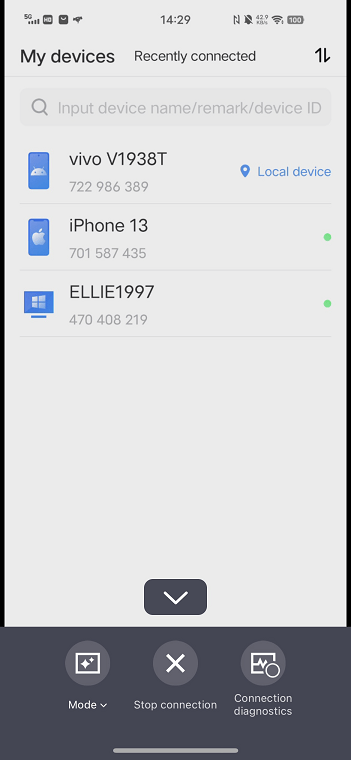
- ★Consejos: amplíe sus capacidades de control remoto y desbloquee el acceso a más dispositivos telefónicos Android actualizando su cuenta a un plan Profesional o Enterprise.
Método 2. AirDroid
AirDroid se destaca como una aplicación versátil que abarca una amplia gama de plataformas de control remoto, incluyendo Windows, Mac, Linux (accesible a través de la red), Android e iPhone. Con su interfaz intuitiva y diversas funciones como transferencia de archivos, acceso remoto y duplicación de notificaciones, simplifica las tareas de gestión de dispositivos. En particular, AirDroid facilita el control remoto fluido de un teléfono Samsung directamente desde otro. A continuación, encontrarás una guía detallada paso a paso para aprovechar las capacidades de AirDroid.
Es importante señalar que, aunque AirDroid ofrece 10 minutos de uso gratuito de control remoto al día, un uso prolongado requerirá el pago de una suscripción.
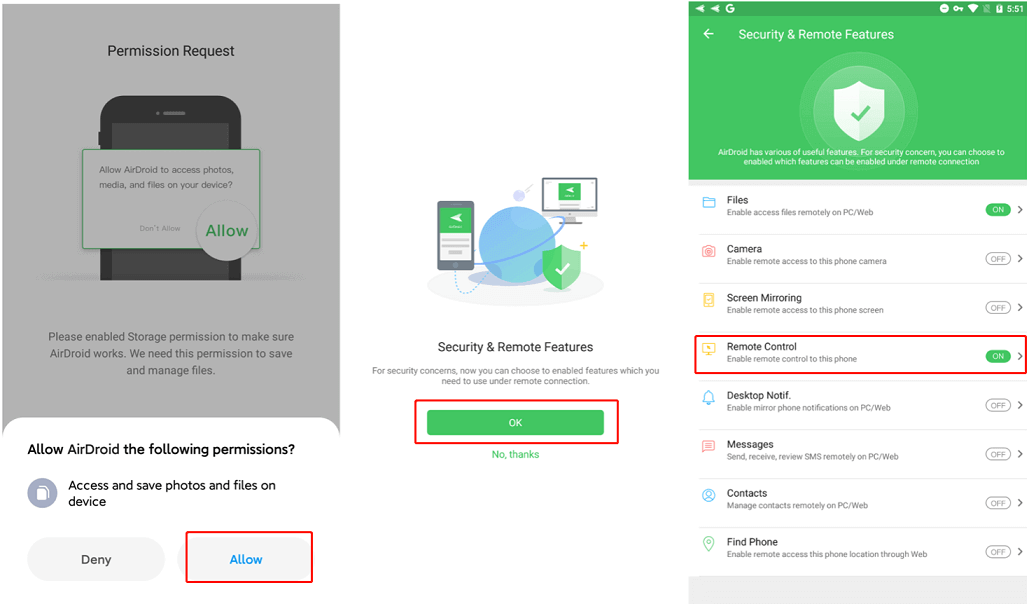
Paso 1. Comienza descargando e instalando AirDroid Mobile en el teléfono Samsung que deseas controlar, y AirMirror en el teléfono Samsung de control. Asegúrate de iniciar sesión con las mismas credenciales de cuenta en ambos dispositivos.
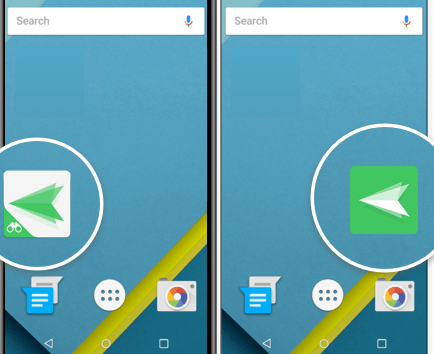
Paso 2. En el teléfono Samsung que deseas controlar, ve a "Yo" > "Seguridad y funciones remotas" y activa "Control remoto."
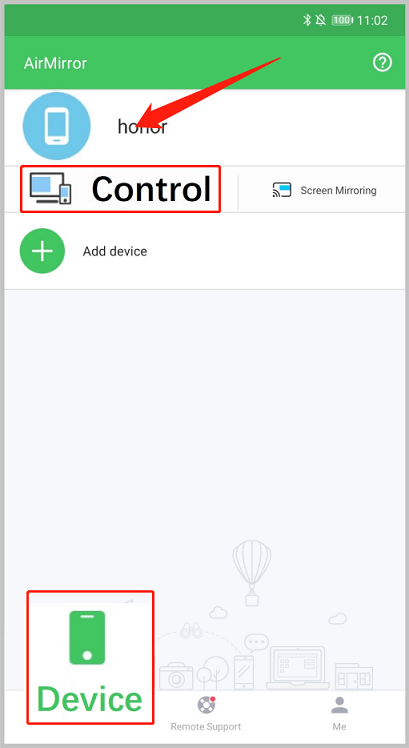
Paso 3. En el teléfono Samsung de control, navega hasta "Dispositivo", elige el teléfono Samsung que deseas controlar, selecciona "Control" y estarás listo para tomar el mando.
Método 3. TeamViewer
TeamViewer surge como otra aplicación de control remoto confiable y ampliamente utilizada para Android, que cuenta con una interfaz fácil de usar, conexiones seguras y capacidades de transferencia de archivos. Esta herramienta versátil permite un acceso ininterrumpido a varios dispositivos, abarcando las plataformas Android e iPhone. Su funcionamiento fluido en diferentes plataformas garantiza una funcionalidad de control remoto sin interrupciones, lo que la convierte en la opción preferida para la gestión eficiente y segura de dispositivos Android. Con TeamViewer, lograr un control total en tiempo real es posible, lo que facilita las transiciones fluidas entre teléfonos Samsung sin importar la distancia.
Sin embargo, es fundamental recordar que TeamViewer solo es gratuito para uso personal. El uso comercial requiere una suscripción de pago.
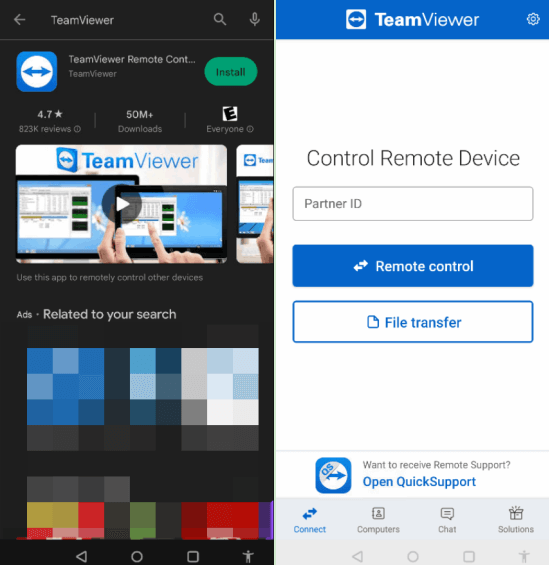
Paso 1. Comience descargando e instalando TeamViewer Remote Control en los teléfonos Samsung que desea administrar.
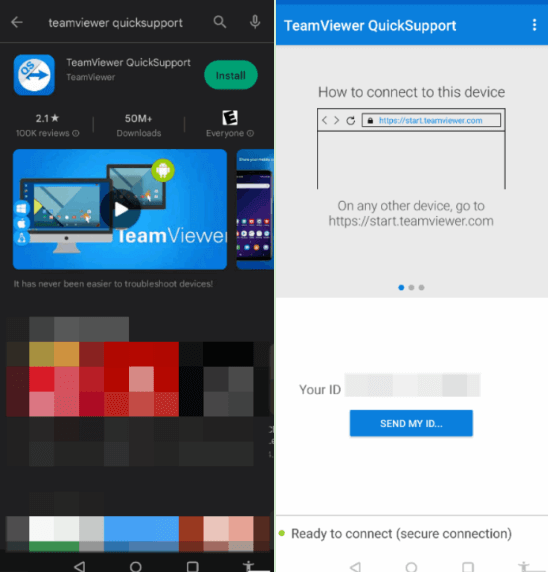
Paso 2. Obtenga TeamViewer QuickSupport en los teléfonos Samsung que está autorizando para el control. Comparta su ID único con el controlador.
Paso 3. En el otro teléfono Samsung, ingrese el ID proporcionado y elija "Control remoto."
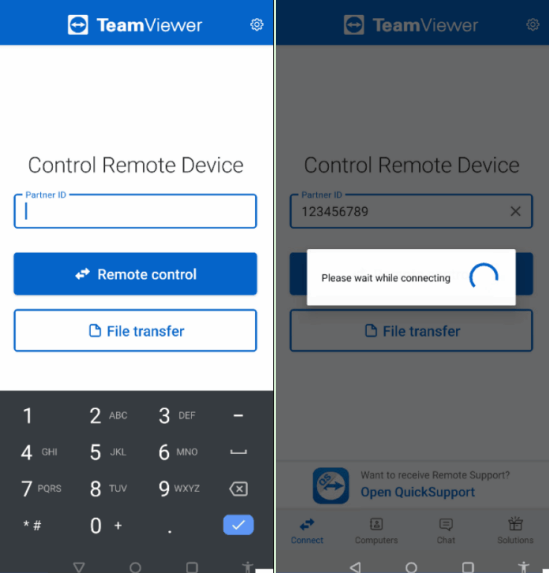
Paso 4. Permita la conexión en los teléfonos Samsung que se van a controlar e inicie la grabación de pantalla si es necesario.
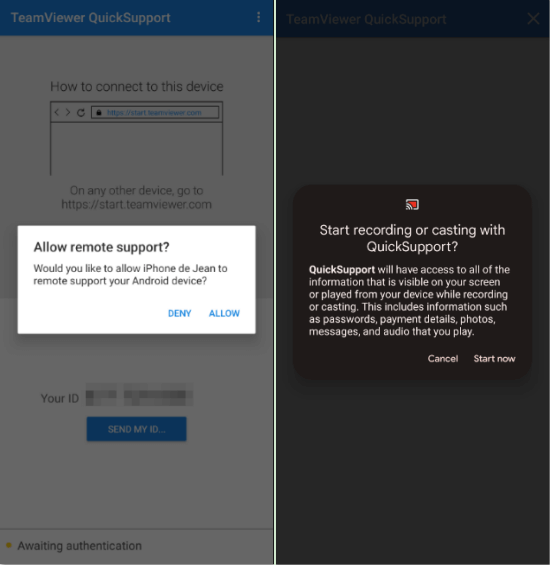
Paso 5. Ahora se ha conectado correctamente y está listo para controlar de forma remota el teléfono Samsung.
Método 4. AnyDesk
AnyDesk ofrece un gran nivel de comodidad en el control remoto, adaptado específicamente para un acceso sencillo de móvil a móvil. Como socio ideal en el ámbito del control remoto, AnyDesk combina la facilidad de uso con un conjunto de funciones que permiten transferencias de archivos fluidas. Con AnyDesk, controlar un teléfono Samsung desde otro se vuelve muy fácil.
Al operar con un principio similar al de TeamViewer, AnyDesk ofrece uso gratuito para fines personales, pero requiere pago para fines comerciales.
Paso 1. Instale AnyDesk Remote Control en ambos teléfonos Samsung. Después de la instalación, inicie sesión con las mismas credenciales de cuenta.
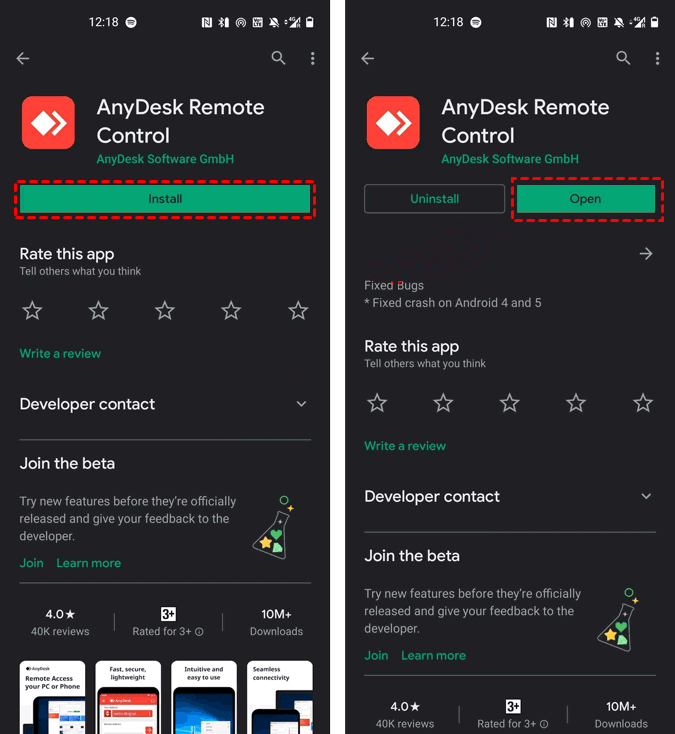
Paso 2. Comparta el código de 9 dígitos generado en el teléfono Samsung que desea controlar con el controlador.
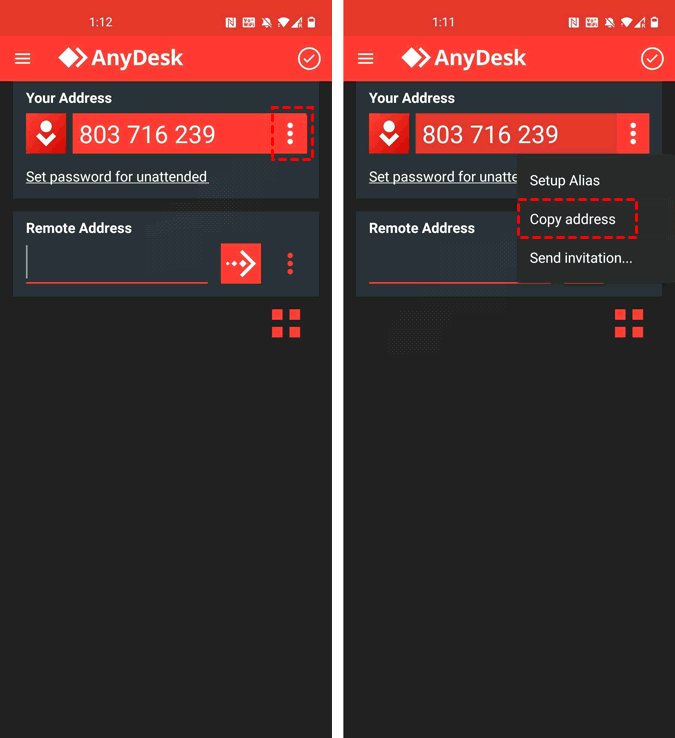
Paso 3. Introduzca el código proporcionado en el teléfono Samsung del controlador y toque el icono de flecha para establecer la conexión.

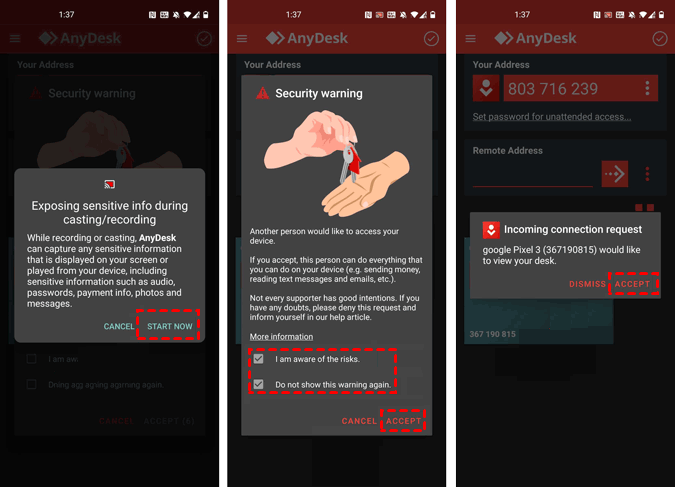
Paso 4. En el teléfono Samsung que está siendo controlado, haga clic en "Iniciar ahora" y acepte la conexión entrante.
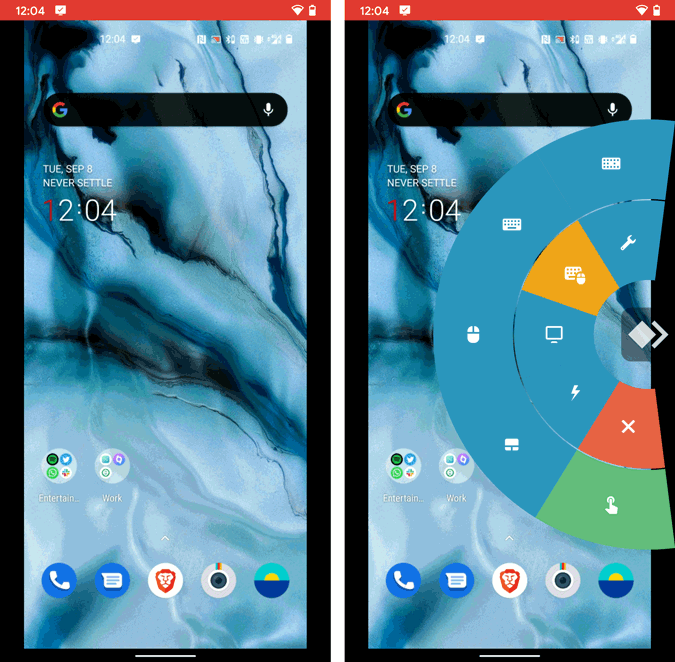
Paso 5. ¡Enhorabuena, ahora tiene el control! Puede desconectarse en cualquier momento utilizando el selector en forma de sector.
Conclusión
En conclusión, esta guía ha ofrecido información sobre cuatro métodos eficaces para controlar un teléfono Samsung desde otro dispositivo Samsung. Al utilizar herramientas como AnyViewer, AirDroid, TeamViewer y AnyDesk, los usuarios pueden gestionar sus dispositivos de forma remota sin problemas, ya sea para la resolución de problemas, la colaboración o el intercambio de archivos. Cada método ofrece características y beneficios únicos, adaptándose a las diferentes preferencias y necesidades de los usuarios. Siguiendo las instrucciones paso a paso proporcionadas, los usuarios pueden aprovechar el poder del control remoto y mejorar su experiencia con Samsung. Ya sea que sea un entusiasta de la tecnología o un usuario ocasional, estas herramientas le permiten tomar el control de sus dispositivos Samsung con facilidad y comodidad.



 como fuente preferida en Google