

¿Puedo controlar el ratón en otro ordenador? ¡SÍ! [3 métodos]
Esta publicación le ofrece 3 opciones sobre cómo controlar el ratón en otro ordenador. Si desea controlar el ratón y el teclado de otro equipo desde el suyo, siga leyendo para conocer los métodos.

Por Tyler Publicado en 07/09/2026


¿Cómo muevo mi ratón de un portátil a otro?
Tengo dos ordenadores. Me pregunto si puedo mover mi ratón de un portátil a otro para controlar ambos ordenadores con un solo teclado y un solo ratón.
- Pregunta de Quora
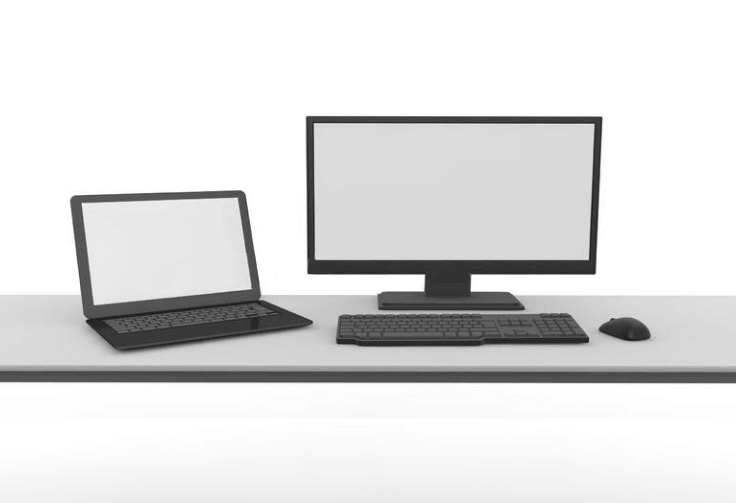
Para muchos de nosotros, nuestro trabajo diario implica más de un ordenador. Eso significa que debemos cambiar constantemente entre monitores, ratones y teclados. Pero estamos aquí para facilitar esto. Puede controlar ambos ordenadores con un solo teclado y un solo ratón. Siga leyendo.
Cómo controlar el ratón en otro ordenador [3 métodos]
¿Puede controlar 2 ordenadores con un solo ratón y teclado? ¡SÍ! Veamos tres métodos para controlar el ratón y el teclado en otro ordenador.
Método 1. Controlar otro ratón y teclado mediante software de escritorio remoto
El primer truco es acceder de forma remota al otro ordenador al que necesita entrar. Puede utilizar un software de escritorio remoto para abrir una conexión con otros ordenadores y, en última instancia, controlar el ratón y el teclado del ordenador remoto desde el ordenador local. Le sugerimos utilizar la herramienta gratuita AnyViewer. Es fácil de usar y funciona de maravilla.
Además, AnyViewer le permite copiar y pegar textos y arrastrar y soltar para compartir archivos entre ordenadores.
Paso 1. Instale y ejecute AnyViewer en ambos ordenadores. Vaya a Iniciar sesión y luego a Registrarse en el ordenador controlador (si ya se ha registrado en el sitio web oficial, puede iniciar sesión directamente).

Paso 2. Rellene el formulario de registro.

Paso 3. Ahora debería ver que ha iniciado sesión correctamente en AnyViewer. Su dispositivo se asignará automáticamente a la cuenta con la que ha iniciado sesión.

Paso 4. Inicie sesión en la misma cuenta de AnyViewer en los dos dispositivos, luego puede hacer clic en Control con un clic para lograr una conexión directa.

Paso 5. Ahora puede controlar completamente el ratón y el teclado del equipo remoto.
- Notas:✎...
- También puede actualizar su cuenta a un plan Professional o Enterprise para disfrutar de más derechos:
- Mayor velocidad de transferencia de archivos.
- Conéctese en modo de privacidad para oscurecer la pantalla y deshabilitar el ratón y el teclado en el lado remoto.
- Más conexiones simultáneas iniciales a un equipo.
Método 2. Comparta su ratón y teclado entre equipos con Mouse Without Borders
Mouse Without Borders le permite compartir su ratón y teclado entre equipos con Windows de forma gratuita. Mouse Without Borders es un producto que le permite usar un ratón y un teclado para controlar hasta cuatro equipos, convirtiéndolo en el capitán de su flota de equipos. Esto significa que puede usar Mouse Without Borders para copiar texto o arrastrar y soltar archivos.
Por supuesto, existen herramientas similares como Synergy, Logitech Flow e Input Director. Aquí tomaremos Mouse Without Borders como ejemplo para mostrarle cómo usar un solo teclado y ratón en dos equipos.
Paso 1. Después de descargar e instalar la aplicación, un asistente rápido le ayudará a configurarla para su uso en su red. Para completar la configuración inicial en el primer PC, haga clic en No.

Paso 2. A continuación, puede utilizar el código de seguridad generado para conectarse al primer PC desde el siguiente PC.
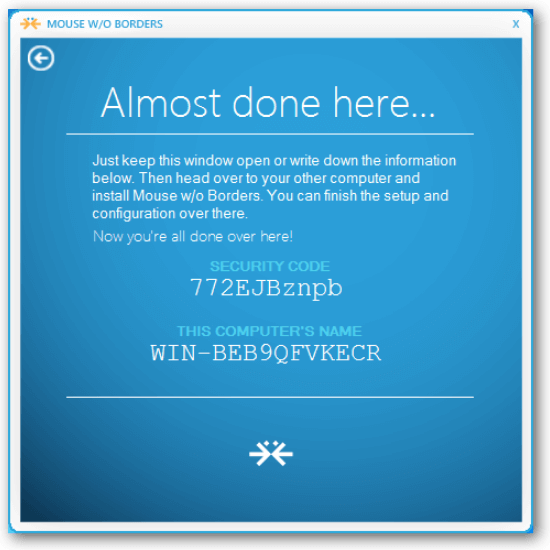
Paso 3. En el segundo PC, deberá introducir el código generado en el primer PC y el nombre del equipo.

Paso 4. Ya puede empezar a utilizar la aplicación, eso es todo lo que hay que hacer.

Método 3. Controlar el ratón y el teclado mediante un conmutador KVM
Un conmutador KVM (teclado-vídeo-ratón) es un hardware que le permite controlar varios ordenadores utilizando un solo teclado y ratón. Va un paso más allá al permitirle cambiar entre pantallas. Un KVM requiere que conecte cables desde la caja KVM a cada ordenador, además de conectar el ratón, el teclado y la pantalla a la caja. Luego, al pulsar un botón físico en la caja, puede cambiar entre ordenadores.
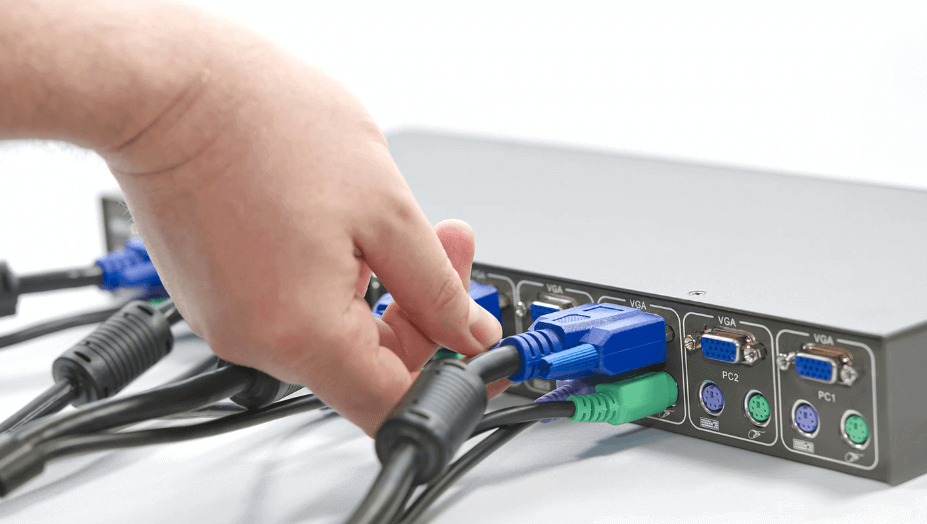
Desde la perspectiva del acceso y la gestión de equipos, existen dos tipos principales de conmutadores KVM:
- El conmutador KVM para un solo usuario: Este tipo de conmutador KVM se utiliza normalmente para instalaciones pequeñas, como oficinas domésticas (SOHO) o remotas. Permite a una persona conectarse a tantos ordenadores como sea necesario para crear una única consola. Por ejemplo, un usuario puede acceder a hasta 8 servidores utilizando el MasterConsole® CAT MCCAT18.
- El conmutador KVM multiusuario: Se utiliza para instalaciones más grandes y centros de datos donde la gestión de múltiples ordenadores o servidores requiere varios usuarios. Un gran ejemplo es el Paragon® II UMT1664, que permite a 16 usuarios acceder a hasta 64 servidores.
Pero el conmutador KVM tiene sus inconvenientes, por ejemplo:
- No se puede garantizar que los conmutadores KVM funcionen con todas las combinaciones de teclado, ratón, monitor y ordenador.
- Los cables y el hardware adicionales pueden hacer que su espacio de trabajo parezca desordenado.
- El proceso de conmutación puede ser engorroso o lento. No es ideal si tiene que cambiar con frecuencia.
- Un conmutador KVM fiable puede ser costoso.
Palabras finales
Existen muchos otros programas en este ámbito, pero para la mayoría de las personas, una de las soluciones enumeradas anteriormente debería ser suficiente para controlar el ratón en otro equipo. Recomendamos encarecidamente utilizar AnyViewer porque es sencillo de usar.



 como fuente preferida en Google