

5 maneras eficaces de transmitir la pantalla de la tablet a la laptop
Esta guía completa explora las diversas formas de transmitir la pantalla de la tablet a la laptop. El contenido incluye una variedad de soluciones, así como los pasos a seguir.

Por Tyler Publicado en 09/10/2026


¿Puedo proyectar la pantalla de mi tableta en mi computadora?
Sí. En nuestro mundo cada vez más conectado, la capacidad de proyectar la pantalla de una tableta en una laptop es más que un simple truco ingenioso. Ya sea que estés intentando aumentar la productividad, disfrutar de una pantalla más grande para el entretenimiento o compartir tu pantalla durante una presentación, la proyección de pantalla ofrece una solución versátil. Entonces, ¿cómo proyectar la pantalla de la tableta en la laptop mientras aumentas la productividad? ¡Vamos a profundizar en ello!
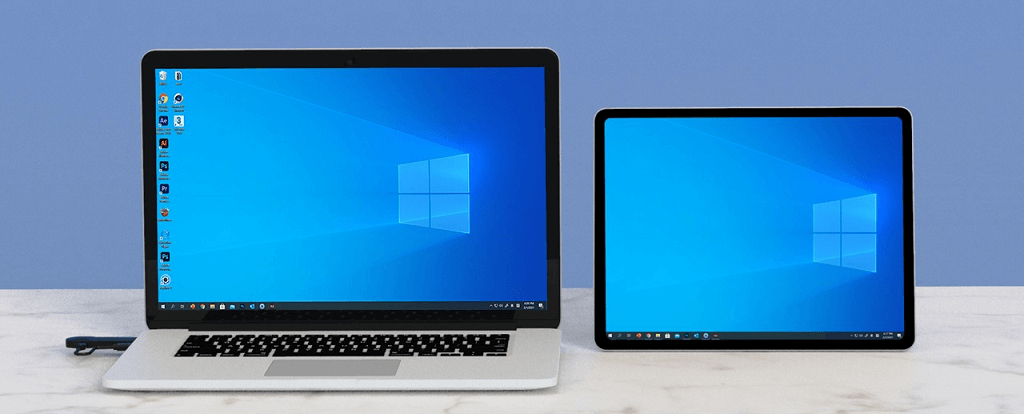
Cómo proyectar la pantalla de la tableta en la laptop [5 métodos]
La proyección de pantalla es increíblemente versátil. Es ideal para presentaciones en las que puedes controlar tus diapositivas desde tu tableta mientras se muestran en tu laptop. Para los jugadores, es una oportunidad para jugar juegos móviles en una pantalla más grande. Ver películas, compartir fotos y realizar múltiples tareas en varios dispositivos se vuelve mucho más fácil y agradable. Existen diferentes métodos que puedes utilizar para proyectar la pantalla de la tableta en la laptop.
Método 1. AnyViewer
Si buscas una aplicación de proyección de pantalla confiable, versátil y fácil de usar, AnyViewer es tu mejor opción. AnyViewer ofrece una experiencia fluida con duplicación de pantalla de alta calidad, lo que la hace perfecta tanto para uso personal como profesional. AnyViewer es reconocida por sus sólidas funciones que facilitan el acceso remoto, el soporte y la colaboración en diferentes plataformas, como iOS, Android y Windows.
AnyViewer permite a los usuarios conectarse y compartir pantallas sin esfuerzo entre diferentes dispositivos, incluyendo tabletas, teléfonos móviles y laptops. Su rendimiento sólido está respaldado por altos estándares de seguridad, lo que garantiza conexiones seguras y encriptadas. Con funciones como colaboración en tiempo real, soporte multiplataforma y controles intuitivos, AnyViewer ofrece una experiencia óptima tanto para uso personal como profesional, convirtiéndola en una opción ideal para proyectar la pantalla de tu tableta en una laptop.
Las tabletas con iOS y Android funcionan de manera muy similar. Tomemos el siguiente iPad como ejemplo para la introducción; sigue los sencillos pasos a continuación para comenzar a operar:
Paso 1. Descarga e instala la versión para Windows de AnyViewer en tu laptop.
Paso 2. Regístrese en su computadora portátil para crear una cuenta de AnyViewer, la cual se vinculará automáticamente a su dispositivo.

Paso 3. Seleccione su dispositivo local en la columna "Dispositivo" y luego haga clic en "Duplicación de pantalla móvil."

Paso 4. Aparecerá un código QR en su pantalla.

Paso 5. En su iPad, descargue AnyViewer desde la App Store. Abra la aplicación e inicie sesión en la misma cuenta de AnyViewer.

Paso 6. Vaya a la pestaña "Inicio", toque el icono de escaneo en la esquina superior derecha y escanee el código QR que se muestra en su computadora portátil. Autorice la solicitud de transmisión tocando "Aceptar" en su iPad, y luego haga clic en "Iniciar transmisión."
Paso 7. Ahora podrá ver la pantalla de su iPad en su computadora portátil.
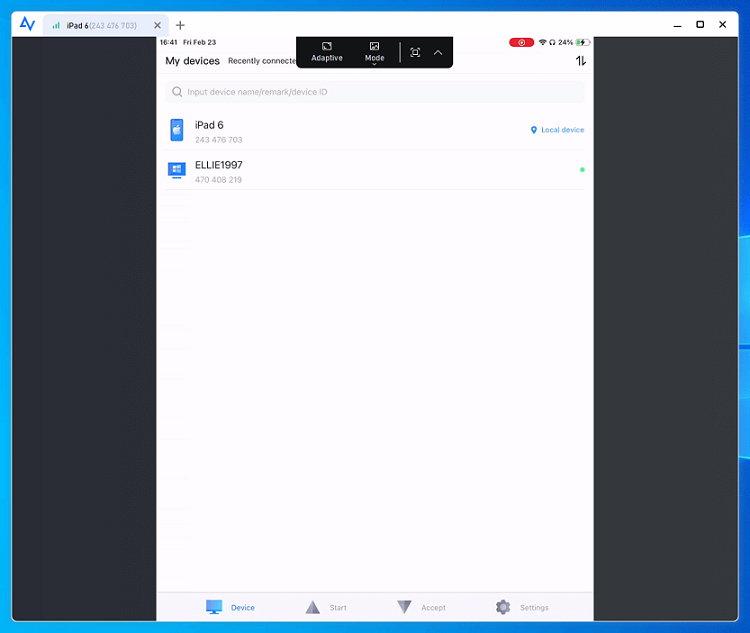
- ★Consejos: Si planeas iniciar sesión en varios dispositivos con la misma cuenta y deseas mejorar la calidad de imagen, conectar tus dispositivos sin problemas y acceder a funciones avanzadas (como el control remoto de tu computadora desde Android, Modo Privacidad, Modo Ultra HD, Modo de Color Real 4:4:4, etc.), se recomienda que actualices tu cuenta de AnyViewer al plan Professional o Enterprise de inmediato.
Método 2. AirDroidCast
AirDroid es un software de control remoto que te permite transferir archivos y controlar tus dispositivos Android desde una PC. También puede ayudarte a duplicar la pantalla de tu tablet en tu PC. Como administrador de dispositivos Android muy aclamado en todo el mundo, ofrece funciones sólidas y un rendimiento confiable. Diseñado para ofrecer facilidad de uso y flexibilidad, AirDroid Cast admite una amplia gama de dispositivos y sistemas operativos, lo que lo hace accesible para diversas necesidades de los usuarios.
Paso 1. Elige la opción WLAN en tu laptop para conectarte.
Paso 2. Usa tu iPad para escanear el código QR o introduce el código de transmisión que se muestra en tu laptop.

Paso 3. Acepta la solicitud de transmisión en tu laptop.
Paso 4. Concede el permiso de transmisión en tu iPad para habilitar la duplicación.
Paso 5. El proceso de transmisión ha concluido.
Método 3. ApowerMirror
ApowerMirror es una aplicación de duplicación de pantalla versátil y fácil de usar, diseñada para transmitir la pantalla de una tablet a una laptop sin problemas. Esta extraordinaria aplicación ofrece una excelente experiencia de duplicación con video de alta calidad. Es compatible con dispositivos Android e iOS, lo que permite a los usuarios mostrar las pantallas de sus dispositivos móviles en una pantalla más grande en alta definición. El software ofrece una serie de características, que incluyen grabación de pantalla, captura de pantalla y control del dispositivo móvil desde la laptop usando un mouse y un teclado. Sigue estos pasos para utilizar esta impresionante herramienta.
Paso 1. Comienza descargando e instalando ApowerMirror tanto en tu tablet como en tu laptop.
Paso 2. Asegúrate de que tu tablet y tu laptop estén conectadas a la misma red Wi-Fi.
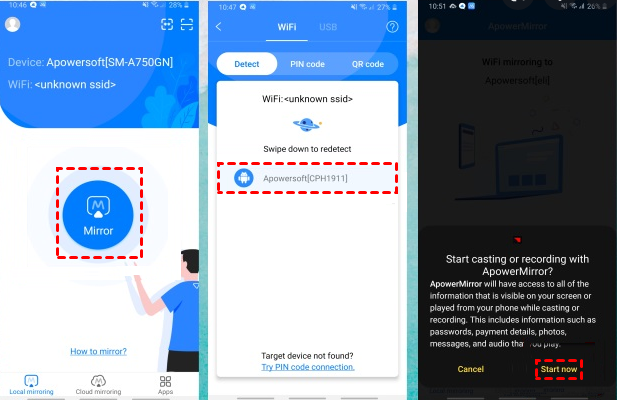
Paso 3. Inicia la aplicación en tu tablet y elige la opción "Duplicar".
Paso 4. Permite que la aplicación busque dispositivos disponibles y, a continuación, selecciona tu ordenador portátil de la lista.
Paso 5. Toca "Iniciar ahora" para duplicar con éxito la pantalla de tu tableta en tu ordenador portátil.
Método 4. LetsView
LetsView es una aplicación de duplicación de pantalla gratuita y fácil de usar que permite a los usuarios transmitir la pantalla de su tableta a un ordenador portátil con gran eficacia y claridad. Compatible con dispositivos Android e iOS, LetsView permite conexiones inalámbricas, lo que hace que el proceso sea sencillo y cómodo. Solo asegúrate de que ambos dispositivos estén conectados a la misma red de internet. Sigue los pasos a continuación para comenzar a usar LetsView.
Paso 1. Descarga la versión de escritorio de LetsView desde Google Play o el App Store en tu tableta.
Paso 2. Asegúrate de que tanto tu ordenador portátil como tu tableta estén conectados a la misma red Wi-Fi.
Paso 3. Selecciona tu ordenador portátil desde tu tableta.
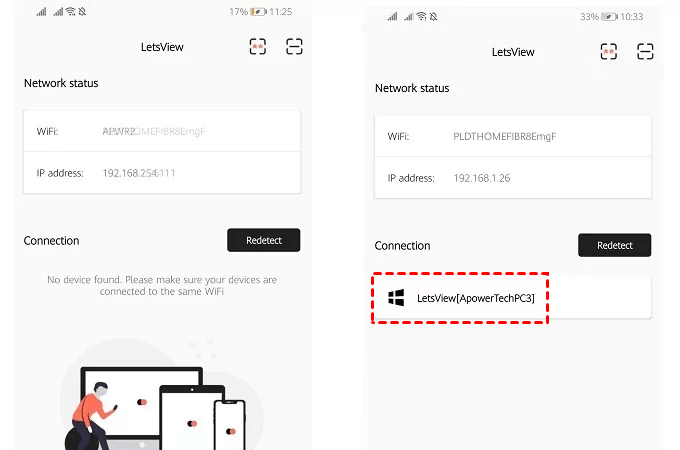
Paso 4. Selecciona la opción "Duplicación de pantalla de ordenador" o "Duplicación de pantalla de teléfono."
Paso 5. Si tu dispositivo no se detecta, haz clic en los dos iconos de la esquina superior derecha de la pantalla para alternar entre los métodos de conexión, como el código PIN y el código QR.
Método 5. Reflector
Reflector es un popular software de duplicación de pantalla que permite a los usuarios mostrar de forma inalámbrica la pantalla de sus dispositivos móviles, como teléfonos inteligentes o tabletas, en un ordenador u otras pantallas más grandes. Compatible con una amplia gama de dispositivos, incluidos iPhones, tabletas Android y Chromebooks, Reflector te permite proyectar de forma inalámbrica la pantalla de tu tableta en una pantalla más grande. Reflector es ideal para presentaciones, compartir contenido o grabar tu pantalla, ya que ofrece una solución versátil y fluida para mostrar contenido móvil en pantallas más grandes.
Paso 1. En tu ordenador portátil, descarga e instala Reflector.
Paso 2. Conecta tanto tu ordenador portátil como tu tableta a la misma red Wi-Fi.
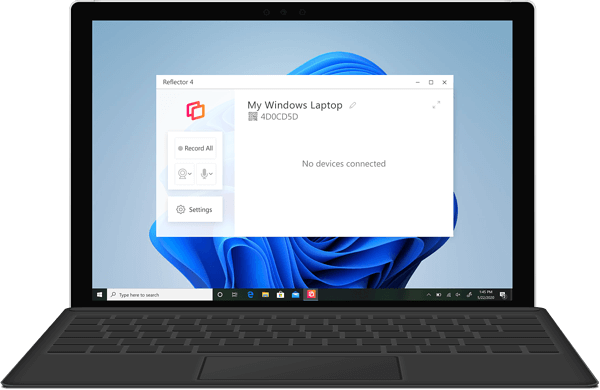
Paso 3. Inicia Reflector en tu ordenador portátil.
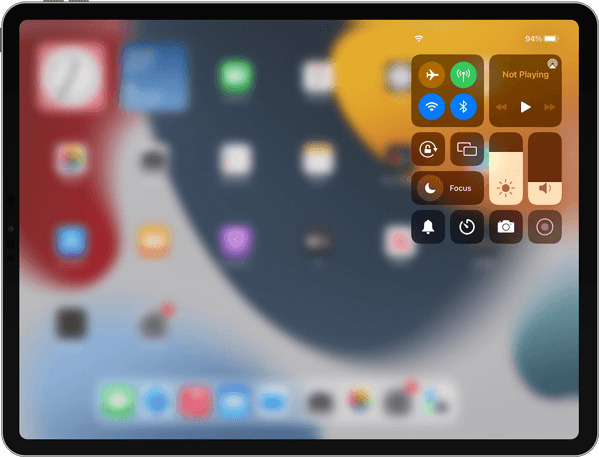
Paso 4. En tu tableta, accede al Centro de control deslizando hacia abajo desde la esquina superior derecha.
Paso 5. Toca el botón de Duplicar pantalla.
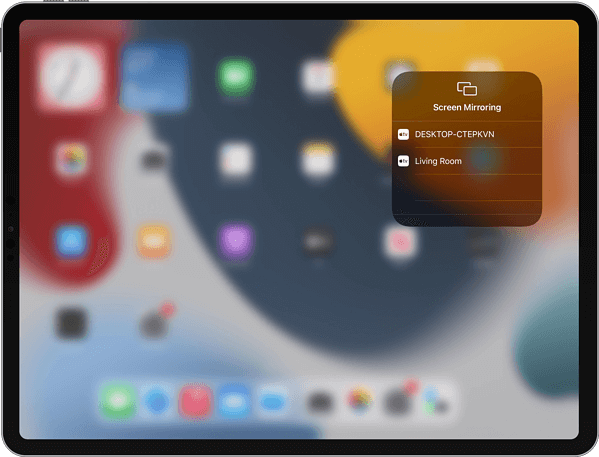
Paso 6. Elige tu laptop de la lista de dispositivos disponibles para comenzar a duplicar la pantalla.
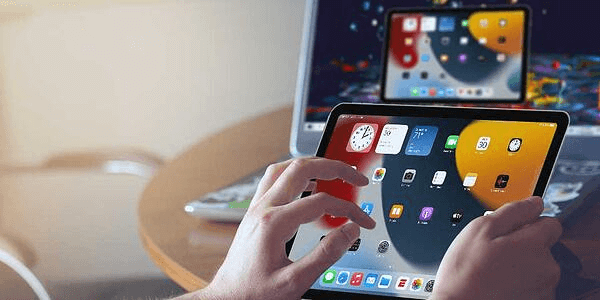
Paso 7. La pantalla de tu tableta se mostrará ahora en tu laptop.
Conclusión
En conclusión, aprender a transmitir la pantalla de una tableta a una laptop cambia las reglas del juego para aumentar la productividad y mejorar el entretenimiento. Ya sea que elijas AnyViewer, AirDroid Cast, ApowerMirror, LetsView o Reflector, cada método ofrece una forma fluida de transmitir la pantalla de tu tableta a tu laptop. Al aprovechar estas herramientas, puedes duplicar fácilmente tu tableta para presentaciones de trabajo, juegos o disfrutar de contenido multimedia en una pantalla más grande. Adopta estas soluciones eficaces para maximizar la versatilidad y la funcionalidad de tus dispositivos.



 como fuente preferida en Google