

3 formas de transmitir la pantalla de Android a la PC por USB
Esta guía completa explora varias formas de transmitir la pantalla de Android a una computadora mediante una conexión USB. Desde sus respectivas introducciones hasta tutoriales paso a paso, adéntrate en el mundo de la transmisión de pantalla para la productividad y el entretenimiento.

Por Tyler Publicado en 09/10/2026


¿Cómo transmitir la pantalla de Android a la PC por USB?
«Mi objetivo es conectar mi teléfono inteligente Android a la computadora mediante un cable USB para duplicar la pantalla del dispositivo. Sin embargo, no tengo claro cuáles son los pasos para lograr esta tarea. Por lo tanto, acudo a los foros para comprender el procedimiento exacto para duplicar un dispositivo Android en una computadora con Windows 11 mediante un cable USB. Cualquier instrucción detallada o recomendación sobre el software esencial o los ajustes de configuración será muy apreciada».
- Pregunta de la comunidad de Microsoft
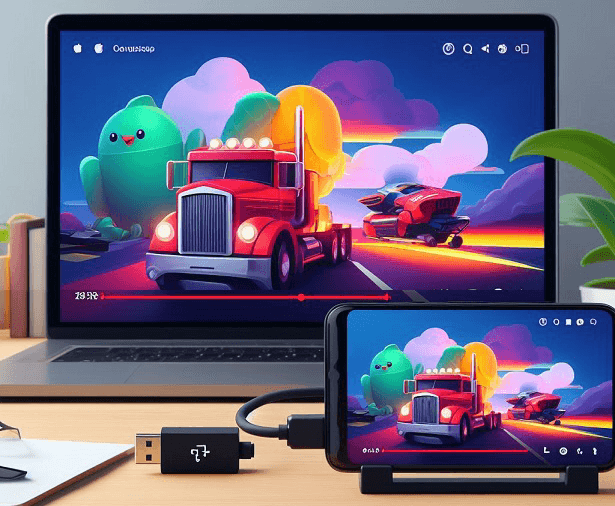
¿Alguna vez has deseado disfrutar de tus juegos móviles o aplicaciones favoritas en una pantalla más grande? ¿O tal vez necesitas mostrar una presentación guardada en tu dispositivo Android a un grupo de colegas o amigos? ¡La transmisión de pantalla es la solución! Al transmitir la pantalla de Android a la PC por USB, puedes desbloquear un nivel completamente nuevo de versatilidad y comodidad.
En este artículo, analizaremos en profundidad el proceso sobre cómo transmitir la pantalla de Android a la PC mediante USB y proporcionaremos una guía completa paso a paso para garantizar que obtengas una experiencia fluida y sin complicaciones.
3 formas de transmitir la pantalla de Android a la PC por USB
Si deseas transmitir la pantalla de Android a la PC por USB, tienes muchas opciones disponibles. A continuación, este artículo te presentará 3 formas diferentes y los pasos de cada una, para que puedas elegir la que mejor se adapte a tus preferencias.
Forma 1. AirDroid Cast
AirDroid Cast es una herramienta profesional para compartir y controlar pantallas. Te permite duplicar la pantalla de tu Android en la PC de forma inalámbrica o mediante un cable USB. Exploremos cómo realiza la transmisión de pantalla de Android a la PC utilizando una conexión USB.
Paso 1. Instala y abre AirDroid Cast tanto en tu PC como en tu dispositivo Android.
Paso 2. En la interfaz principal, selecciona la opción "USB".
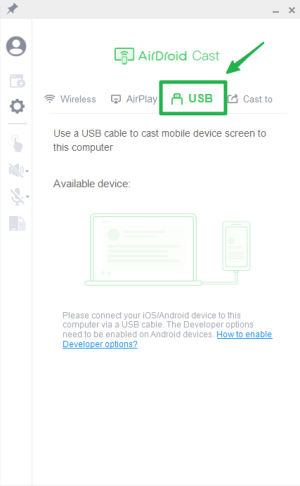
Paso 3. Asegúrate de que la depuración USB esté habilitada en tu teléfono Android. A continuación, conecta el cable USB entre tu dispositivo Android y la computadora. De la lista de dispositivos disponibles, elige tu dispositivo Android.
Paso 4. Una vez establecida la conexión, la pantalla de tu dispositivo Android se duplicará en tu PC.
Método 2. Vysor
Considera Vysor como una alternativa para transmitir la pantalla de tu Android. La configuración de la aplicación es sencilla, lo que te permite ejecutar aplicaciones, jugar y tomar capturas de pantalla, imitando esencialmente las acciones en un dispositivo Android.
Sin embargo, Vysor tiene una desventaja. Aunque la configuración es fácil, muchas características importantes requieren una suscripción. Las funcionalidades avanzadas como la duplicación de pantalla en alta resolución y el uso compartido inalábrico solo están disponibles con una suscripción de pago.
Paso 1. Para empezar, accede al menú de configuración en tu dispositivo Android. Selecciona "Acerca del teléfono" y luego toca "Número de compilación" repetidamente, al menos siete veces, para activar las Opciones de desarrollador.

Paso 2. Dentro de las Opciones de desarrollador, busca y activa "Depuración USB."

Paso 3. A continuación, dirígete a Google Play Store en tu dispositivo Android y descarga la aplicación Vysor.
Paso 4. Mientras tanto, en tu PC, visita el sitio web oficial de Vysor, y descarga e instala la aplicación.
Paso 5. Después de la instalación, abre Vysor en tu PC e inicia sesión con las credenciales de tu cuenta de Google.

Paso 6. Ahora, conecta tu dispositivo Android a tu PC mediante un cable USB e inicia Vysor en tu dispositivo Android.
Paso 7. En la aplicación para PC de Vysor, haz clic en "Ver" para proyectar la pantalla de tu Android en la PC.

Paso 8. Disfruta de la duplicación fluida de la pantalla de tu Android en tu PC.

Método 3. Scrcpy
SCRCPY, que se pronuncia como "screen copy" (copia de pantalla), es una herramienta de código abierto que facilita la visualización y gestión de dispositivos Android desde un ordenador de escritorio. Esta aplicación ofrece la capacidad de duplicar e interactuar con la pantalla de un dispositivo Android directamente en tu ordenador, ya sea de forma inalámbrica o mediante una conexión USB.
A pesar de su utilidad, la interfaz de línea de comandos de SCRCPY puede presentar dificultades para los usuarios menos familiarizados con este tipo de interfaces. Además, los usuarios pueden encontrar problemas ocasionales de compatibilidad con ciertos dispositivos Android.
Paso 1. Comienza activando "Depuración USB" en tu dispositivo Android dentro del menú de Opciones de desarrollador.
Paso 2. A continuación, descarga Android SDK Platform Tools adecuado para el sistema operativo de tu ordenador.
Paso 3. Conecta tu dispositivo Android a tu PC mediante un cable USB.
Paso 4. Procede a obtener SCRCPY desde el repositorio oficial de SCRCPY en GitHub. Extrae el contenido del archivo ZIP y ejecuta scrcpy.exe para iniciar el proceso de instalación.
Paso 5. Abre una ventana del símbolo del sistema, escribe "scrcpy" y presiona Enter.

Paso 6. Ahora, disfruta de la experiencia fluida de duplicación de pantalla y control directo de tu dispositivo Android desde tu PC.

Consejos adicionales: La forma gratuita más fácil de transmitir la pantalla de Android a la PC de forma inalámbrica
Aunque duplicar la pantalla de tu PC en Android mediante USB garantiza una conexión estable, se recomienda encarecidamente optar por una conexión inalámbrica, ya que ofrece ventajas más significativas. Y la mejor opción para la duplicación de pantalla inalámbrica es AnyViewer.
Puedes embarcarte sin esfuerzo en la visualización de escritorio remoto gratuita con AnyViewer, un programa de primera categoría que te permite duplicar fácilmente la pantalla de tu Android en el PC y viceversa, sin las molestias del USB. Esta herramienta gratuita ofrece una conexión inalámbrica rápida y estable entre el PC y los dispositivos Android. Su interfaz fácil de usar y su procedimiento operativo simplificado garantizan que comiences tu experiencia de visualización remota con total facilidad.
Paso 1. Para empezar, descarga AnyViewer en tu PC y sigue los pasos de instalación. Una vez instalado, inicia la aplicación.
Paso 2. Tras la instalación, ve a la sección "Iniciar sesión" en tu PC y elige "Registrarse" para crear tu cuenta personal de AnyViewer.

Paso 3. Dentro de la aplicación, accede a la sección "Dispositivo__HTML_8". Selecciona tu dispositivo local y procede a elegir "Duplicación de pantalla móvil."

Paso 4. Cambia a tu dispositivo Android. Busca AnyViewer en la tienda de aplicaciones, instálalo e inicia sesión con la misma cuenta de AnyViewer creada anteriormente. Comienza el proceso de duplicación tocando "Iniciar" y luego haz clic en el icono de escaneo situado en la esquina superior derecha. Escanea el código QR que se muestra en la pantalla de tu PC usando tu dispositivo Android. Cuando se te solicite, haz clic en "Iniciar ahora."

Paso 5. ¡Listo! La pantalla de tu Android ahora se refleja y se ve sin problemas en tu PC.

- ★Consejos: Mejora tu experiencia de compartir pantalla de Android desbloqueando funciones avanzadas al actualizar a un plan Profesional o Enterprise. Esta actualización te otorga la capacidad de reflejar y administrar múltiples pantallas de Android simultáneamente, mejorando enormemente tu capacidad de realizar múltiples tareas.
Conclusión
En conclusión, dominar el arte de transmitir la pantalla de Android a la PC a través de USB abre un mundo de posibilidades para una mayor productividad, entretenimiento y colaboración. Ya sea que estés mostrando presentaciones, jugando o solucionando problemas técnicos, la capacidad de reflejar tu dispositivo Android en una pantalla más grande ofrece una comodidad y flexibilidad incomparables. Al explorar los tres métodos diferentes descritos en esta guía (AirDroid Cast, Vysor y Scrcpy), puedes elegir el enfoque que mejor se adapte a tus preferencias y requisitos.
Además, para quienes buscan una solución inalámbrica, AnyViewer ofrece una manera sencilla de transmitir la pantalla de tu Android a tu PC sin esfuerzo. ¡Abraza el poder de la transmisión de pantalla y eleva tu experiencia digital hoy mismo!



 como fuente preferida en Google