

Cómo reparar la duplicación de pantalla de un teléfono roto a la PC
Esta guía te muestra cómo proyectar la pantalla de un teléfono roto a la PC, lo que facilita el acceso y el control de tu dispositivo, incluso con daños en la pantalla. Descubre herramientas efectivas como AnyViewer para ayudarte a administrar tu teléfono y recuperar datos.

Por Tyler Publicado en 09/10/2026


¿Se puede reparar la duplicación de pantalla de un teléfono roto a la PC?
Sí, es posible reparar la duplicación de pantalla de un teléfono roto a la PC. Las caídas accidentales a menudo pueden provocar pantallas agrietadas, lo que afecta la visibilidad o hace que la función táctil no responda. En algunos casos, la pantalla puede volverse completamente negra, mientras que la función táctil aún sigue intacta. Si la pantalla todavía es visible pero la función táctil ya no funciona, es probable que puedas acceder al dispositivo sin mayores problemas.
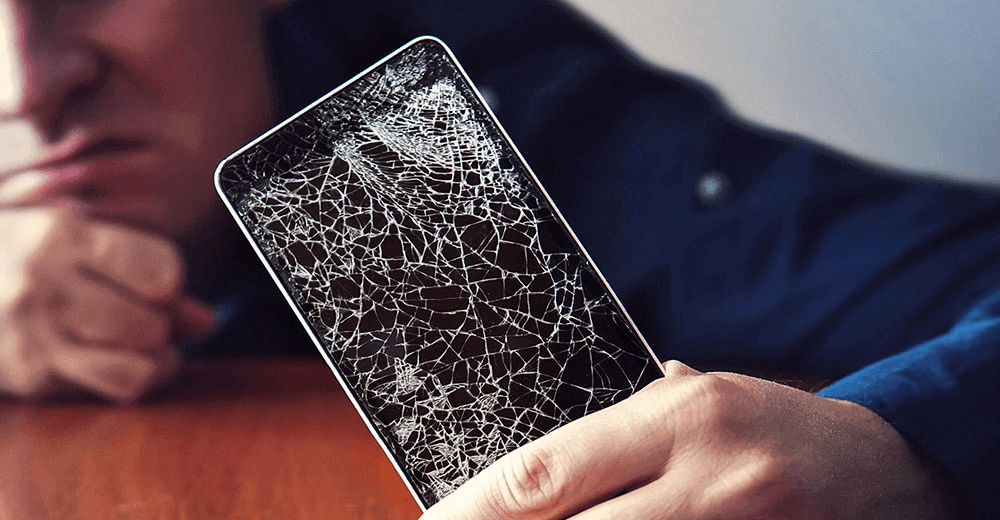
El método para ver la pantalla de un teléfono roto en tu PC depende del tipo de daño:
- La pantalla está agrietada pero la función táctil aún funciona.
- La pantalla está en negro pero el tacto sigue respondiendo.
- La pantalla está dañada y la función táctil no responde, o si el teléfono no tiene pantalla táctil.
Este artículo te guiará a través de las mejores formas de activar tu dispositivo dañado y garantizar un uso fluido a pesar de la pantalla rota.
Soluciones cuando el tacto funciona con grietas en la pantalla del teléfono [3 formas]
Aquí hay tres métodos efectivos para duplicar teléfonos móviles con pantallas agrietadas que aún responden al tacto.
Forma 1. Duplica y controla un Android roto en la PC con AnyViewer
Si la pantalla de tu Android o iPhone está agrietada pero sigue respondiendo, puedes duplicar tu dispositivo en una PC usando AnyViewer. AnyViewer es compatible con las plataformas Android, iOS, Windows y Mac, lo que te permite controlar tu teléfono directamente desde la computadora. Así es como puedes transmitir un teléfono con pantalla rota a la PC usando AnyViewer:
Paso 1. Descarga e instala AnyViewer en tu PC. Regístrate para obtener una cuenta y mantén la sesión iniciada.

Paso 2. Ve a la sección "Dispositivo", selecciona tu PC y elige "Duplicación de pantalla del móvil." Aparecerá un código QR de duplicación de pantalla en la pantalla.

Paso 3. Abre Google Play Store en tu teléfono Android, inicia sesión en una cuenta, toca "Iniciar" y selecciona el icono de escaneo en la esquina superior derecha. Escanea el código QR que se muestra en tu PC y haz clic en "Iniciar ahora" cuando se te indique.

Paso 4. La pantalla de tu Android se duplicará ahora en tu PC.
Método 2. Usa las aplicaciones de un teléfono roto en la PC mediante un emulador
Si la pantalla de tu teléfono está agrietada pero aún deseas usar tus aplicaciones de Android en una PC, puedes usar un emulador de Android. Estos emuladores te permiten ejecutar aplicaciones que estaban instaladas en tu teléfono antes de que se rompiera la pantalla. Sin embargo, si tu teléfono no tiene instaladas las aplicaciones necesarias, será difícil acceder a los datos o duplicar la pantalla.
Entre los emuladores de PC populares se incluyen BlueStacks, LDPlayer y NoxPlayer. Estos programas permiten que tu dispositivo se conecte sin problemas con otros dispositivos, siempre que el emulador se haya configurado antes de que se dañara la pantalla.
A continuación, se muestra cómo usar BlueStacks como ejemplo:
Paso 1. Abre BlueStacks en tu computadora y haz clic en Google Play para abrirlo.
Paso 2. Busca o navega en busca de la aplicación que deseas usar e instálala.
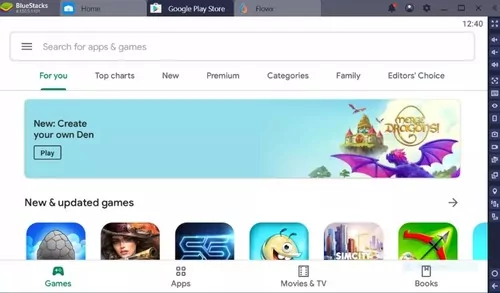
Paso 3. Después de la instalación, el icono de la aplicación aparecerá en BlueStacks. Haz clic en el icono para iniciar y usar la aplicación, ejecutando las aplicaciones de tu teléfono directamente en tu PC.
Método 3. Accede a un teléfono Samsung con pantalla rota a través de Samsung Flow
Los teléfonos Samsung ofrecen una solución para acceder a tu dispositivo incluso si la pantalla está rota. Con Samsung Flow, puedes transferir datos fácilmente y controlar tu teléfono Samsung desde una PC. A continuación, se muestra cómo duplicar la pantalla de un teléfono Samsung roto en la PC:
Paso 1. Descargue e instale Samsung Flow tanto en su teléfono Samsung como en su PC.

Paso 2. Conecte ambos dispositivos a la misma red Wi-Fi.
Paso 3. Vincule los dispositivos siguiendo las instrucciones en pantalla y confirme la verificación.

Paso 4. Una vez vinculados, podrá acceder a su teléfono Samsung y transferir archivos sin esfuerzo.

Solución cuando el tactil funciona con la pantalla del teléfono en negro
A veces, tras una caída, la pantalla queda completamente ilegible debido a daños físicos graves. Entonces, ¿cómo puede comprobar si su teléfono sigue funcionando?
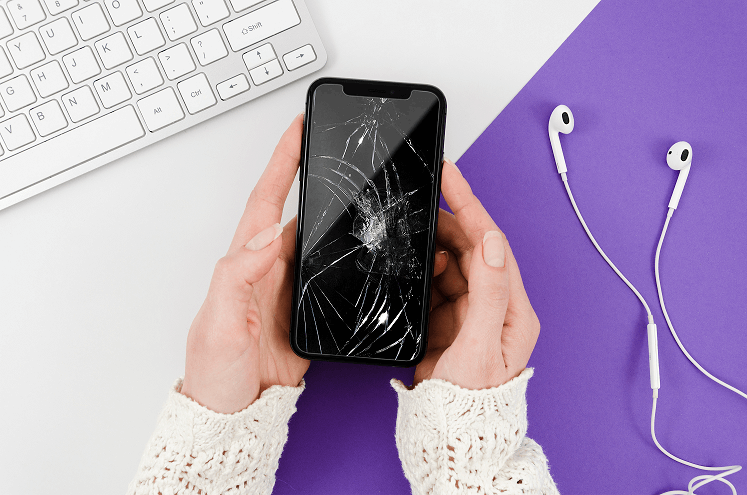
Si su teléfono funciona, es posible que aún escuche sonidos de notificación, sienta vibraciones o note que la pantalla táctil responde. En tales casos, puede recuperar sus datos del dispositivo.
Esto es lo que puede hacer:
Paso 1. Primero, conecte su teléfono a un cargador. Después de cargarse, el teléfono debería encenderse.
Paso 2. Utilice otro teléfono Android, preferiblemente del mismo modelo que el suyo.
Paso 3. Conecte su teléfono dañado a la computadora mediante un cable USB.
Paso 4. Aparecerá un aviso en la pantalla de su teléfono preguntando si desea habilitar el "modo de transferencia de archivos."
Paso 5. Aunque su pantalla esté en negro, recuerde el área de la pantalla que necesita pulsar.
Paso 6. Conecte su teléfono a la computadora.
Paso 7. Como la pantalla está en negro, no verá nada, pero su memoria de acciones anteriores le ayudará a guiarse.
Paso 8. Una vez conectado, deberías escuchar un sonido de notificación que indica que el teléfono ha sido reconocido. Ahora puedes acceder a todos los archivos desde tu computadora.
Paso 9. Ahora puedes controlar tu teléfono, transferir archivos y respaldar tus datos en tu PC u otro dispositivo.
Solución cuando la pantalla táctil no funciona
Si se te ha caído el teléfono y la pantalla está visible pero la pantalla táctil no responde, no te preocupes. Aún puedes acceder a tu dispositivo usando unas pocas herramientas sencillas. Para este método, necesitarás un ratón USB, un concentrador USB y una computadora con un puerto HDMI.
Paso 1. Primero, asegúrate de que tu teléfono esté desbloqueado. Asegúrate de que tu huella dactilar, reconocimiento facial o contraseña estén configurados para que puedas acceder a tu teléfono fácilmente.
Paso 2. Habilita la depuración USB en tu teléfono Android.
Paso 3. Conecta un extremo del cable USB a tu teléfono y el otro al concentrador USB.
Paso 4. Conecta un ratón USB al concentrador USB.
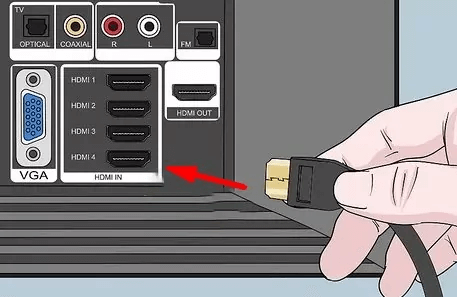
Paso 5. Usa el ratón para introducir tu contraseña y desbloquear tu teléfono.
Paso 6. Una vez desbloqueado, conecta el concentrador USB a tu computadora personal.
Paso 7. Aparecerá un aviso en tu teléfono pidiéndote que habilites el "modo de transferencia de archivos".
Paso 8. Selecciona esta opción y tu teléfono se conectará a tu computadora. Luego podrás explorar todos sus archivos y guardarlos en tu PC.
Conclusión
En conclusión, si te enfrentas a un dispositivo dañado, existen soluciones efectivas disponibles para ayudar a reflejar la pantalla de un teléfono roto en la PC. Herramientas como AnyViewer te permiten reflejar fácilmente la pantalla de tu teléfono roto en la PC, lo que te permite acceder y controlar tu dispositivo a pesar del daño. Ya sea que la pantalla esté agrietada, negra o no responda, aún puedes administrar tu teléfono y recuperar datos importantes.



 como fuente preferida en Google