

[Maneras Más Fáciles] Transferencia de Archivos Android para Mac
Transferir archivos de Android a Mac no tiene por qué ser complicado. Esta guía cubre las formas más confiables para mover archivos usando USB, aplicaciones de transferencia inalámbrica como AnyViewer y servicios de almacenamiento en la nube.

Por Tyler Actualizado en 05/02/2026


¿Cómo puedo transferir archivos de Android a Mac?
Muchos usuarios se topan con un muro invisible al intentar transferir archivos de Android a Mac. Conectas tu teléfono esperando una experiencia fluida de arrastrar y soltar, solo para enfrentar errores de conexión, transferencias fallidas o pantallas de carga interminables.
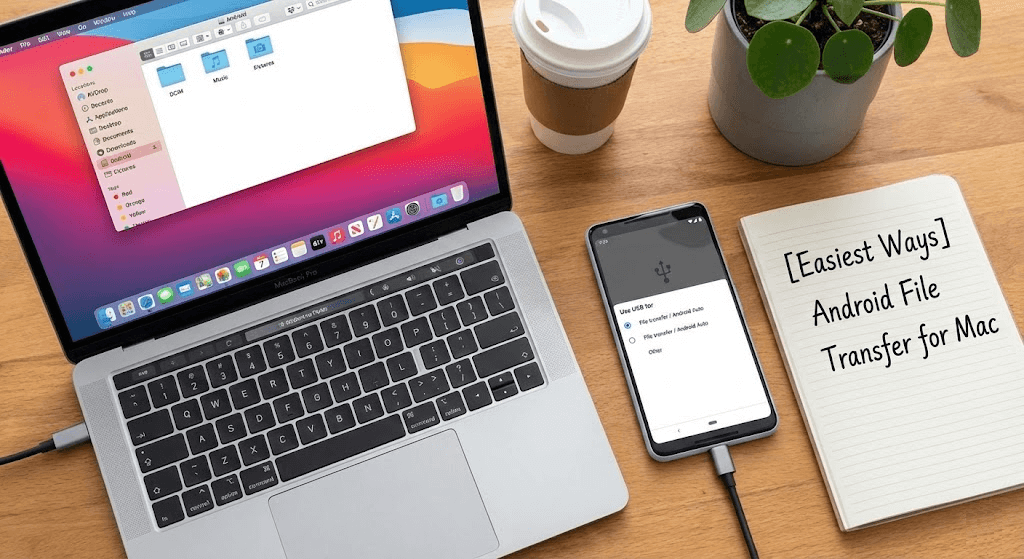
A diferencia de las transferencias de Android a Windows, macOS no admite nativamente dispositivos Android. Por eso, la transferencia de archivos de Android a Mac a menudo parece más complicada de lo que debería ser.
En esta guía, aprenderás métodos prácticos y probados para transferir archivos de Android a Mac, incluyendo opciones USB e inalámbricas, sin complicaciones innecesarias o depender de prueba y error. Desglosémoslo paso a paso.
Cómo hacer la transferencia de archivos de Android a Mac por USB
Usar una conexión USB sigue siendo una de las formas más comunes y confiables de manejar la transferencia de archivos de Android a Mac por USB, especialmente al transferir archivos grandes o carpetas multimedia.
Antes de comenzar, asegúrate:
- Tu dispositivo Android usa USB-C o Micro-USB
- Tu Mac admite USB-C o USB-A
- Tienes un cable o adaptador compatible
Pasos para transferir archivos de Android a Mac usando USB
Paso 1. Conecta tu dispositivo Android a tu Mac usando un cable USB (usa un adaptador OTG si es necesario).
Paso 2. Desbloquea tu teléfono Android y selecciona el modo Transferencia de archivos cuando se te solicite.

Paso 3. En tu Mac, ve a Aplicaciones y abre Captura de imagen.
Paso 4. Tu dispositivo Android debería aparecer en la barra lateral izquierda.
Paso 5. Selecciona los archivos o fotos que quieras mover.
Paso 6. Haz clic en Descargar para transferirlos a tu Mac.
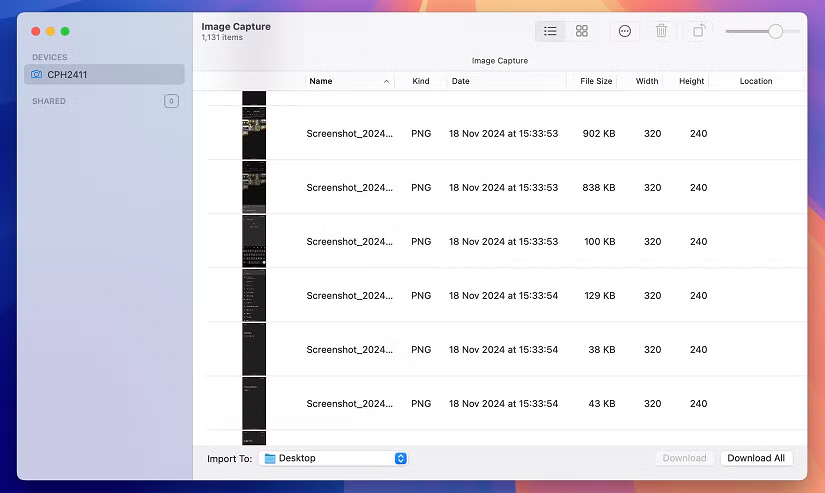
Este método funciona bien para fotos y archivos multimedia y no requiere conexión a internet.
Android a Mac por USB: Pros y Contras
Aunque la transferencia por USB es popular, no es perfecta. Aquí hay un desglose rápido para ayudarte a decidir si es adecuada para ti.
Pros
- Velocidades de transferencia rápidas, especialmente para archivos grandes
- No requiere Wi-Fi, funciona sin conexión
- Proceso simple con funcionalidad de arrastrar y soltar
Contras
- Los cables defectuosos o incompatibles pueden interrumpir las transferencias
- Algunos formatos de archivo pueden no ser completamente compatibles con macOS
- Las desconexiones accidentales o el modo de suspensión del Mac pueden detener la transferencia
Si el USB no funciona sin problemas, o simplemente deseas más flexibilidad, los métodos inalámbricos pueden ser una mejor opción.
Cómo transferir archivos de Android a Mac de forma inalámbrica
¿No tienes un cable USB a mano? ¿O tu Mac se niega a reconocer tu dispositivo Android? La transferencia inalámbrica de archivos suele ser la solución más sencilla.
Método 1. Usar una aplicación de transferencia dedicada (Recomendado)
Las aplicaciones de transferencia están diseñadas específicamente para facilitar las transferencias de archivos de Android a Mac. Una opción destacada es el software de escritorio remoto gratuito AnyViewer.
¿Por qué elegir AnyViewer?
AnyViewer es más que una simple herramienta de transferencia de archivos. Te permite:
- Transferir archivos de forma inalámbrica de Android a Mac
- Mover múltiples archivos en masa sin caídas de velocidad
- Acceder de forma remota y controlar tu Mac con tu teléfono Android
Esto es especialmente útil cuando viajas y necesitas acceso urgente a archivos en tu Mac desde casa.
Cómo transferir archivos de Android a Mac usando AnyViewer
Paso 1. Instala y abre AnyViewer en tu Mac.
Paso 2. Crea una cuenta y mantén tu Mac encendido para el acceso remoto.
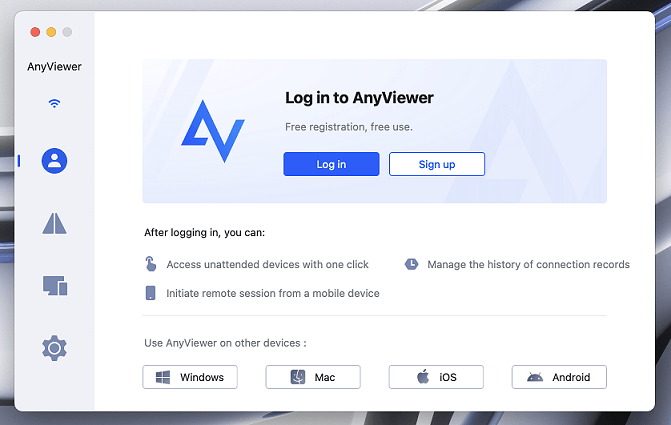
Paso 3. Instala y abre AnyViewer en tu dispositivo Android.
Paso 4. Inicia sesión usando la misma cuenta en ambos dispositivos.
Paso 5. En tu teléfono Android, selecciona tu Mac de la lista de dispositivos.
Paso 6. Elige Transferencia de archivos y comienza a mover archivos de Android a Mac.

AnyViewer maneja transferencias grandes sin problemas y elimina la necesidad de cables.
Método 2. Usar servicios de almacenamiento en la nube
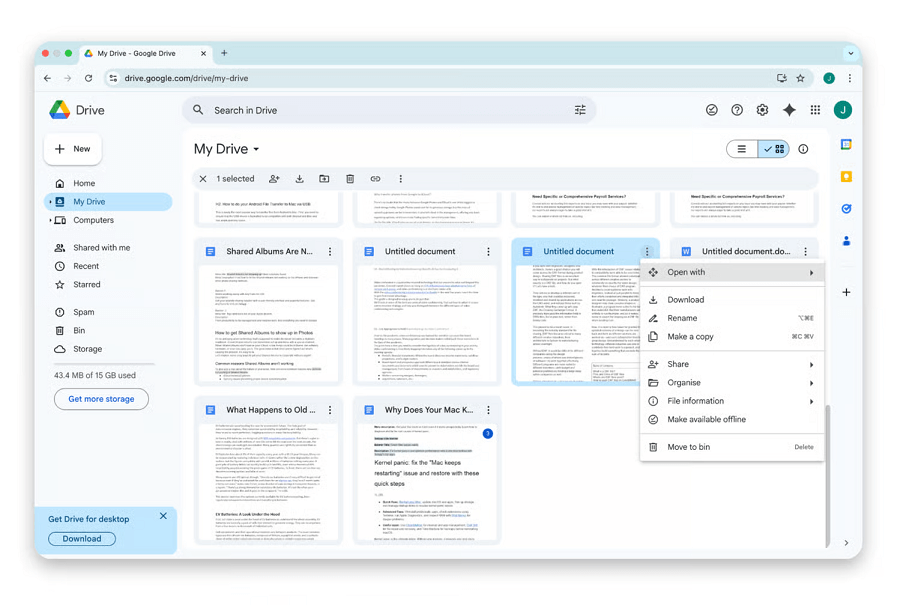
A veces, la solución más sencilla para la transferencia de archivos Android a Mac es el almacenamiento en la nube. Servicios como Google Drive y Dropbox hacen que las transferencias de archivos sean fáciles y flexibles.
Cómo transferir archivos usando almacenamiento en la nube
Paso 1. Sube los archivos desde tu dispositivo Android a Google Drive o Dropbox.
Paso 2. Inicia sesión en la misma cuenta de la nube en tu Mac.
Paso 3. Descarga los archivos cuando los necesites.
Por qué funciona bien el almacenamiento en la nube
- No se requieren cables ni software especial
- Los archivos son accesibles desde cualquier lugar
- Perfecto para sincronizar archivos entre dispositivos
La única desventaja son velocidades de transferencia más lentas para archivos grandes y la dependencia de una conexión a internet.
Conclusión
Tienes varias opciones sólidas para la transferencia de archivos Android a Mac, la clave es elegir la que se ajuste a tus necesidades.
Si quieres transferencias rápidas y sin conexión, los métodos USB funcionan bien cuando todo se conecta correctamente.
Si prefieres libertad inalámbrica, los servicios de almacenamiento en la nube como Google Drive y Dropbox son alternativas confiables.
Y si buscas velocidad, acceso remoto y transferencias masivas, AnyViewer destaca como una potente solución gratuita de transferencia de archivos Android a Mac.
No importa qué método elijas, transferir archivos de Android a Mac ya no tiene que ser frustrante. La solución correcta está a solo unos clics de distancia.
Preguntas frecuentes
¿Cómo transfiero archivos de Android a Mac?
Hay varias formas confiables de manejar la transferencia de archivos Android a Mac, dependiendo de tus necesidades:
- Por USB: Conecta tu teléfono Android a tu Mac con un cable USB, habilita el modo Transferencia de archivos en tu teléfono y usa la aplicación Captura de imágenes de macOS para descargar archivos.
- Inalámbricamente con una aplicación: Usa una herramienta de transferencia dedicada como AnyViewer para mover archivos de Android a Mac sin cables.
- Usando almacenamiento en la nube: Sube archivos desde tu Android a Google Drive o Dropbox, luego descárgalos en tu Mac.
Cada método funciona bien en diferentes situaciones, como transferencias de archivos grandes, acceso remoto o sincronización rápida.
¿Cuál es la aplicación gratuita de transferencia Android para Mac?
Si buscas una solución gratuita de transferencia de archivos Android a Mac, tienes algunas buenas opciones:
- AnyViewer (plan gratuito disponible): Permite la transferencia inalámbrica de archivos desde Android a Mac y admite transferencias masivas con rendimiento estable.
- Google Drive o Dropbox: Los planes gratuitos de almacenamiento en la nube se pueden usar para mover archivos entre Android y Mac.
- Image Capture (integrado en macOS): Funciona para fotos y archivos multimedia al conectar tu Android por USB.
Las opciones gratuitas son excelentes para el uso diario, aunque las transferencias grandes pueden ser más rápidas con aplicaciones dedicadas.
¿Puedo usar AirDrop desde Android a Mac?
No, AirDrop no funciona con dispositivos Android. AirDrop es exclusivo de productos Apple como iPhone, iPad y Mac.
Sin embargo, puedes usar alternativas a AirDrop para Android a Mac, como:
- AnyViewer para transferencia inalámbrica de archivos
- Servicios de almacenamiento en la nube como Google Drive
- Transferencia por USB usando Image Capture o herramientas como Android File Transfer
Estos métodos ofrecen una comodidad similar sin las limitaciones del ecosistema de Apple.
¿Cuál es la forma más fácil de transferir archivos desde Android a Apple?
La forma más fácil de transferir archivos desde Android a una Mac depende de si prefieres transferencias por cable o inalámbricas:
- Para transferencias rápidas sin cable, AnyViewer es la opción más fácil—no requiere configuración USB.
- Para transferencias simples y ocasionales, el almacenamiento en la nube funciona bien y no requiere software adicional.
- Para archivos grandes sin internet, usar un cable USB con Image Capture suele ser la solución más rápida.
En general, las aplicaciones de transferencia inalámbrica ofrecen la experiencia más fluida para la mayoría de usuarios que quieren una transferencia de archivos de Android a Mac sin complicaciones.



 como fuente preferida en Google