

Las 9 mejores alternativas a ApowerMirror en 2026
Si buscas alternativas a ApowerMirror, has llegado al lugar adecuado. Este artículo aborda tus inquietudes presentándote 9 alternativas gratuitas a ApowerMirror. Sigue leyendo para descubrir y seleccionar la opción más adecuada para tus necesidades.

Por Tyler Publicado en 09/10/2026


¿Qué aplicación permite duplicar la pantalla?
Varias aplicaciones permiten duplicar la pantalla del iPhone en la PC de forma remota. La disponibilidad de estas funciones puede variar según la plataforma (iOS, Android, Windows, etc.) y los dispositivos involucrados.
ApowerMirror es una aplicación de duplicación de pantalla que permite a los usuarios duplicar y controlar sus dispositivos Android o iOS en una computadora Mac o Windows. Ofrece duplicación de pantalla inalámbrica, lo que permite a los usuarios transmitir el contenido de sus dispositivos móviles a una pantalla más grande. Además, ApowerMirror permite controlar dispositivos Android usando el ratón y el teclado de la computadora, lo que proporciona una experiencia más cómoda e interactiva.
Sin embargo, para aprovechar al máximo todas las excelentes funciones de ApowerMirror, debes suscribirte a una cuenta prémium. Por lo tanto, hemos enumerado aplicaciones gratuitas y más económicas que puedes usar como alternativas a ApowerMirror.
¿Cuáles son las alternativas a ApowerMirror? [9 opciones]
Si decides dejar de usar ApowerMirror, existen numerosas alternativas que vale la pena explorar. En esta recopilación, hemos seleccionado las 9 mejores alternativas a ApowerMirror en 2024. Estos programas cuentan con funciones similares a las de ApowerMirror y pueden satisfacer tus necesidades de duplicación. Explora la lista para descubrir la alternativa gratuita a ApowerMirror que se alinee con tus preferencias.
Opción 1. AnyViewer [altamente recomendada]
La principal recomendación como alternativa gratuita a ApowerMirror es AnyViewer, un software de escritorio remoto todo en uno seguro y completo. AnyViewer optimiza la interacción entre teléfonos móviles y ordenadores, así como entre diferentes ordenadores, lo que garantiza una experiencia fluida y rápida. Esta versátil herramienta facilita la duplicación sin esfuerzo entre iPhones y PC, ofreciendo comodidad independientemente de su ubicación. AnyViewer ofrece una serie de ventajas sobresalientes, que incluyen:
- Gratis: AnyViewer ofrece planes gratuitos adaptados tanto para uso personal como comercial, con una variedad de funciones y permisos para satisfacer las diversas necesidades de los usuarios.
- Sin limitaciones: AnyViewer permite compartir pantalla sin restricciones de tiempo ni espacio. No requiere que los dispositivos estén en la misma red local (LAN), lo que garantiza flexibilidad y comodidad.
- Alto rendimiento: AnyViewer destaca por su rendimiento y ofrece a los usuarios una experiencia de conexión rápida y de gran capacidad de respuesta.
- Fácil de usar: Con una interfaz limpia y fácil de usar, AnyViewer garantiza una experiencia directa y sin complicaciones, lo que facilita conexiones rápidas y sencillas.
- Funciones adicionales: Más allá de compartir pantalla de forma sencilla, AnyViewer, como software todo en uno, incluye valiosas funciones como control con un solo clic, chat de texto, compatibilidad con varios monitores y más, lo que mejora la experiencia general del usuario.
AnyViewer será la mejor alternativa gratuita a ApowerMirror.
Paso 1. Una vez que haya descargado, instalado e iniciado AnyViewer en su iPhone y otros dispositivos, vaya a la sección "Iniciar sesión" y luego haga clic en "Registrarse" para crear su cuenta de AnyViewer.

Paso 2. En su iPhone, inicie sesión utilizando las mismas credenciales de cuenta que creó en su ordenador. Esto garantizará que su iPhone esté asociado sin problemas a su cuenta de AnyViewer.

Paso 3. En tu ordenador, selecciona tu iPhone de la lista y haz clic en la opción "Ver pantalla". Esto iniciará la sesión de compartición de pantalla, permitiéndote ver y controlar tu iPhone de forma remota utilizando AnyViewer.

Paso 4. Autoriza la solicitud de visualización de pantalla en tu iPhone tocando "Permitir."
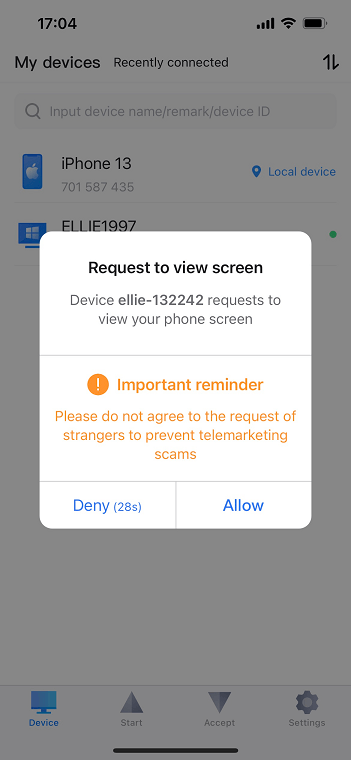
Paso 5. Para iniciar la sesión de compartición de pantalla, haz clic en "Iniciar transmisión".

Paso 6. Ahora puedes ver la pantalla de tu iPhone de forma remota en tu PC. Utiliza la barra de herramientas para ajustar la calidad de imagen para una mejor experiencia de visualización.

- ★Consejos: Para obtener funciones ampliadas de visualización remota de pantalla y acceso a una gama más amplia de dispositivos iPhone, es recomendable actualizar a un plan Profesional o Enterprise.
Opción 2. LetsViewer
LetsView destaca como una aplicación innovadora y gratuita que se integra a la perfección con dispositivos iOS y Android. El proceso es sencillo: descarga la aplicación en tu PC y en tu iPhone, asegúrate de que estén conectados a la misma red Wi-Fi e inicia la duplicación del contenido de tu teléfono en la PC.
Vale la pena señalar que la versión gratuita de LetsView tiene algunas limitaciones en funciones específicas y horas de uso. Además, los usuarios pueden experimentar anuncios, lo que afecta la experiencia general del usuario. Asimismo, el control de dispositivos no es compatible con dispositivos iOS ni Android en la versión gratuita.
A continuación, se presenta una guía sencilla para duplicar de forma inalámbrica la pantalla de tu iPhone en la PC:
Paso 1. Descarga e instala LetsView en tu iPhone y en tu computadora.
Paso 2. Asegúrate de que tu PC y tu iPhone/iPad estén conectados a la misma red inalámbrica.
Paso 3. Inicia LetsView en tu PC y en tu dispositivo iOS.
Paso 4. En tu teléfono, elige "Duplicación de pantalla" y selecciona tu PC que ejecuta LetsView.

Paso 5. Para comenzar el procedimiento de compartición de pantalla, selecciona "Compartir mi pantalla" y luego haz clic en "Iniciar transmisión".

Paso 6. Accede al Centro de control en tu iPhone, toca "Duplicación de pantalla", elige tu PC de la lista y tu pantalla se duplicará en la PC.

Opción 3. TeamViewer QuickSupport
TeamViewer QuickSupport es una herramienta dedicada creada para facilitar la recepción de asistencia en su dispositivo móvil desde cualquier PC con Windows o Mac. Desarrollado por TeamViewer, proporciona servicios y características esenciales para una experiencia completa en su dispositivo móvil. Es importante aclarar que este programa no está diseñado para el control remoto de dispositivos iOS; su funcionalidad principal es la visualización en tiempo real de la pantalla del iPhone.
Vale la pena mencionar que TeamViewer QuickSupport está destinado únicamente para uso personal y no cuenta con soporte para uso comercial.
Paso 1. Descargue e instale TeamViewer QuickSupport en su iPhone y en el otro dispositivo. Abra la aplicación para ver su ID único.

Paso 2. En el dispositivo de control, inicie TeamViewer, introduzca el ID de su iPhone y haga clic en "Conectar."

Paso 3. Su iPhone mostrará una solicitud de conexión; toque "Permitir" para conceder el acceso. Ahora puede ver la pantalla de su iPhone de forma remota.

Opción 4. Reflector
Reflector simplifica el proceso de proyectar la pantalla de su iPhone en su Mac y Windows, adaptándose a dispositivos que utilizan protocolos Miracast o Airplay. Mostrar su iPhone de forma inalámbrica en su Mac y Windows es sencillo, similar al uso de otras aplicaciones de duplicación de pantalla fáciles de usar.
Es importante mencionar que Reflector ofrece únicamente una prueba gratuita de 7 días y requiere una compra para su uso continuado. Algunos usuarios han expresado su preocupación por retrasos o lag durante su uso. Siga estas sencillas instrucciones para conectar su iPhone a su Mac y Windows usando Reflector.
En Mac:
Paso 1. Descargue, instale y abra Reflector tanto en su iPhone como en su Mac.
Paso 2. Asegúrese de que los dos dispositivos estén conectados a la misma red inalámbrica.
Paso 3. Abra Reflector en su Mac.
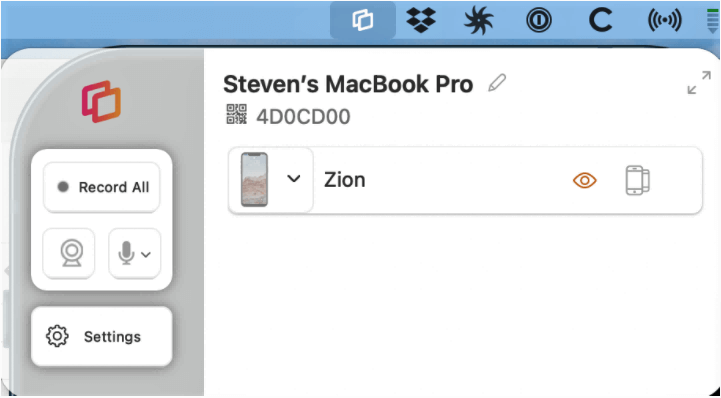
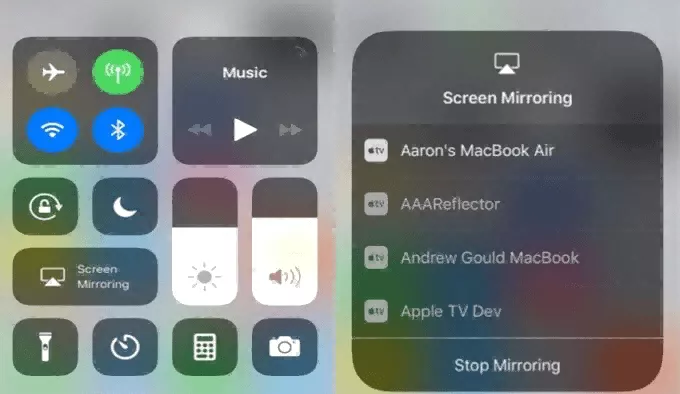
Paso 4. Acceda al Centro de control en su iPhone y toque "Duplicación de pantalla".
Paso 5. Seleccione el nombre de su computadora de la lista y la pantalla de su iPhone se mostrará fluidamente en su Mac.
En Windows:
Los preparativos anteriores siguen siendo los mismos.
Paso 1. Inicie Reflector en su dispositivo Windows.
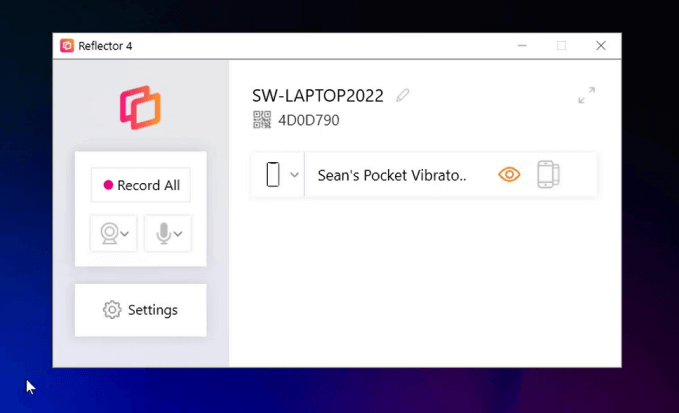
Paso 2. En su iPhone, acceda al Centro de control, toque "Duplicación de pantalla" y elija el nombre de su computadora.
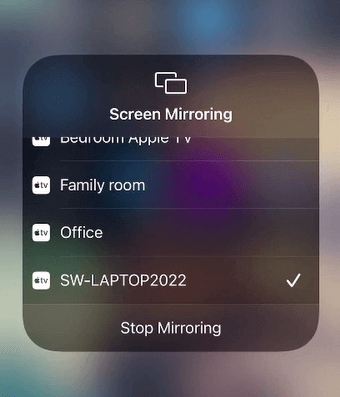
Paso 3. Windows mostrará ahora la pantalla de su iPhone sin problemas.
Opción 5. AnyMirror
AnyMirror destaca por duplicar la pantalla, la cámara, el micrófono y los archivos de su iPhone en su computadora con facilidad. Replicar la pantalla de su iPhone en un PC con Windows se convierte en un proceso sencillo con solo unos clics, lo que la convierte en una excelente solución para la duplicación de pantalla.
Sin embargo, es fundamental señalar que la edición gratuita de AnyMirror incluye limitaciones, ya que permite solo 20 minutos de uso diario y se limita a una única fuente de duplicación. Además, la versión gratuita incluye una marca de agua en la pantalla duplicada y ofrece calidad SD, lo que afecta a la experiencia general del usuario.
Paso 1. Instale AnyMirror tanto en su iPhone como en su computadora.
Paso 2. Para conectar tu iPhone al PC, utiliza un cable USB. En tu computadora, selecciona la opción de Duplicación de pantalla y confirma haciendo clic en "Aceptar."

Paso 3. En tu iPhone, entra al modo de Duplicación de pantalla, elige USB, haz clic en el botón Iniciar y toca el botón Iniciar transmisión.
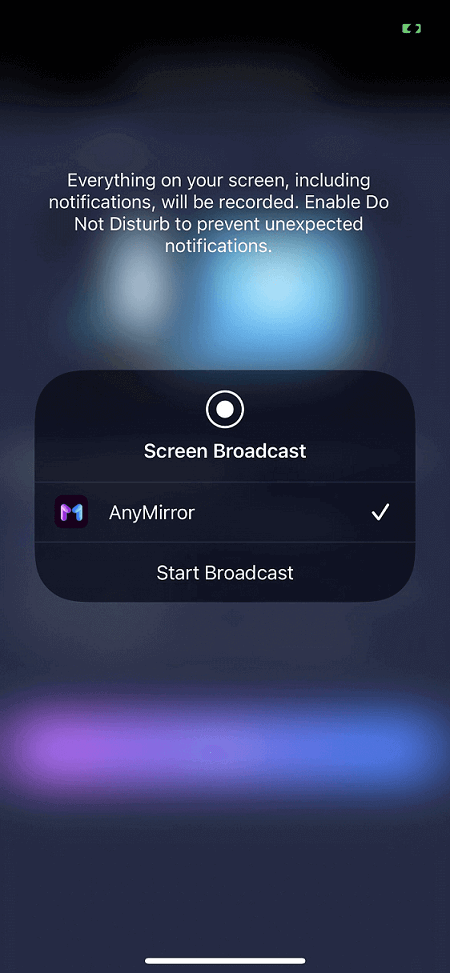
Paso 4. La pantalla de tu iPhone se duplica eficazmente en tu PC mediante la conexión USB.
Opción 6. LonelyScreen
LonelyScreen transforma tu PC en un receptor AirPlay, lo que permite una sincronización fluida con tu teléfono inteligente para compartir pantalla fácilmente. Esto elimina la necesidad de aplicaciones de terceros, ofreciendo una solución sencilla para compartir contenido móvil en tu PC sin esfuerzo.
LonelyScreen, a pesar de ofrecer duplicación AirPlay y grabación de pantalla, presenta inconvenientes que incluyen un rendimiento inconsistente, posible retraso, limitaciones en el contenido duplicado y posibles problemas de compatibilidad. La versión gratuita incluye anuncios, lo que afecta la experiencia del usuario. Los usuarios deben considerar estos factores al elegir LonelyScreen para fines de duplicación y grabación.
Paso 1. Descarga el software LonelyScreen desde su sitio web oficial.
Paso 2. Completa la instalación del software y luego haz doble clic en su icono para iniciar la aplicación LonelyScreen.

Paso 3. Asegúrate de que tu iPhone y tu PC con Windows estén conectados a la misma red Wi-Fi. Abre el Centro de control en tu iPhone, selecciona "Duplicación de pantalla" y elige tu PC con Windows entre los dispositivos disponibles. Esto establece la conexión para la duplicación de pantalla.

Paso 4. Elija "LonelyScreen" de la lista de dispositivos disponibles y la pantalla de su iPhone se reflejará rápidamente en su PC con Windows, lo que permitirá compartir su contenido móvil sin problemas.

Opción 7. X-Mirage
X-Mirage destaca como un servidor AirPlay de primera categoría que funciona a la perfección tanto en PC con Windows como con Mac. Simplifica el proceso de mostrar sus dispositivos iOS en una pantalla más grande, ofreciendo no solo la capacidad de mostrar su contenido de iOS, sino también una práctica función de grabación con un solo clic para todo lo que hay en su pantalla.
Es fundamental mencionar que X-Mirage no cuenta con una versión gratuita; en su lugar, ofrece una prueba gratuita de 15 días. Una vez finalizado este período de prueba, será necesario realizar una compra para seguir disfrutando del software.
Paso 1. En primer lugar, descargue, instale e inicie X-Mirage en su PC. Si le interesa explorar la versión de prueba, simplemente haga clic en "Continuar" para iniciar el proceso.
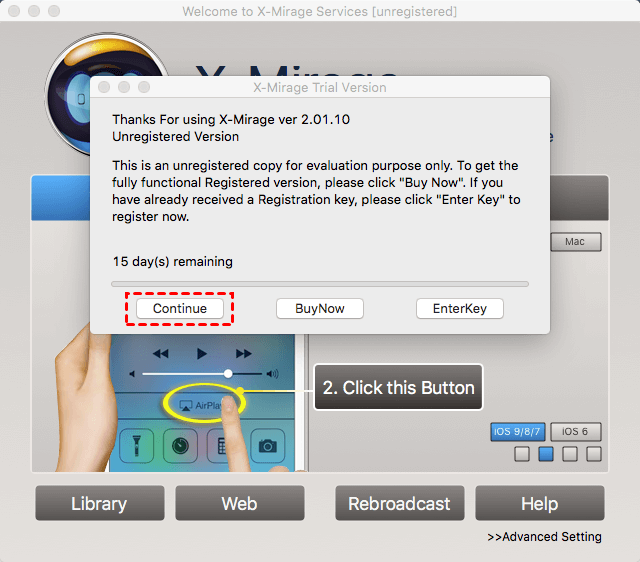
Paso 2. Para finalizar el proceso de registro, haga clic en "Introducir clave".
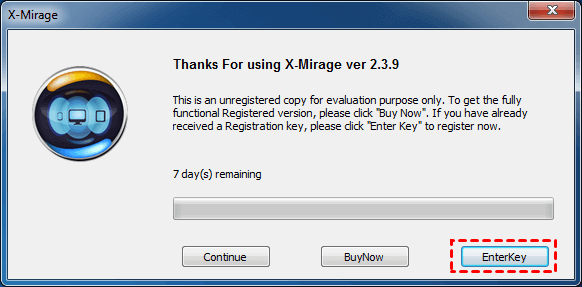
Paso 3. En la pestaña Configuración, puede personalizar diferentes ajustes de AirPlay, como el tamaño de la pantalla, el nombre de AirPlay, la contraseña y más.
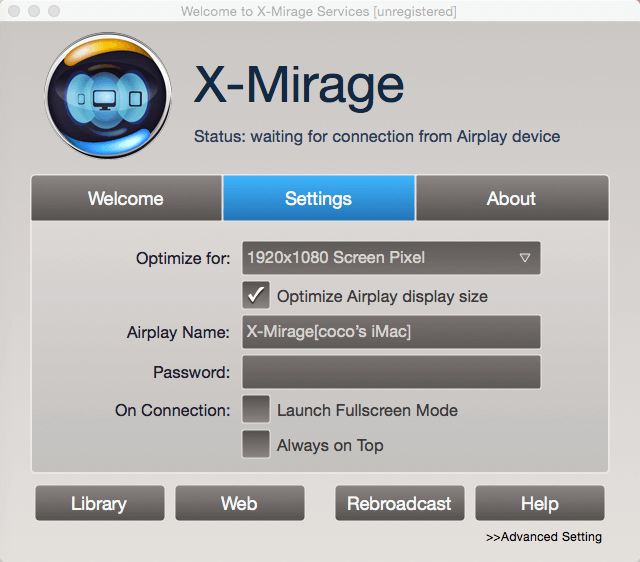
Paso 4. Confirme que tanto su Mac/PC como sus dispositivos iOS estén conectados a la misma red Wi-Fi.
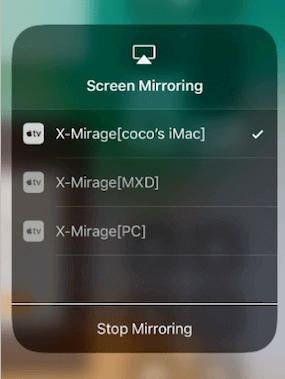
Paso 5. Abra el Centro de control en su iPhone, seleccione "Duplicación de pantalla" y elija el nombre del ordenador al que desea conectarse.
Opción 8. Zoom
Zoom, una plataforma ampliamente utilizada para videoconferencias y colaboración remota, ofrece una variedad de funciones, incluidas llamadas de audio y video de alta calidad, pantalla compartida y funciones de chat. Los organizadores de las reuniones tienen la capacidad de asignar privilegios para compartir pantalla a sí mismos o a otros participantes.
Sin embargo, es importante tener en cuenta que la versión gratuita de Zoom tiene un límite de tiempo de 40 minutos para las reuniones. Para reuniones más largas, es posible que los usuarios deban elegir un plan de pago.
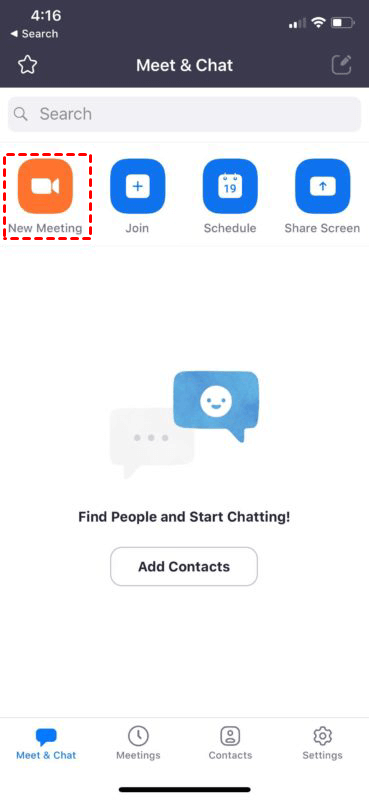
Paso 1. Para comenzar, abra la aplicación Zoom en su iPhone. Después de iniciar sesión en su cuenta de Zoom, vaya al menú principal y seleccione "Nueva reunión".
Paso 2. Asegúrese de que el interruptor "Usar ID personal de reunión" esté activado en la configuración de "Nueva reunión" y, a continuación, pulse "Iniciar una reunión" para comenzar.
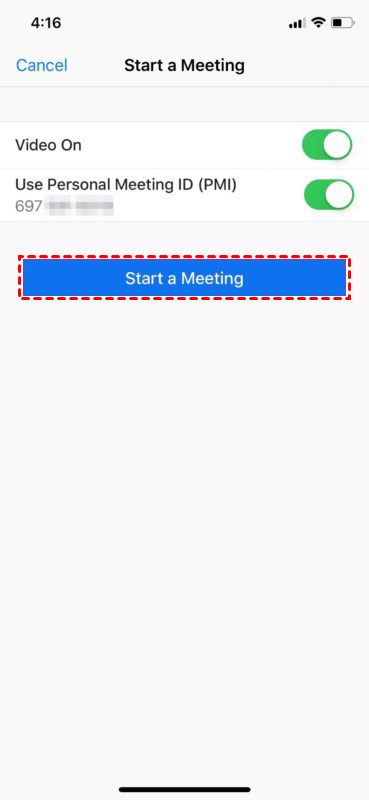
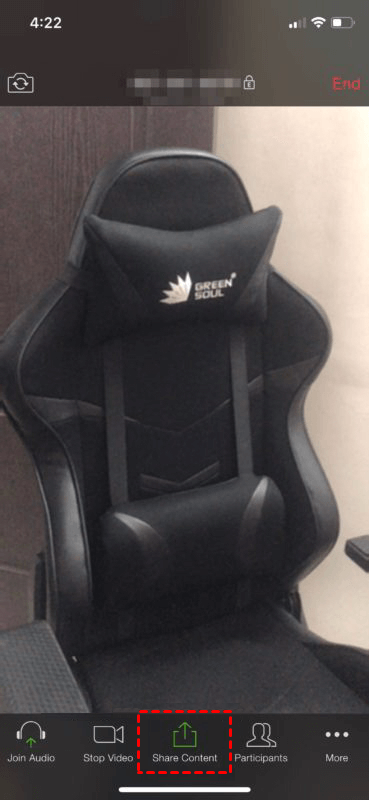
Paso 3. Al hacer esto, iniciará la conferencia de Zoom y encenderá la cámara de su iPhone o iPad. Para comenzar a compartir pantalla, simplemente pulse "Compartir contenido", ubicado cómodamente en la parte inferior de la pantalla.
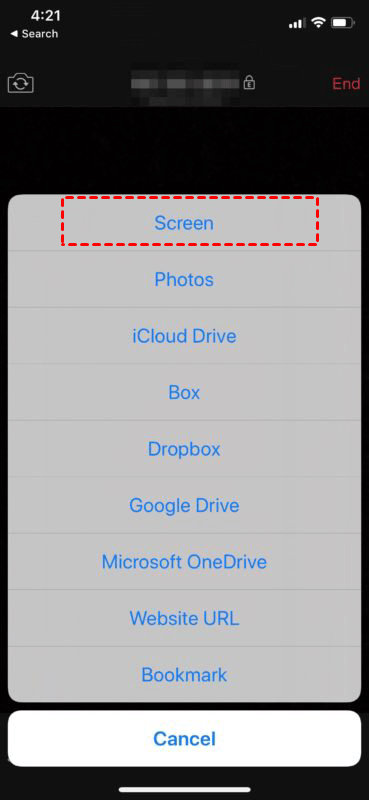
Paso 4. Concéntrese en la opción principal, "Pantalla", como se muestra en la captura de pantalla proporcionada, y continúe pulsando en ella.
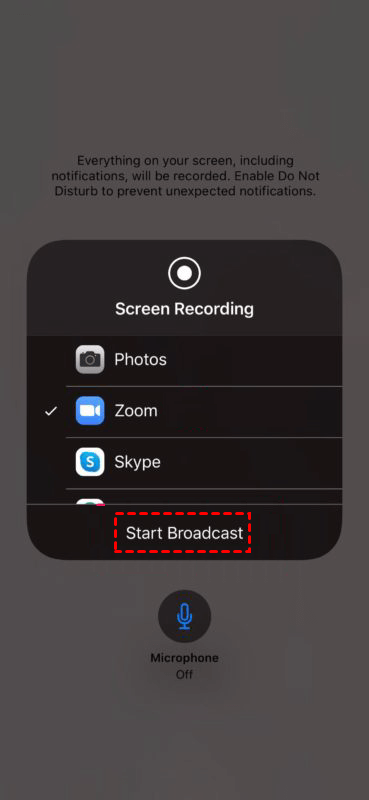
Paso 5. Asegúrese de que "Zoom" sea su selección designada y, a continuación, inicie la compartición de pantalla pulsando "Iniciar transmisión." Si es necesario, puede administrar fácilmente el estado de su micrófono utilizando el interruptor adyacente.
Opción 9. AirMore
AirMore es una aplicación de gestión móvil basada en web que permite a los usuarios gestionar y transferir archivos de forma inalámbrica entre sus dispositivos móviles (específicamente dispositivos Android e iOS) y sus ordenadores. Ofrece una plataforma cómoda y fácil de usar para tareas como la transferencia de archivos, la gestión de contenido multimedia y el acceso a varias funciones del dispositivo móvil a través de una interfaz de navegador web.
Sin embargo, aunque AirMore ofrece transferencia inalámbrica de archivos y gestión de dispositivos, presenta inconvenientes como la dependencia de Internet, problemas de compatibilidad con navegadores y posibles preocupaciones de seguridad. Los usuarios de iOS pueden experimentar limitaciones, y se deben tener en cuenta la instalación de la aplicación, las restricciones de tamaño de archivo y los anuncios en la versión gratuita. Los usuarios deben revisar la configuración de privacidad, evaluar las limitaciones y considerar sus preferencias al utilizar AirMore.
Paso 1. Para iniciar AirMore en su iPhone, comience instalando y abriendo la aplicación.
Paso 2. A continuación, vaya al sitio web de AirMore en su ordenador.
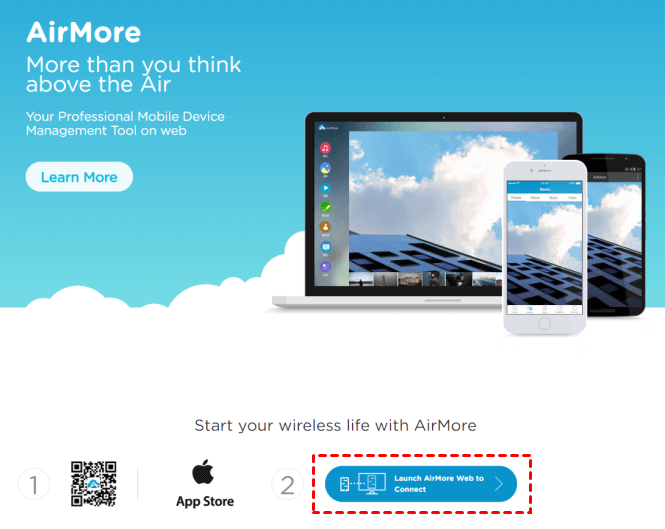
Paso 3. Luego, en su dispositivo móvil, haga clic en el botón "Escanear para conectar" dentro de la aplicación AirMore. Utilice la cámara de su teléfono para escanear el código QR visible en el sitio web de AirMore.
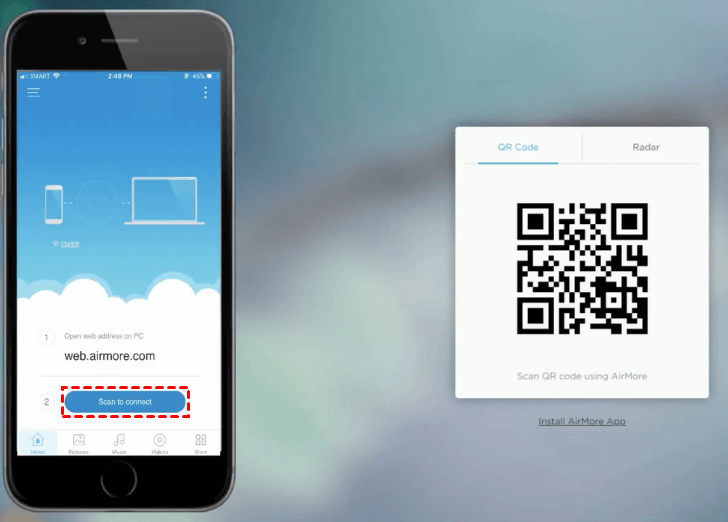
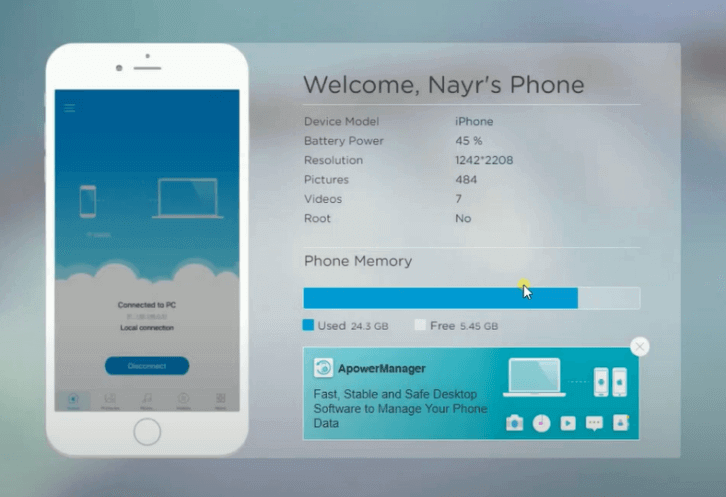
Paso 4. Tras escanear correctamente el código QR, su teléfono establece una conexión con su ordenador. Ahora tiene acceso a una serie de funciones, que incluyen transferencia de archivos, visualización de mensajes, gestión de aplicaciones y la opción de duplicar la pantalla de su teléfono en el ordenador.
Conclusión
¿Cuáles son las alternativas a ApowerMirror? Este artículo presenta 10 opciones, como LetsViewer, Reflector, X-Mirage y más. Aunque dispone de varias opciones, una comparación exhaustiva revela que el único software que ofrece una amplia funcionalidad y acceso gratuito es AnyViewer. Elegir AnyViewer no solo agiliza la conexión entre su iPhone y el ordenador, sino que también garantiza una experiencia de usuario rápida y fluida.
Además, AnyViewer no solo ofrece planes gratuitos aptos tanto para uso personal como comercial, sino también un conjunto diverso de funciones y permisos que satisfacen las necesidades de los usuarios sin imponer limitaciones excesivas. Asimismo, AnyViewer es compatible no solo con iOS, sino también con las plataformas Android y Windows.
En conclusión, AnyViewer se erige sin duda como la opción preferida para quienes buscan las mejores alternativas gratuitas a ApowerMirror.



 como fuente preferida en Google