

Cómo acceder a la cámara del Mac de forma remota: Guía sencilla
Esta guía explica cómo acceder a la cámara de tu Mac de forma remota utilizando Compartir pantalla de macOS o AnyViewer. Mientras que Compartir pantalla funciona para dispositivos Apple, AnyViewer te permite acceder a la cámara de tu Mac tanto desde dispositivos Apple como de otros fabricantes. Sigue los sencillos pasos para comenzar.

Por Tyler Publicado en 09/10/2026


¿Puedes acceder a la cámara de tu MacBook de forma remota?
Acceder de forma remota a la cámara de tu Mac es una función muy útil en diversas situaciones. Ya sea que estés vigilando tu casa, supervisando tu lugar de trabajo o uniéndome a reuniones virtuales desde otro lugar, saber cómo hacerlo correctamente es fundamental. Esta guía te proporcionará pasos claros para acceder a la cámara de tu Mac desde cualquier lugar, garantizando un uso seguro y eficiente de esta funcionalidad.
Cómo acceder a la cámara del Mac de forma remota
Para hacerlo de manera segura, puedes usar la función integrada de Compartir pantalla de macOS o aplicaciones de terceros. Aquí tienes una guía paso a paso sobre cómo acceder de forma remota a la cámara de tu Mac:
Método 1. Usar Compartir pantalla de macOS
macOS ofrece una función integrada llamada Compartir pantalla, que permite a los usuarios acceder a su Mac y controlarlo de forma remota. Aunque se utiliza principalmente para la solución de problemas o el acceso a archivos, también puede cumplir un propósito único: acceder de forma remota a la cámara de tu Mac. Ya sea que necesites usar la cámara de tu Mac para una videollamada, videovigilancia o simplemente para supervisar tu entorno, Compartir pantalla ofrece una manera cómoda de hacerlo.
Sin embargo, Compartir pantalla es exclusivo de los productos de Apple y solo funciona entre dispositivos Apple. Si necesitas acceder a la cámara de tu Mac de forma remota desde un PC con Windows o un dispositivo Android, necesitarás una solución de terceros como AnyViewer.
A continuación, te indicamos cómo acceder a la cámara del Mac de forma remota usando Compartir pantalla:
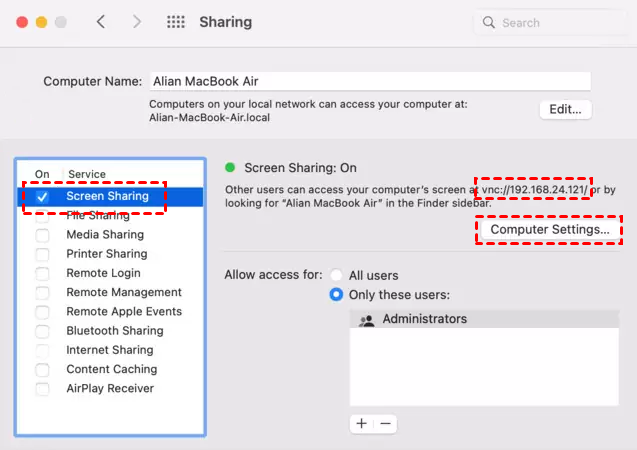
Paso 1. En tu Mac, ve a "Preferencias del Sistema" > "Compartir" y marca la casilla "Compartir pantalla" para activarla.
Paso 2. Haz clic en "Configuración de ordenadores" y decide quién puede controlar tu pantalla de forma remota. Puedes permitir que usuarios específicos o cualquier persona accedan a ella.
Paso 3. En la configuración de "Compartir pantalla", encontrarás la dirección de tu Mac (por ejemplo, "vnc://tu-direccion-Mac"). Asegúrate de anotarla, ya que se necesita para el acceso remoto.
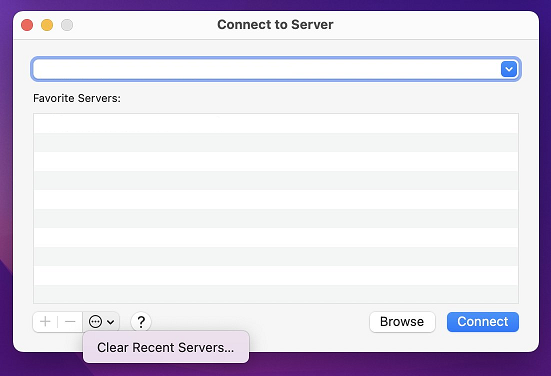
Paso 4. En otro Mac o dispositivo iOS, abre "Finder", luego ve a "Ir" > "Conectarse al servidor" (o presiona Comando+K). Introduce la dirección de tu Mac y haz clic en "Conectar". Se te pedirá el nombre de usuario y la contraseña de tu Mac. Una vez conectado, podrás controlar tu Mac y acceder a su cámara.
Método 2. Usar la aplicación de terceros AnyViewer
Si necesitas una solución más versátil que funcione en distintas plataformas, AnyViewer es un excelente software de acceso remoto de terceros para acceder de forma remota a la cámara de tu Mac. A diferencia de Compartir pantalla de macOS, AnyViewer permite el acceso remoto tanto desde dispositivos Apple como de otros fabricantes, incluidos PC con Windows y dispositivos Android. Ofrece una forma segura, fiable y fácil de usar para acceder a tu Mac, incluida su cámara, desde prácticamente cualquier lugar.
¿Por qué elegir AnyViewer para el acceso remoto?
- Compatibilidad multiplataforma: A diferencia de Compartir pantalla de macOS, AnyViewer funciona en dispositivos Windows, Android e iOS, lo que te permite acceder a la cámara de tu Mac desde casi cualquier plataforma.
- Seguridad: AnyViewer utiliza cifrado de extremo a extremo para garantizar que tus datos estén protegidos durante el acceso remoto.
- Facilidad de uso: Con una interfaz intuitiva y un proceso de configuración sencillo, AnyViewer está diseñado para ser accesible tanto para usuarios expertos en tecnología como principiantes.
- Alto rendimiento: AnyViewer ofrece vídeo y audio de alta calidad durante las sesiones remotas, lo que lo hace ideal para usar la cámara de tu Mac en diversas tareas.
A continuación, te indicamos cómo acceder de forma remota a la cámara de tu Mac con AnyViewer:
Paso 1. Descarga e instala AnyViewer en tu Mac, abre la aplicación y regístrate para crear una cuenta nueva.

Paso 2. Descarga e instala AnyViewer en tu dispositivo Windows e inicia sesión con la misma cuenta.

Paso 3. Vaya a "Dispositivo", busque su Mac y haga clic en "Control con un clic" para iniciar el acceso remoto desatendido al Mac.
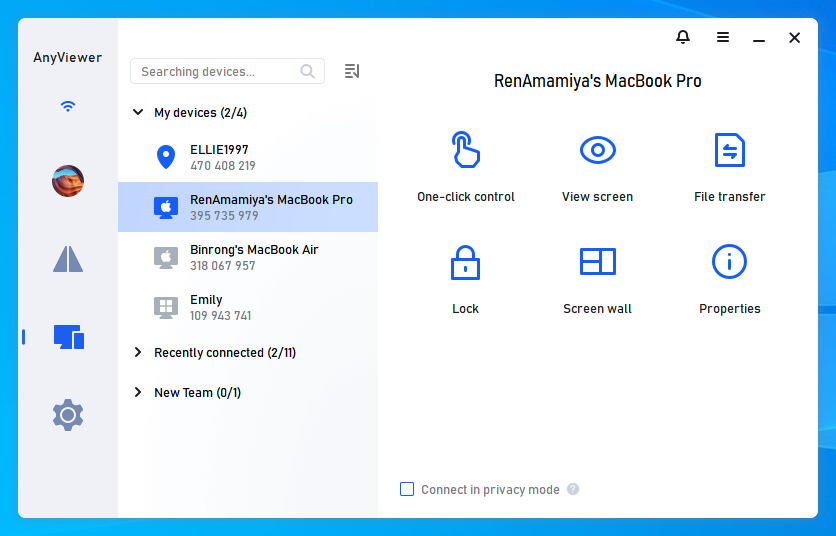
Paso 4. Después de conectarse con éxito, tendrá acceso completo al escritorio de su Mac y podrá usar su cámara de forma remota según sea necesario.
Consejos: Actualizar a una cuenta Professional o Enterprise le ofrece:
- Más usuarios para acceso desatendido.
- Control de un número ilimitado de Macs a la vez.
- Mejor calidad de imagen para el control remoto y el uso compartido de pantalla.
- Grupos de dispositivos para una gestión más fácil.
- Roles y permisos personalizables para el acceso de usuarios.
Conclusión
En conclusión, aprender a acceder a la cámara del Mac de forma remota ofrece una gran comodidad para diversas necesidades, ya sea para videovigilancia o reuniones virtuales. Aunque Compartir pantalla de macOS es una opción integrada para dispositivos Apple, AnyViewer ofrece una solución más flexible y segura, permitiendo a los usuarios acceder a la cámara del Mac de forma remota tanto desde dispositivos Apple como ajenos a Apple. Con los sencillos pasos proporcionados, puede supervisar y utilizar eficientemente la cámara de su Mac desde cualquier lugar.



 como fuente preferida en Google