
Chrome Remote Desktop frente a Microsoft Remote Desktop de un vistazo
| Punto de decisión |  |  |
|---|---|---|
| Ideal para | Acceso rápido y soporte ocasional | Rendimiento nativo de Windows |
| Sistema host | Windows, Mac, Linux | Solo Windows Pro/Enterprise (No Home) |
| Acceso desde el navegador | Sí (integrado) | Sin conexión directa |
| Fuera de la red | Fácil (Google gestiona el enrutamiento) | Compleja (Requiere VPN o pasarela) |
| Compartir pantalla | Sí (Ver pantalla juntos) | No (Bloquea la pantalla local) |
| Compromiso | Simple y gratis, pero con menos funciones | Gran rendimiento, pero configuración más difícil |
Perspectiva:
Si el PC de destino ejecuta Windows Home o si deseas un acceso remoto sencillo, utiliza Chrome Remote Desktop. Si necesitas el máximo rendimiento en Windows Pro, utiliza Microsoft Remote Desktop.
¿Desde y hacia qué dispositivos puedes conectarte?
| Flujo de trabajo |  |  |
|---|---|---|
| Conéctate a un PC Windows Home | Una instalación de Windows compatible puede usar el host de Chrome Remote Desktop. | Windows Home no incluye el host de Remote Desktop integrado. |
| Conéctate desde un PC Windows Home | Utiliza el flujo de trabajo de acceso mediante navegador compatible. | Windows Home puede ser el cliente cuando el host remoto es compatible. |
| Conectarse a un Mac | Compatible después de instalar el host y conceder los permisos necesarios. | Un Mac no es un host RDP de Microsoft Windows integrado. |
| Conectarse a Linux | Existe una configuración compatible; la configuración de la sesión de escritorio difiere de la de Windows y macOS. | El alojamiento en Linux a través de servidores RDP de terceros queda fuera de esta comparación. |
| Conectarse desde un Mac o dispositivo móvil | Utilice la opción de acceso web o móvil compatible. | Utilice un cliente de Microsoft compatible, como Windows App, para esa plataforma. |
| Controlar un teléfono como host remoto | No infiera el control del host telefónico a partir de la disponibilidad de un cliente móvil. | Un cliente móvil se conecta a un PC; no convierte el teléfono en un host de Windows RDP. |
Perspectiva:
Verifique el sistema operativo de la computadora que va a controlar, no solo el dispositivo que tiene en la mano.
Compara las funciones básicas del escritorio remoto
Una vista comparativa de las capacidades principales para ayudarle a elegir la herramienta remota adecuada.
| Característica / Capacidad detallada | | |
|---|---|---|
| Acceso no atendido | ||
| Soporte asistido | ||
| Duplicación de pantalla | ||
| Bloqueo de consola (Bloquea la pantalla local al conectar) | ||
| Copia y pega en el portapapeles | ||
| Transferencia de archivos mediante navegador / panel | ||
| Copia y pega de archivos nativos | ||
| Mapeo de unidades / carpetas locales | ||
| Redirección de impresoras locales | ||
| Redirección de audio (del host al cliente) | ||
| Redirección de micrófono (del cliente al host) | ||
| Soporte para pantalla de múltiples monitores | ||
| Resolución remota / Escalado dinámico | ||
| Acceso de clientes mediante navegador web | ||
| Host de múltiples plataformas (Linux / macOS / Windows) | ||
| Soporte para Host de Windows Home Edition | ||
| Traversal automático de NAT/Firewall (Sin reenvío de puertos) | ||
| Configuración de puerto personalizado o puerta de enlace de Remote Desktop | ||
| Autenticación mediante tarjeta inteligente o biometría | ||
| Gestión completa del servicio de asistencia técnica (Ticketing/Cola) |
Perspectiva:
Elige Chrome Remote Desktop para un acceso rápido y sin complicaciones en cualquier plataforma. Elige Microsoft Remote Desktop si necesitas una integración completa con Windows mediante mapeo de unidades e impresión.
Configuración y conectividad de red: Chrome Remote Desktop vs. Microsoft Remote Desktop
Una comparación arquitectónica de los requisitos de configuración, los métodos de autenticación y el enrutamiento de red para conexiones remotas seguras.
| Área de enfoque | | |
|---|---|---|
| Requisitos previos del host | Instalación de aplicación multiplataforma y extensión web | Nivel Windows Pro/Enterprise + habilitación de características del SO |
| Identidad y autenticación | OAuth 2.0 de la cuenta de Google y PIN o código temporal | Cuentas de Windows locales/de dominio, NTLM o Kerberos |
| Acceso fuera de la red | Relé sin configuración: Negociado automáticamente a través de servidores STUN/TURN de Google | Puerta de enlace empresarial: requiere VPN, puerta de enlace de Remote Desktop o túnel SSH (evite exponer el puerto 3389) |
| Opciones de cliente | Navegador web en cualquier dispositivo, aplicación de Chrome o aplicación móvil | Clientes RDP dedicados (Windows, macOS, iOS, Android) |
| Dependencia del estado de energía | El host debe permanecer encendido (sin Wake-on-LAN remoto nativo) | El host debe permanecer encendido (admite WoL si la red está configurada) |
| Control de sesión y limpieza | Revocar el acceso a la máquina a través del panel de la cuenta de Google | Gestionar sesiones activas o desconectadas a través del Administrador de tareas de Windows o AD |
Perspectiva:
Chrome Remote Desktop es ideal para conexiones rápidas sin configuración a través de cualquier red mediante el relé seguro de Google. En cambio, Microsoft Remote Desktop requiere una ruta empresarial correctamente configurada (como una VPN o una puerta de enlace de Remote Desktop), pero ofrece mayor control del sistema operativo y gestión centralizada de Active Directory.
Coste real de Chrome Remote Desktop y Microsoft Remote Desktop
Un análisis de costes operativos centrado en los requisitos de licencias del sistema operativo, los gastos generales de infraestructura y el alcance del cumplimiento, en lugar de en las tarifas de suscripción fijas.
| Factor de coste | | |
|---|---|---|
| Licenciamiento de clientes y aplicaciones | Software de cliente gratuito proporcionado por Google | Aplicaciones de cliente incluidas para Windows, macOS, iOS y Android |
| Sistema operativo host | Funciona en Windows (Home/Pro), macOS y Linux compatibles | Requiere Windows Pro, Enterprise o Server en la máquina host |
| Red y seguridad | Aprovecha los servicios de retransmisión de Google sin sobrecarga de hardware de red | Puede requerir la configuración y el mantenimiento de dispositivos VPN o de una puerta de enlace de Remote Desktop (RD Gateway) |
| Gastos generales de administración | Delegación de cuentas, registro de hosts y soporte básico para usuarios finales | Permisos de usuario de Active Directory, directivas de red y actualizaciones de seguridad |
| Empresa y cumplimiento | Sujeto a las políticas de Google Workspace / TOS; sin límites de licencias | Sujeto a los derechos del sistema operativo Windows; las configuraciones multiusuario requieren CAL de RDS |
| Escalabilidad multiusuario | Control remoto 1 a 1 de usuario único; no diseñado para múltiples sesiones concurrentes | Usuario único en Windows Desktop; las sesiones múltiples requieren Windows Server RDS |
Perspectiva:
Si las máquinas host ejecutan Windows Home o sistemas que no son de Windows, Chrome Remote Desktop evita las tarifas de actualización del sistema operativo y los costos generales de una VPN. Si su organización ya opera estaciones de trabajo con Windows Pro/Enterprise y una red corporativa administrada, Microsoft Remote Desktop se integra directamente en su ecosistema actual.
Comparación de Seguridad y Privacidad entre CRD y RDP
Una comparación de los controles de identidad, la exposición de la red, la privacidad de las sesiones y las políticas de datos para el acceso remoto seguro.
| Dominio de seguridad | | |
|---|---|---|
| Identidad y acceso | Google Account 2FA + PIN o PIN de asistencia temporal | Cuentas de Windows/Dominio; compatible con autenticación NLA y Smart Card |
| Cifrado de sesión | Sesiones cifradas WebRTC gestionadas a través de la infraestructura de Google | Cifrado TLS/RDP; depende de las directivas de seguridad del sistema host |
| Exposición de red | Relé saliente a través de Google; no se necesitan puertos de router entrantes abiertos | Ruta de conexión entrante; requiere VPN/Puerta de enlace RD (nunca exponga el puerto 3389 directamente) |
| Privacidad de pantalla | La pantalla local permanece activa y visible durante la sesión (duplicación de pantalla) | La pantalla local se bloquea automáticamente al autenticarse de forma remota |
| Controles de datos y redirección | Límites del portapapeles del panel web y transferencia básica de archivos | Políticas de administración granulares para el portapapeles, la unidad local y la redirección de impresoras |
| Ciclo de vida del acceso | Revoque el acceso a la máquina al instante a través de los permisos de su cuenta de Google | Control centralizado a través de los derechos de usuario de Active Directory y GPO |
Perspectiva:
Chrome Remote Desktop es más seguro por defecto para configuraciones informales, ya que evita puertos abiertos. Microsoft Remote Desktop ofrece una mejor privacidad de pantalla y gobernanza empresarial, pero requiere una VPN segura o una puerta de enlace (Gateway).
Comparativa de rendimiento y calidad de pantalla entre CRD y RDP
Una evaluación práctica de cargas de trabajo que compara la capacidad de respuesta, la gestión de pantallas, el enrutamiento de periféricos y el rendimiento a alta velocidad de fotogramas.
| Carga de trabajo / Tarea | | |
|---|---|---|
| Documentos y hojas de cálculo | Renderizado de texto fluido; ligero para tareas diarias basadas en web | Renderizado de fuentes nativas ultra nítido y respuesta rápida de escritura en la interfaz de usuario |
| Varios monitores y escalado | Cambio básico de visualización en el navegador y escala dinámica | Diseño nativo completo para múltiples monitores, DPI dinámico y resoluciones personalizadas |
| Periféricos y audio | Transmisión de audio estándar de host a cliente; sin redirección de impresoras o unidades | Audio de baja latencia y redirección detallada de unidades locales/impresoras |
| Video y trabajo creativo | Compresión de video WebRTC; puede mostrar artefactos de compresión | Aceleración nativa RemoteFX/GPU; representación de color nítida en LAN estable |
| Juego remoto | Funcional para juegos casuales/por turnos; mayor retraso de entrada | Menor latencia en redes locales; mejor transferencia de entrada/controlador sin procesar |
Perspectiva:
Microsoft Remote Desktop ofrece una mejor latencia en red local, gestión de múltiples monitores y aceleración de GPU para flujos de trabajo pesados. Chrome Remote Desktop ofrece un rendimiento constante y de baja sobrecarga en redes externas de alta latencia sin necesidad de configuraciones complejas.
Comparistencia de Viajes Personales y Acceso Multiplataforma
Superar las barreras de las ediciones del SO y las complejas configuraciones de los enrutadores al acceder a PCs o Macs domésticos desde cualquier lugar.
| Categoría | | |
|---|---|---|
| 5.05.0 de 5 | 1.01.0 de 5 | |
| 5.05.0 de 5 | 2.02.0 de 5 | |
| 5.05.0 de 5 | 2.02.0 de 5 | |
| 5.05.0 de 5 | 4.04.0 de 5 | |
| 5.05.0 de 5 | 3.03.0 de 5 |
Perspectiva:
Chrome Remote Desktop es el claro ganador para viajes informales y acceso personal, ya que elimina los costos de licencias de sistemas operativos y las complejas configuraciones de redes domésticas.
Comparación del trabajo empresarial y el acceso remoto a la oficina
Conexión segura a estaciones de trabajo empresariales con Windows Pro a través de redes corporativas gestionadas y controles de políticas.
| Categoría | | |
|---|---|---|
| 2.02.0 de 5 | 5.05.0 de 5 | |
| 3.03.0 de 5 | 5.05.0 de 5 | |
| 2.02.0 de 5 | 5.05.0 de 5 | |
| 2.02.0 de 5 | 5.05.0 de 5 | |
| 2.02.0 de 5 | 5.05.0 de 5 |
Perspectiva:
Microsoft Remote Desktop es el estándar de la industria para entornos de oficinas empresariales, ya que ofrece una sólida gobernanza de seguridad, integración nativa con Windows y total privacidad de las sesiones.
Comparación de soporte de TI informal y uso compartido de pantalla
Asistir a familiares, colegas o clientes en tiempo real mientras les permite observar la solución de problemas en pantalla.
| Categoría | | |
|---|---|---|
| 5.05.0 de 5 | 1.01.0 de 5 | |
| 5.05.0 de 5 | 1.01.0 de 5 | |
| 5.05.0 de 5 | 2.02.0 de 5 | |
| 5.05.0 de 5 | 3.03.0 de 5 | |
| 5.05.0 de 5 | 3.03.0 de 5 |
Perspectiva:
El modo de soporte de Chrome Remote Desktop es muy superior para la asistencia con supervisión, ya que permite compartir la pantalla en directo y ofrecer orientación interactiva sin interrumpir la sesión de inicio de sesión del usuario local.
Comparación del trabajo con hardware especializado y periféricos
Manejo de flujos de trabajo que dependen en gran medida de la redirección de impresoras locales, unidades de red mapeadas y configuraciones de múltiples monitores.
| Categoría | | |
|---|---|---|
| 2.02.0 de 5 | 5.05.0 de 5 | |
| 3.03.0 de 5 | 5.05.0 de 5 | |
| 3.03.0 de 5 | 5.05.0 de 5 | |
| 1.01.0 de 5 | 4.04.0 de 5 | |
| 3.03.0 de 5 | 5.05.0 de 5 |
Perspectiva:
Microsoft Remote Desktop domina los flujos de trabajo con uso intensivo de hardware, ofreciendo un mapeo de unidades locales impecable, redirección de impresión nativa y escalado avanzado de múltiples pantallas.
Preguntas frecuentes al comparar Chrome Remote Desktop y Microsoft Remote Desktop
Depende de la tarea. Chrome Remote Desktop es un punto de partida útil para un acceso sencillo y soporte temporal. Microsoft Remote Desktop se adapta a hosts de Windows compatibles cuando se dispone de una ruta de red funcional y se desea una sesión RDP.
Windows Home puede ser el dispositivo desde el que te conectas. No puede funcionar como el host de Remote Desktop integrado. Comprueba la edición de Windows en el equipo que deseas controlar.
Los nombres abarcan diferentes etapas de la historia de los clientes de Microsoft. Windows App es el cliente actual para varios tipos de conexión, mientras que la aplicación integrada Conexión a Remote Desktop sigue siendo relevante para las conexiones de Windows a PC.
No directamente a un PC remoto común. Microsoft ofrece compatibilidad con navegadores para servicios en la nube específicos, no para conexiones directas de PC remoto. Elija el cliente nativo correcto para la conexión deseada.
Sí, cuando se cumplen sus requisitos. Chrome Remote Desktop necesita acceso a la red y al servicio. RDP requiere que el host sea accesible a través de una ruta de red adecuada, como una VPN aprobada o una puerta de enlace.
No. Chrome Remote Desktop refleja la pantalla remota, dejándola visible para cualquier persona que se encuentre físicamente cerca de la máquina host. Microsoft Remote Desktop bloquea automáticamente la consola del host remoto al conectarse, lo que garantiza la privacidad de la sesión en lugares de trabajo públicos o abiertos.
Microsoft Remote Desktop ofrece una gestión superior de múltiples monitores con extensión de pantalla real, resoluciones de monitor independientes y escala de ppp (DPI) dinámica. Chrome Remote Desktop solo ofrece cambio de pantalla básico o vista escalada dentro de una ventana del navegador.
Microsoft Remote Desktop admite la copia y el pegado de archivos de forma fluida a través del portapapeles y el mapeo directo de unidades locales en el Explorador de archivos. Chrome Remote Desktop requiere el uso de un panel web dedicado para cargar o descargar archivos manualmente uno por uno.
No. Chrome Remote Desktop gestiona automáticamente el firewall y el cruce de NAT a través de los servidores de retransmisión de Google sin necesidad de una VPN o reenvío de puertos del router. El RDP estándar suele requerir una VPN segura o una puerta de enlace de Remote Desktop para el acceso fuera de la red.
Sí, ambas soluciones ofrecen aplicaciones móviles. Chrome Remote Desktop funciona a través de la aplicación móvil de CRD, mientras que Microsoft Remote Desktop utiliza la aplicación oficial Microsoft Remote Desktop / Windows App para iOS y Android.
Chrome Remote Desktop transmite la salida de audio del host al cliente, pero carece de transferencia de micrófono. Microsoft Remote Desktop admite audio bidireccional, lo que le permite utilizar su micrófono local dentro del entorno remoto de Windows.
Sí, siempre y cuando el equipo anfitrión esté encendido y configurado para no suspenderse. RDP se conecta directamente a la pantalla de inicio de sesión, mientras que CRD se reconecta tan pronto como se inicia su servicio en segundo plano.
¿Qué herramienta se adapta a tus necesidades? ¿CRD o RDP?
Selecciona la herramienta de Remote Desktop que mejor se adapte a tus necesidades específicas de implementación y flujo de trabajo.
Elige Chrome Remote Desktop para:
- Acceso sin configuración a hosts de Windows Home, macOS o Linux
- Compartir pantalla de forma rápida y temporal, y soporte asistido para familiares o conocidos
- Acceso desde el navegador web en cualquier cliente sin necesidad de software dedicado
- Traversal automático de firewall y NAT sin necesidad de ajustar el router
Elija Microsoft Remote Desktop para:
- Alojamiento de estaciones de trabajo nativas de Windows Pro, Enterprise y Server
- Seguridad empresarial a través de Active Directory, NLA y pasarelas corporativas VPN/RD
- Redirección de impresoras locales, asignación de unidades y copia y pega de archivos sin inconvenientes
- Bloqueo automático de la pantalla de la consola para una absoluta privacidad en el lugar de trabajo físico
Considere AnyViewer para superar las limitaciones de CRD y RDP
AnyViewer cubre la brecha entre las funciones limitadas de Chrome Remote Desktop y la compleja configuración de Microsoft Remote Desktop, ofreciendo una solución completa de acceso remoto, soporte y gestión de archivos.
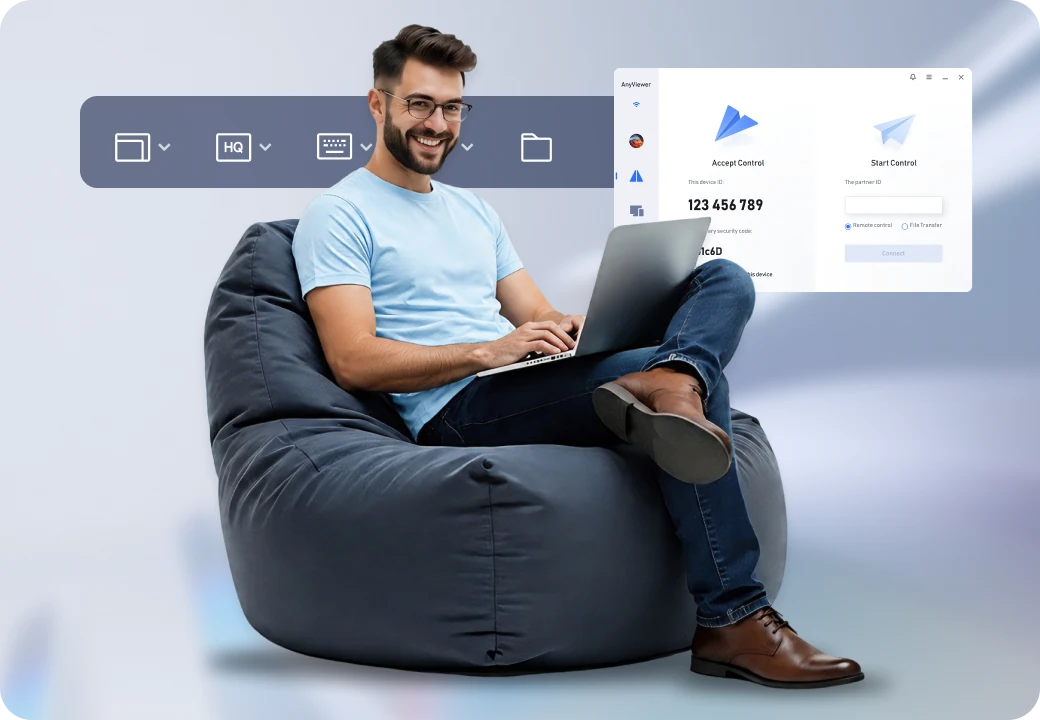
Elija AnyViewer para
- Acceso total a Windows Home, Pro y Server sin VPNs ni reenvío de puertos
- Transferencias de archivos directas y de alta velocidad sin abrir una sesión remota completa
- Acceso no atendido con un solo clic y soporte basado en código con chat en vivo
- Oscurecimiento de pantalla remoto y bloqueo de entrada local para la privacidad de la sesión
Elige una herramienta de escritorio remoto que se adapte a tu trabajo diario
Comienza con la computadora a la que necesitas acceder y la tarea que debes terminar. Evalúa estas soluciones en función de tus criterios específicos de técnica, flujo de trabajo e implementación:
- Chrome Remote Desktop es ideal para el acceso sencillo entre plataformas y para compartir la pantalla rápidamente desde el navegador.
- Microsoft Remote Desktop es ideal para la integración nativa con Windows Pro/Enterprise, la seguridad y la redirección de hardware.
- AnyViewer es ideal para el acceso remoto diario, el soporte autorizado y la transferencia rápida de archivos en todas las ediciones de Windows.