

7 effektive Methoden zur Behebung von Zoom-Tonproblemen
Warum funktioniert mein Ton bei Zoom-Meetings nicht? Wenn Sie auf dieses Problem gestoßen sind, machen Sie sich keine Sorgen. Dieser Beitrag bietet sieben effektive Methoden, um Zoom-Tonprobleme zu beheben. Lesen Sie weiter, wenn Sie interessiert sind.

Von Tyler Veröffentlicht am 07.09.2026


Warum habe ich bei Zoom keinen Ton?
Audioprobleme während Zoom-Meetings können frustrierend und störend sein. Zoom ist eine vielseitige Videokonferenzplattform, die virtuelle Interaktionen mit anderen per Video, Audio oder beidem ermöglicht. Darüber hinaus fungiert es als Fernsteuerungstool, das bei entsprechender Erlaubnis durch andere Teilnehmer Bildschirmfreigabeberechtigungen gewährt.

Dennoch stoßen einige Benutzer auf das ärgerliche Problem, dass der Zoom-Ton nicht funktioniert. Dieses Problem kann auf verschiedene Faktoren zurückzuführen sein, wie z. B. falsch konfigurierte Audioeinstellungen in Zoom, Einschränkungen durch Datenschutzberechtigungen oder möglicherweise veraltete Audiotreiber. Die Behebung dieser möglichen Ursachen kann helfen, die Audioprobleme zu lösen und reibungslose, produktive Zoom-Meetings sicherzustellen.
So beheben Sie Probleme mit dem Zoom-Ton [4 Wege]
Die Lösung für den nicht funktionierenden Zoom-Ton ist für unterbrechungsfreie virtuelle Meetings unerlässlich. Wenn Sie dieses Problem beheben möchten, lassen Sie uns vier effektive Methoden untersuchen, um das Problem mit der nicht funktionierenden Computer-Tonfreigabe in Zoom zu beheben. Lesen Sie weiter, um sich das Wissen anzueignen, das Sie für nahtlose Audioerlebnisse in Ihren Meetings benötigen.
Weg 1. Testen Sie Ihr Audio
Bevor Sie ein Meeting starten, ist es ratsam, einen umfassenden Audiotest durchzuführen, um die ordnungsgemäße Funktion Ihrer Geräte zu überprüfen.
Schritt 1. Wenn Sie einem Zoom-Meeting beitreten, testet die Plattform Ihre Lautsprecher automatisch. Wenn Sie den Klingelton nicht hören, wechseln Sie die Lautsprecher, bis er hörbar ist, und fahren Sie mit dem Mikrofontest fort, indem Sie auf "Ja" klicken. Dies gewährleistet eine reibungslose Kommunikation während der Meetings.
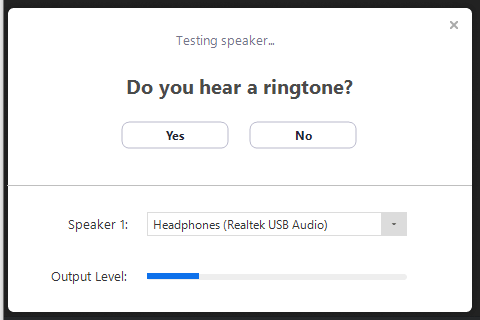
Schritt 2. Zoom testet Ihr angeschlossenes Mikrofon, um eine klare Audioqualität sicherzustellen. Wenn Sie die Wiedergabe nicht hören, wechseln Sie das Mikrofon über das Dropdown-Menü oder klicken Sie auf "Nein", bis es hörbar ist. Klicken Sie auf "Ja", wenn die Audioqualität klar ist.
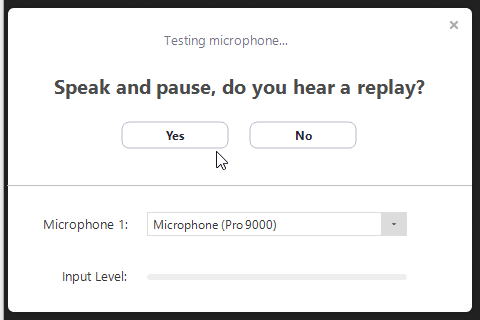
Schritt 3. Schließen Sie den Testvorgang ab, indem Sie auf "Mit Computer-Audio beitreten" klicken, um dem Meeting mit Vertrauen in Ihr Audio-Setup beizutreten.
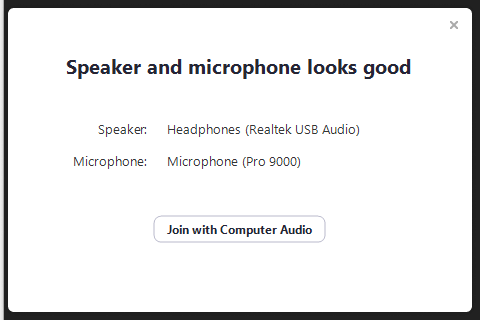
Weg 2. Lautsprecher & Mikrofon überprüfen
Darüber hinaus ist es entscheidend, die korrekte Einrichtung Ihrer Ausgabe- und Eingabegeräte in den Zoom-Einstellungen sicherzustellen.
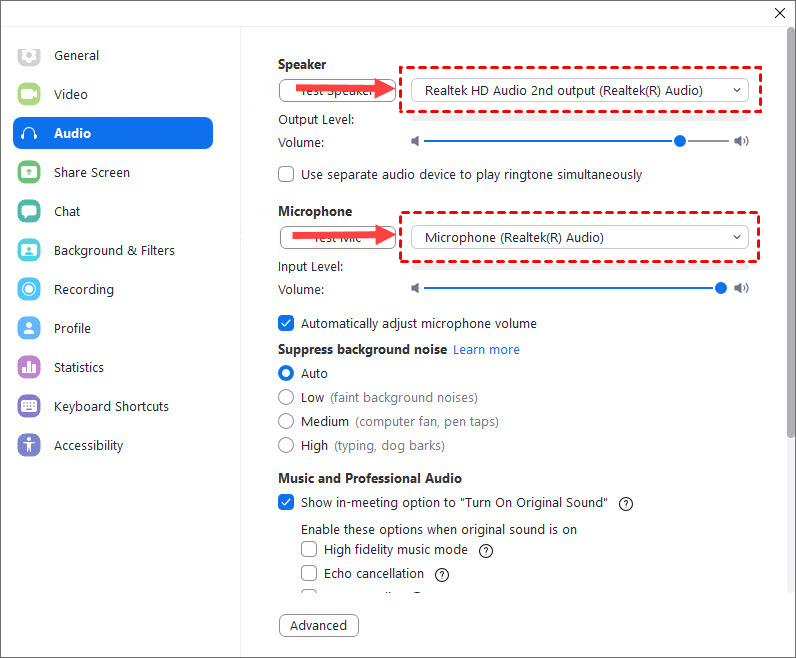
Schritt 1. Erweitern Sie das Audiosymbol und rufen Sie die Audioeinstellungen auf.
Schritt 2. Klicken Sie im Bereich „Lautsprecher“ auf „Lautsprecher testen“, um einen Testton zu starten. Wenn Sie den Ton nicht hören können, wählen Sie entweder einen anderen Lautsprecher aus dem Menü oder passen Sie die Lautstärke entsprechend an.
Schritt 3. Überprüfen Sie im Bereich „Mikrofon“, ob das richtige Gerät als Mikrofon ausgewählt ist. Aktivieren Sie bei Bedarf „Mikrofoneinstellungen automatisch anpassen“, damit Zoom die Eingangslautstärke automatisch verwalten kann. Dieser Schritt garantiert eine optimale Audioleistung während Ihrer Meetings.
Weg 3. Datenschutzberechtigungen des Computers überprüfen
Um eine reibungslose Audiofunktionalität zu gewährleisten, ist es wichtig, die Datenschutzeinstellungen Ihres Computers zu überprüfen.
Schritt 1. Klicken Sie auf das Windows-Start-Menü und anschließend auf das Zahnradsymbol Einstellungen. Wählen Sie dann Datenschutz aus den Optionen aus.
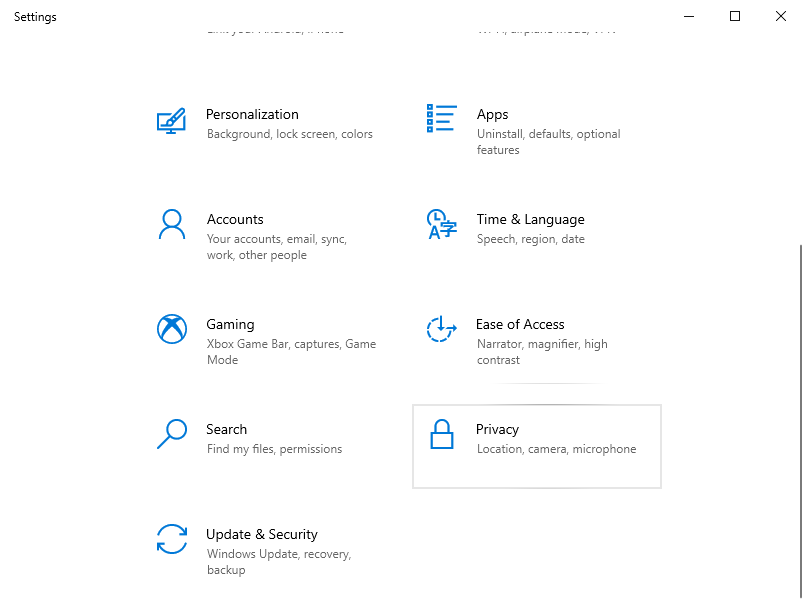
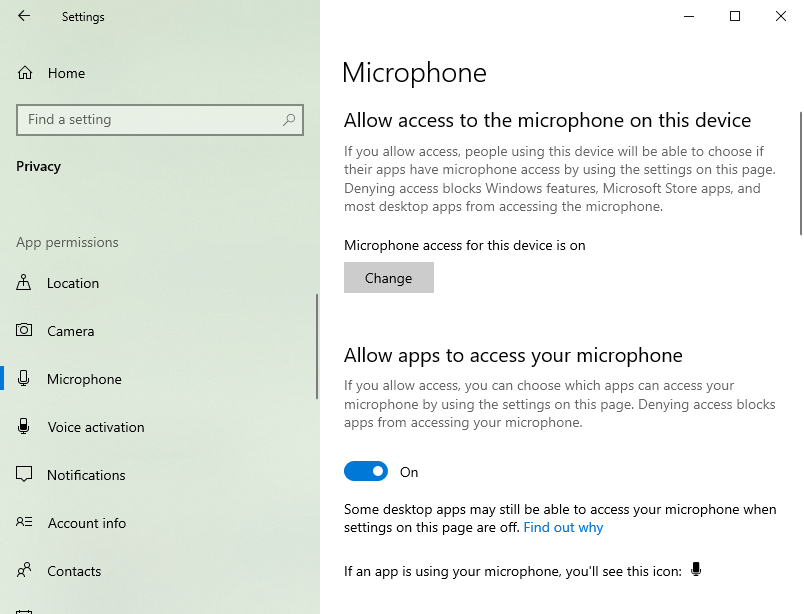
Schritt 2. Navigieren Sie zum Bereich Mikrofon und bestätigen Sie, dass der Schieberegler unter „Apps den Zugriff auf Ihr Mikrofon erlauben“ aktiviert ist.
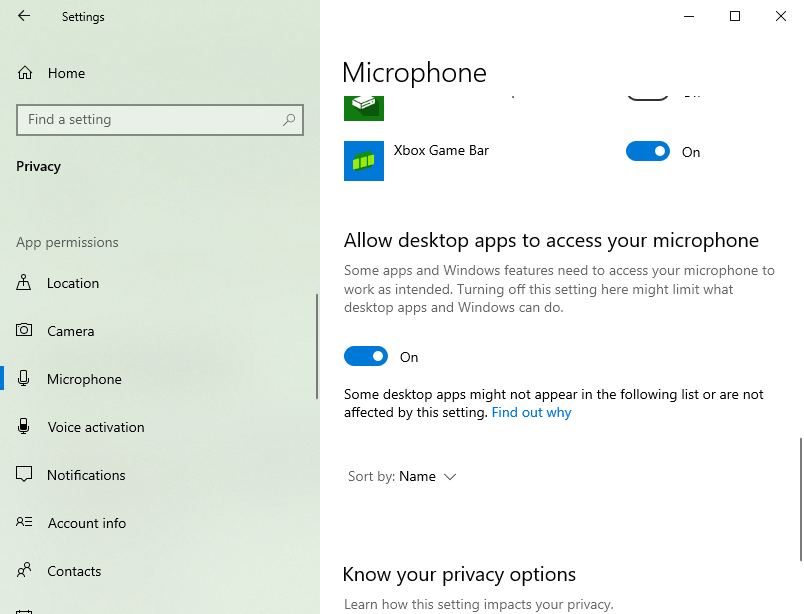
Schritt 3. Scrollen Sie weiter nach unten, um die Option „Desktop-Apps den Zugriff auf das Mikrofon erlauben“ zu finden, und stellen Sie sicher, dass diese ebenfalls aktiviert ist.
Weg 4. Audiotreiber deinstallieren und neu installieren
Eine weitere Möglichkeit besteht darin, alle Audiotreiber auf Ihrem lokalen Computer zu deinstallieren und neu zu installieren.
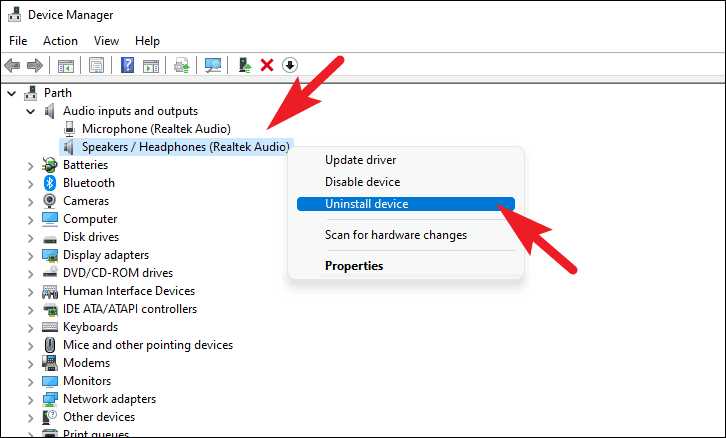
Schritt 1. Klicken Sie mit der rechten Maustaste auf das Start-Menü und wählen Sie Geräte-Manager.

Schritt 2. Suchen Sie Audioeingänge und -ausgänge und klicken Sie auf den Pfeil nach unten, um den Bereich zu erweitern.
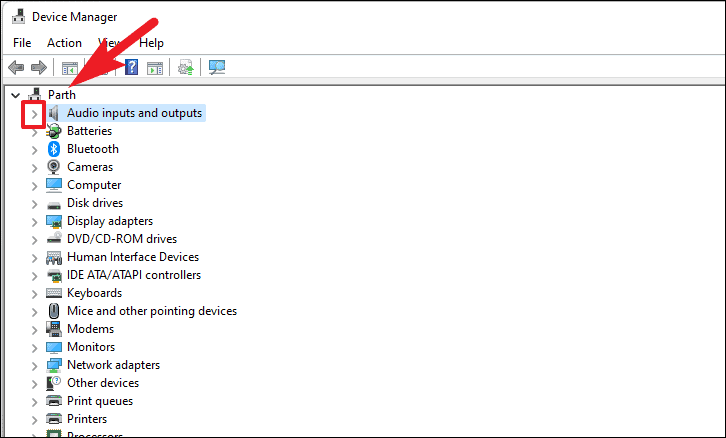
Schritt 3. Wenn Sie Probleme mit der Audioausgabe haben, klicken Sie mit der rechten Maustaste auf Lautsprecher. Bei Mikrofonproblemen klicken Sie mit der rechten Maustaste auf Mikrofon und wählen Sie Gerät deinstallieren. Dadurch öffnet sich ein neues Fenster.
Schritt 4. Aktivieren Sie im neuen Fenster die Option Versuchen, den Treiber für dieses Gerät zu entfernen und klicken Sie auf Deinstallieren.
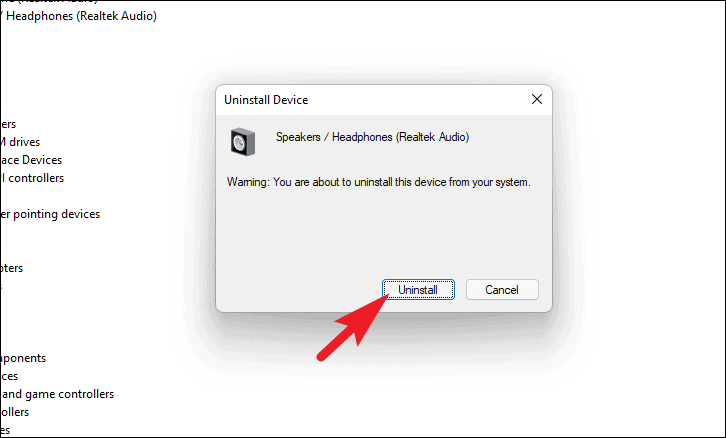
Schritt 5. Starten Sie Ihren Windows-Computer über das Startmenü neu. Das System installiert automatisch den neuesten Treiber.
Weg 5. Antivirensoftware überprüfen
Antivirensoftware, wie z. B. Kaspersky, kann Anwendungen den Zugriff auf Ihr Mikrofon verweigern. Überprüfen Sie zur Lösung dieses Problems Ihre Antivireneinstellungen, um sicherzustellen, dass Zoom die Berechtigung für den Zugriff auf Ihr Mikrofon hat.
Weg 6. Internetverbindung überprüfen
Zoom-Videokonferenzen sind stark von der Bandbreite abhängig. Bei einer langsamen Internetverbindung kann es zu schlechter Videoqualität, Pufferung und Verbindungsabbrüchen kommen. Selbst geringfügige Schwankungen bei WLAN- oder Mobilfunkverbindungen können zu hoher Latenz führen, was Audioaussetzer und Videoverzögerungen zur Folge hat. Diese Probleme können wichtige Meetings stören, da der Ton aussetzt und das Video ruckelt oder einfriert. In schwerwiegenden Fällen kann die Verbindung vollständig abbrechen, was die Produktivität und Kommunikation während wichtiger Zoom-Meetings beeinträchtigt.
Weg 7. Zoom neu installieren
Die letzte verbleibende Option ist die Neuinstallation von Zoom. Befolgen Sie die unten aufgeführten Schritte:
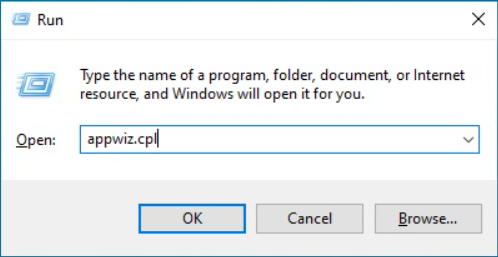
Schritt 1. Drücken Sie gleichzeitig „Win+R“, um das Ausführen-Fenster zu öffnen. Geben Sie „appwiz.cpl“ ein und drücken Sie „OK“.
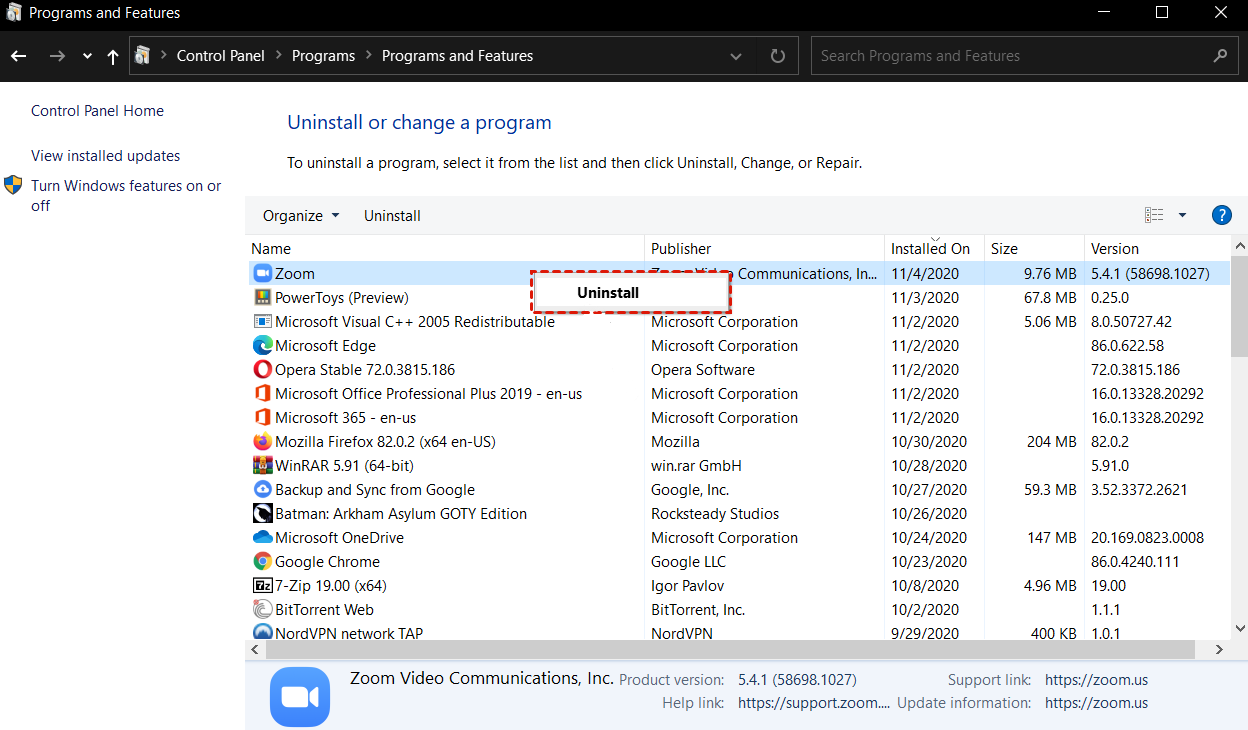
Schritt 2. Klicken Sie mit der rechten Maustaste auf Zoom und wählen Sie „Deinstallieren“.
Bonustipp: Die beste Zoom-Alternative mit nahtloser Remote-Soundübertragung
Einige Benutzer suchen möglicherweise nach einer Zoom-Alternative. Für eine nahtlose Fernsteuerung von Computern und Bildschirmfreigabe ist AnyViewer sehr zu empfehlen. AnyViewer ist für Windows, iOS und Android verfügbar und ermöglicht uneingeschränkte Verbindungen von verschiedenen Geräten aus, sei es von Computer zu Computer, iPhone/iPad oder Android-Telefon. Die Software erleichtert die Bildschirmfreigabe und ermöglicht es Benutzern, unbeaufsichtigte Computer fernzusteuern, was ideal für Remote-Arbeit und Überwachungszwecke ist.
Zusätzlich zu diesen leistungsstarken Funktionen führt AnyViewer jetzt ein hochmodernes Feature ein: Remote-Sound. Diese innovative Ergänzung hebt die Remote-Zusammenarbeit auf die nächste Stufe, indem sie es Benutzern ermöglicht, Audio vom Remote-Computer zu übertragen und zu empfangen. Egal, ob Sie an Online-Meetings teilnehmen, Audio-Probleme beheben oder einfach Multimedia-Inhalte auf dem Remote-Computer genießen möchten, die Remote-Sound-Funktion von AnyViewer bietet eine kristallklare Audioübertragung und verbessert das Remote-Erlebnis.
Darüber hinaus bietet AnyViewer praktische Funktionen wie Dateiübertragung, Text-Chat und Unterstützung für mehrere Sitzungen, was es zu einer umfassenden All-in-One-Lösung für effiziente Remote-Zusammenarbeit macht.
Um AnyViewer für die Fernsteuerung und Bildschirmfreigabe zu verwenden, befolgen Sie diese Schritte:
Schritt 1. Laden Sie AnyViewer herunter, installieren Sie es und starten Sie es auf Ihren Geräten.
Schritt 2. Erstellen Sie ein AnyViewer-Konto und melden Sie sich auf beiden Geräten an.

Schritt 3. Nach erfolgreicher Anmeldung wird Ihr Gerät automatisch mit Ihrem AnyViewer-Konto verknüpft.

Schritt 4. Melden Sie sich auf anderen Geräten mit demselben AnyViewer-Konto an und wählen Sie den Remote-PC aus, den Sie steuern möchten. Klicken Sie auf "Ein-Klick-Steuerung", um sofort einen Fernzugriff herzustellen. Alternativ können Sie "Bildschirm anzeigen" wählen, um den Remote-Bildschirm zu beobachten, ohne eine Berechtigung anzufordern.

Schritt 5. Um den Remote-Ton zu aktivieren, stellen Sie sicher, dass der Ton in der Symbolleiste eingeschaltet ist.

- ★Tipps: Durch ein Upgrade auf einen Professional- oder Enterprise-Plan schalten Sie eine Reihe zusätzlicher Privilegien frei:
- Mehr gleichzeitige Remote-Sitzungen
- Erhöhte Gerätezuweisung
- Schnellere Dateiübertragungsgeschwindigkeiten
- Erhöhte Sicherheit durch die Einbindung des Datenschutzmodus
- ...
Fazit
Zusammenfassend lässt sich sagen, dass die Probleme mit dem "Zoom-Ton funktioniert nicht" durch die Anwendung der sieben zuvor beschriebenen bewährten Methoden gelöst werden können. Darüber hinaus bietet AnyViewer als Alternative zu Zoom ein verbessertes Fernsteuerungserlebnis mit nahtloser Tonübertragung. Mit diesen Lösungen können Sie reibungslosere und produktivere virtuelle Meetings ohne Tonprobleme abhalten.



 als bevorzugte Quelle auf Google hinzufügen