

Schritt-für-Schritt-Anleitung: Verwendung der Zoom-Fernsteuerung
Was ist die Zoom-Fernsteuerung und wie wird sie verwendet? Dieser Beitrag beantwortet diese Frage und bietet eine Schritt-für-Schritt-Anleitung zur Nutzung der Fernsteuerungsfunktion in Zoom. Lesen Sie weiter, um mehr zu erfahren.

Von Tyler Veröffentlicht am 07.09.2026


Was bedeutet „Remote-Steuerung anfordern“ in Zoom?
Zoom ist in der Regel ein Videokonferenz-Tool für virtuelle Treffen mit anderen – entweder per Video, nur per Audio oder beides. Die Optionsliste enthält eine Schaltfläche mit der Bezeichnung „Remote-Steuerung anfordern“. Was bedeutet „Remote-Steuerung anfordern“ in Zoom?

Die Zoom-Funktion „Remote-Steuerung anfordern“ ermöglicht es Ihnen, die Steuerung des Bildschirms eines anderen Meeting-Teilnehmers zu übernehmen, sofern dieser Ihnen die Erlaubnis dazu erteilt. Sie können die Remote-Steuerung des Bildschirms eines anderen Teilnehmers anfordern oder gewährt bekommen. Sobald die Erlaubnis erteilt wurde, können Sie deren Maus und Tastatur steuern und Text von deren Bildschirm auf Ihren kopieren.
So verwenden Sie die Zoom-Funktion „Remote-Steuerung anfordern“
Sehen wir uns an, wie man die Remote-Steuerung in Zoom verwendet. Es wird sowohl erklärt, wie man die Remote-Steuerung anfordert, als auch, wie man die Steuerung übergibt. Führen Sie vor dem Start die Vorbereitungsarbeiten durch, um die Remote-Steuerung in Zoom zu aktivieren.
Bitte beachten Sie, dass Sie die Remote-Steuerung nicht anfordern oder übergeben können, wenn Sie über ein iPad oder ein Android-Gerät an einem Meeting teilnehmen. Sie muss Ihnen übergeben werden.
Vorbereitungsarbeiten: So aktivieren Sie die Remote-Steuerung
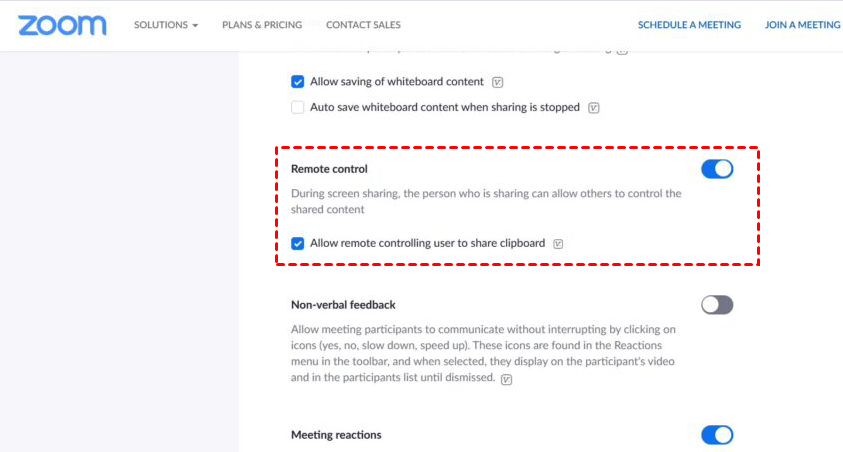
Schritt 1. Melden Sie sich im Zoom-Webportal als Administrator mit der Berechtigung zum Bearbeiten der Kontoeinstellungen an.
Schritt 2. Wählen Sie im Navigationsmenü auf der linken Seite Ihres Bildschirms Einstellungen.

Schritt 3. Öffnen Sie dann die Registerkarte „Meeting“. Aktivieren oder deaktivieren Sie die Funktion Remote-Steuerung. Sie können auch das Kontrollkästchen neben Benutzern mit Remote-Steuerung das Teilen der Zwischenablage erlauben aktivieren, damit kopierte Informationen während der Remote-Steuerung über Zoom geteilt werden können.
So fordern Sie die Remote-Steuerung in Zoom an
Sie können den Gastgeber oder einen Teilnehmer bitten, seinen Bildschirm für die Remote-Steuerung freizugeben. Sehen wir uns an, wie man die Remote-Steuerung in Zoom anfordert.
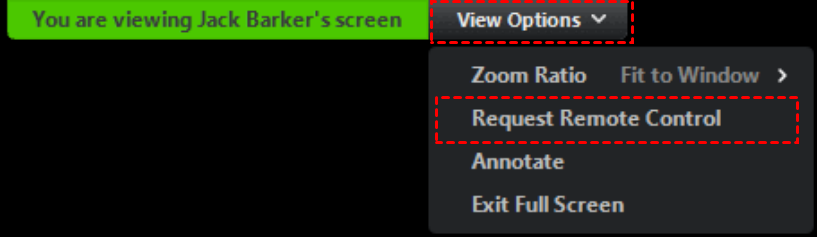
Schritt 1. Klicken Sie oben in Ihrem Meeting-Fenster auf das Dropdown-Menü Ansichtsoptionen, während Sie die Bildschirmfreigabe eines anderen Teilnehmers sehen. Wählen Sie Remote-Steuerung anfordern und klicken Sie dann zur Bestätigung auf Anfordern.
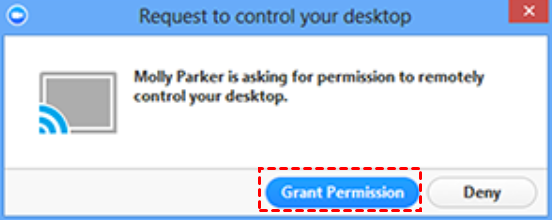
Schritt 2. Der Gastgeber oder Teilnehmer wird benachrichtigt und gefragt, ob Sie ihren Bildschirm steuern dürfen.
Schritt 3. Beginnen Sie mit der Steuerung des Bildschirms des Teilnehmers, indem Sie in die Bildschirmfreigabe klicken.
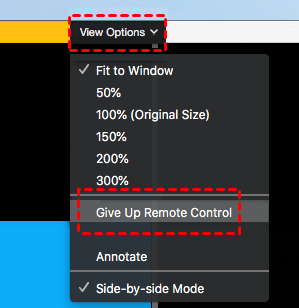
Schritt 4. Um die Fernsteuerung zu deaktivieren, kehren Sie zum Dropdown-Menü „Ansichtsoptionen“ zurück und wählen Sie Fernsteuerung aufgeben.
So erteilen Sie einem anderen Teilnehmer in Zoom die Fernsteuerung
Sie können während der Bildschirmfreigabe einem anderen Meeting-Teilnehmer die Fernsteuerung übergeben.
Schritt 1. Klicken Sie während der Bildschirmfreigabe auf Fernsteuerung und wählen Sie den Teilnehmer aus, dem Sie die Steuerung übergeben möchten.
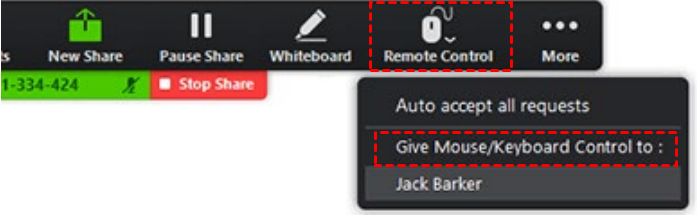
Schritt 2. Der Teilnehmer wird benachrichtigt, dass er Ihren Bildschirm steuern kann, und kann die Steuerung beginnen, indem er auf eine beliebige Stelle des freigegebenen Bildschirms klickt.
Zoom-Alternative: Professionelle Fernsteuerungssoftware [kostenlos]
Wenn Sie einen Computer von einem anderen Gerät aus fernsteuern müssen, empfehlen wir Ihnen die Wahl eines professionellen Fernsteuerungstools, das kostenlose AnyViewer. AnyViewer ist vollständig kompatibel mit Windows, iOS und Android. Sie können sich ohne Einschränkungen von einem anderen Computer, einem iPhone/iPad oder einem Android-Telefon mit einem Computer verbinden. Außerdem ermöglicht es unbeaufsichtigten Fernzugriff. Dies ist nützlich, wenn Sie im Notfall einen unbeaufsichtigten Computer fernsteuern müssen.
Schritt 1. Laden Sie AnyViewer herunter, installieren Sie es und führen Sie es auf Ihren Geräten aus.
Schritt 2. Erstellen Sie ein AnyViewer-Konto und melden Sie sich auf beiden Geräten an.

Schritt 3. Gehen Sie auf Ihrem lokalen Gerät zu Gerät , klicken Sie auf den Remote-Computer mit mehreren Bildschirmen und wählen Sie Ein-Klick-Steuerung.

Schritt 4. Anschließend können Sie mehrere Monitore des Remote-Computers in Ihrem lokalen Fenster anzeigen. Wenn Sie nur einen Bildschirm sehen möchten, gehen Sie zur Symbolleiste, klicken Sie auf Bildschirm und wählen Sie den Bildschirm aus, den Sie anzeigen möchten.
- Hinweise:✎...
- Es wird empfohlen, Ihr Konto auf einen Professional- oder Enterprise-Plan zu aktualisieren. Was bietet Ihnen ein Professional- oder Enterprise-Plan:
- Mehr Geräte können demselben Konto für den unbeaufsichtigten Zugriff zugewiesen werden.
- Mehr Verbindungskanäle, damit mehr Geräte gleichzeitig eine Remote-Verbindung starten können.
- Ein Gerät kann sich gleichzeitig mit mehreren Geräten verbinden.
- Schwarzer Bildschirm auf dem Remote-PC und Deaktivierung von Tastatur & Maus des Remote-PCs zum Schutz der Privatsphäre.
- Übertragen Sie 1 TB an Dateien mit 10 MB/s.
Fazit
Dieser Beitrag stellt hauptsächlich die Zoom-Funktion „Remote-Steuerung anfordern“ und deren Verwendung vor. Sowohl das Anfordern der Remote-Steuerung als auch das Erteilen der Steuerung werden behandelt. Wir empfehlen Ihnen jedoch die Verwendung von AnyViewer, der kostenlosen und dennoch professionellen Remote-Steuerungssoftware mit umfassenderer Kompatibilität.



 als bevorzugte Quelle auf Google hinzufügen