

[5 Lösungen] Beheben Sie den Fehler "Sie haben keine Berechtigung für den Zugriff auf dieses Gerät"
Die Meldung "Zugriff verweigert, Sie haben keine Berechtigung für den Zugriff" zu erhalten, ist frustrierend. Dieser Text erklärt, warum Sie keine Berechtigung für den Zugriff auf dieses Gerät haben und bietet mögliche Lösungen an.

Von Iota Aktualisiert am 13.03.2026


🧐 Erster Blick auf das Ergebnis
Wenn Sie USB-Debugging bereits aktiviert, in den MTP-Modus gewechselt und Ihre Kabel ausgetauscht haben, aber immer noch den Fehler "Sie haben keine Zugriffsberechtigung für dieses Gerät" sehen, hat sich das Problem von der grundlegenden Hardware in die Sicherheitsebene Ihres Systems verlagert.
Die endgültige Lösung für diese Berechtigungssperre erfordert normalerweise das manuelle Erzwingen des MTP-USB-Treibers über den Geräte-Manager oder das Löschen restriktiver UpperFilters in der Windows-Registrierung. Diese Schritte umgehen die internen Windows 11-Richtlinien, die Ihr Telefon fälschlicherweise als eingeschränktes Speichergerät kennzeichnen. Für diejenigen, die eine sofortige Problemumgehung ohne Fehlerbehebung an Systemdateien benötigen, ist die Verwendung eines drahtlosen Tools wie AnyViewer der zuverlässigste Weg, die Berechtigungshürde vollständig zu überspringen.
Anwendungsfall: Fehler "Sie haben keine Zugriffsberechtigung für dieses Gerät" tritt auf
Beim Übertragen von Dateien tritt der Fehler "Sie haben keine Zugriffsberechtigung für dieses Gerät" auf. Wie kann ich dieses Problem beheben?
Ich habe mein Telefon mit meinem Windows 11-Laptop verbunden, um Fotos zu übertragen, aber wenn ich auf das verbundene Gerät klicke, wird angezeigt: 'Sie haben keine Zugriffsberechtigung für dieses Gerät.' Wie kann ich dieses Problem beheben? Ich habe auf die Benachrichtigung getippt und **Dateiübertragung** oder **Dateien übertragen** (MTP-Modus) ausgewählt. Ich habe ein anderes USB-Kabel oder einen anderen Port verwendet, um Hardwareprobleme auszuschließen. Ich habe die USB-Treiber auf dem System aktualisiert. In den Telefoneinstellungen unter **Entwickleroptionen** habe ich **USB-Debugging** aktiviert. Ich habe mein Telefon und meinen Laptop neu gestartet, um die Verbindung aufzufrischen. Ich habe bereits die oben genannten Schritte zur Fehlerbehebung befolgt, aber nichts funktioniert.
- Frage von learn.microsoft.com
Das Verbinden Ihres Telefons mit einem Windows 11-Laptop zum Übertragen von Fotos sollte einfach sein, aber der Fehler "Sie haben keine Zugriffsberechtigung für dieses Gerät" zu sehen, ist äußerst frustrierend. Vielleicht haben Sie bereits alle grundlegenden Schritte zur Fehlerbehebung ausprobiert, wie z.B. die Auswahl von Dateiübertragung oder MTP-Modus in den Telefonbenachrichtigungen, das Austauschen Ihres USB-Kabels oder das Ausprobieren eines anderen Anschlusses. Vielleicht sind Sie sogar in die Entwickleroptionen gegangen, um USB-Debugging zu aktivieren, haben Ihre System-USB-Treiber aktualisiert und sowohl Ihr Telefon als auch Ihren Laptop neu gestartet, doch nichts hat funktioniert. Wenn diese Standardmethoden versagen, liegt das Problem oft tiefer in den Windows-Sicherheitsberechtigungen oder Registrierungseinstellungen, was fortgeschrittenere Lösungen erfordert, um Ihren Zugriff endlich wiederherzustellen.
Wenn Sie jedoch diese frustrierenden physischen Verbindungsfehler vollständig umgehen möchten, ist die Nutzung professioneller Remote-Support-Software wie AnyViewer zum drahtlosen Übertragen von Dateien oft eine viel bessere Wahl, als Stunden mit der Fehlerbehebung am lokalen System zu verbringen. Wir führen Sie durch die genauen Schritte, um diese Berechtigungssperre dauerhaft zu beheben und Ihre Dateiübertragungen wieder zum Laufen zu bringen.
So beheben Sie den Windows-Fehler „Sie haben keine Berechtigung für den Zugriff auf dieses Gerät“
Methode 1: Registrierungseinschränkungen entfernen
Manchmal erscheint der Fehler „Sie haben keine Berechtigung für den Zugriff auf dieses Gerät“, weil Windows Registrierungsrichtlinien hat, die den Zugriff auf Wechseldatenträger blockieren. Diese Richtlinien können Lese- oder Schreibberechtigungen verweigern, wenn Sie ein Telefon oder ein externes Gerät zur Dateiübertragung anschließen. Das Entfernen dieser Einschränkungen kann den Zugriff auf die Geräteordner wiederherstellen. Diese Methode überprüft die Registrierungseinträge im Zusammenhang mit Richtlinien für Wechseldatenträger und löscht Werte, die Windows daran hindern, auf das angeschlossene Gerät zu lesen oder zu schreiben.
Schritt 1. Drücken Sie Win R, geben Sie regedit ein und drücken Sie Enter, um den Registrierungs-Editor zu öffnen.
Schritt 2. Navigieren Sie zu HKEY_LOCAL_MACHINE\SOFTWARE\Policies\Microsoft\Windows\RemovableStorageDevices.
Schritt 3. Suchen Sie nach dem Schlüssel {53f5630d-b6bf-11d0-94f2-00a0c91efb8b}. Wenn Sie Werte namens Deny_Read oder Deny_Write sehen, die auf 1 gesetzt sind, klicken Sie mit der rechten Maustaste darauf und wählen Sie Löschen.
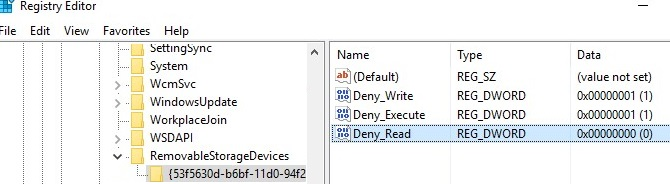
Schritt 4. Gehen Sie zu HKEY_CURRENT_USER\SOFTWARE\Policies\Microsoft\Windows\RemovableStorageDevices und wiederholen Sie die gleiche Überprüfung.
Schritt 5. Starten Sie Ihren Computer neu und schließen Sie das Gerät erneut an, um zu prüfen, ob die Dateiübertragung normal funktioniert.
Wenn das Problem nach dem Entfernen der Registrierungseinschränkungen weiterhin besteht, könnte das Problem von einem fehlerhaften oder eingeschränkten Gerätetreiber stammen. In diesem Fall kann die Neuinstallation des richtigen MTP-Treibers oft die Verbindung wiederherstellen.
Methode 2: Korrekten MTP-Treiber manuell erzwingen
Wenn Sie ein Telefon zur Dateiübertragung mit Windows verbinden, installiert das System normalerweise automatisch einen MTP-Treiber. Windows kann jedoch einen generischen Treiber installieren, der Dateizugriffsberechtigungen nicht vollständig unterstützt. Dies kann zu der Meldung „Sie haben keine Berechtigung für den Zugriff auf dieses Gerät“ führen, wenn Sie auf den Gerätespeicher zugreifen. Die manuelle Auswahl des korrekten MTP-Treibers im Geräte-Manager kann Windows helfen, das Gerät richtig zu erkennen und die Dateiübertragungsfunktionalität wiederherzustellen.
Schritt 1. Klicken Sie mit der rechten Maustaste auf die Start-Schaltfläche und wählen Sie Geräte-Manager.
Schritt 2. Erweitern Sie Wechselmedien und klicken Sie dann mit der rechten Maustaste auf Ihr angeschlossenes Telefon.
Schritt 3. Wählen Sie im Menü Treibersoftware aktualisieren.
Schritt 4. Wählen Sie Auf dem Computer nach Treibersoftware suchen und klicken Sie dann auf Aus einer Liste von verfügbaren Treibern auf dem Computer auswählen.
Schritt 5. Wählen Sie MTP-USB-Gerät aus der Liste aus und klicken Sie auf Weiter, um es zu installieren.
Schritt 6. Warten Sie, bis die Installation abgeschlossen ist, und schließen Sie Ihr Telefon erneut an, um den Dateitransfer zu testen.
Wenn der korrekte MTP-Treiber das Problem nicht löst, könnte es durch einen beschädigten Filtertreibereintrag in der Windows-Registrierung verursacht werden, der die Kommunikation mit dem Gerät blockiert.
Methode 3. Löschen des UpperFilters-Registrierungseintrags
Manchmal treten Dateitransferfehler auf, weil ein beschädigter Filtertreiber die Kommunikation zwischen Windows und tragbaren Geräten stört. Der UpperFilters-Registrierungseintrag steuert bestimmte Gerätetreiber, die zwischen dem System und Ihrer Hardware vermitteln. Wenn dieser Eintrag beschädigt oder inkompatibel wird, kann Windows den Zugriff auf den Gerätespeicher blockieren. Das Entfernen des problematischen Registrierungswerts kann Windows ermöglichen, die Verbindung neu aufzubauen und die normalen Dateitransferberechtigungen wiederherzustellen.
Schritt 1. Drücken Sie Win R, geben Sie regedit ein und drücken Sie Enter, um den Registrierungs-Editor zu öffnen.
Schritt 2. Navigieren Sie zu HKEY_LOCAL_MACHINE\SYSTEM\CurrentControlSet\Control\Class{EEC5AD98-8080-425F-922A-DABF3DE3F69A}.
Schritt 3. Suchen Sie im rechten Bereich nach dem Wert namens UpperFilters.
Schritt 4. Klicken Sie mit der rechten Maustaste auf UpperFilters und wählen Sie Löschen, falls vorhanden.
Schritt 5. Schließen Sie den Registrierungs-Editor und starten Sie Ihren Computer neu.
Schritt 6. Schließen Sie Ihr Telefon oder Gerät erneut an und prüfen Sie, ob Sie auf dessen Dateien zugreifen können.
Wenn der Fehler weiterhin auftritt, könnte das Problem mit unzureichenden Systemdienstberechtigungen zusammenhängen. Eine Anpassung der Administratorgruppeneinstellungen kann helfen, dieses Problem zu beheben.
Methode 4. Lokalen Dienst zur Administratorgruppe hinzufügen
In einigen Situationen verfügt der für die Behandlung von Geräteverbindungen zuständige Systemdienst nicht über ausreichende Berechtigungen, um mit Ihrer Hardware zu kommunizieren. In diesem Fall kann Windows den Zugriff auf das angeschlossene Gerät blockieren, selbst wenn es im Datei-Explorer angezeigt wird. Das Hinzufügen des Local Service-Kontos zur Administratorgruppe kann die notwendigen Berechtigungen für die Gerätekommunikation und Dateitransfervorgänge erteilen.
Schritt 1. Klicken Sie mit der rechten Maustaste auf die Start-Schaltfläche und wählen Sie Terminal (Administrator) oder Eingabeaufforderung (Administrator).
Schritt 2. Geben Sie im Befehlsfenster folgenden Befehl ein:
net localgroup Administrators local service /add
Schritt 3. Drücken Sie Enter, um den Befehl auszuführen.
Schritt 4. Warten Sie, bis Windows bestätigt, dass der Befehl erfolgreich abgeschlossen wurde.
Schritt 5. Trennen Sie Ihr Telefon oder externes Gerät und schließen Sie es erneut an, um den Dateitransfer erneut zu testen.
Wenn das Verbindungsproblem weiterhin besteht, könnte es mit fehlenden Medienkomponenten zusammenhängen, insbesondere bei bestimmten Windows-Editionen, die die erforderlichen MTP-Funktionen nicht enthalten.
Methode 5. Media Feature Pack installieren
Einige Versionen von Windows, insbesondere die N- oder KN-Editionen, enthalten keine integrierten Medientechnologien. Diese Komponenten sind für bestimmte Gerätekommunikationsfunktionen erforderlich, einschließlich MTP-Dateiübertragungen zwischen Telefonen und Computern. Ohne sie erkennt Windows das Gerät möglicherweise, verhindert aber den Zugriff auf seinen Speicher. Die Installation des Media Feature Pack fügt die fehlenden Medienframeworks hinzu und kann den Berechtigungsfehler bei der Dateiübertragung beheben.
Schritt 1. Öffnen Sie Einstellungen und gehen Sie zu Apps.
Schritt 2. Klicken Sie auf Optionale Features.
Schritt 3. Wählen Sie Features anzeigen neben Ein optionales Feature hinzufügen.
Schritt 4. Suchen Sie in der Liste nach Media Feature Pack.
Schritt 5. Wählen Sie es aus und klicken Sie auf Installieren.
Schritt 6. Starten Sie Ihren Computer nach Abschluss der Installation neu und verbinden Sie Ihr Gerät erneut.
🔥Die schnelle Lösung: Verwenden Sie AnyViewer für einfache Dateiübertragungen
Wenn der Fehler "Sie haben keine Berechtigung, auf dieses Gerät zuzugreifen" bei der Dateiübertragung weiterhin auftritt, kann die Verwendung einer anderen Übertragungsmethode eine schnelle Lösung sein. AnyViewer bietet eine einfache Möglichkeit, Dateien zwischen Geräten zu verschieben, ohne sich mit Windows-Berechtigungseinschränkungen auseinandersetzen zu müssen. Es verbindet zwei Computer direkt und ermöglicht es Ihnen, Dateien schnell und sicher zu senden. Dies macht es zu einer praktischen Option, wenn normale USB- oder Netzwerkübertragungen fehlschlagen.
- ★Warum AnyViewer für die Dateiübertragung wählen:
- Keine Dateigrößenbeschränkungen: Sie können sehr große Dateien übertragen, ohne sich über Limits Gedanken machen zu müssen. Egal ob es sich um einen großen Videoordner oder eine Datenbanksicherung handelt, die Software kann die Übertragung reibungslos bewältigen.
- Direkte Gerät-zu-Gerät-Übertragung: Anstatt Dateien in einen Cloud-Dienst hochzuladen und erneut herunterzuladen, verbindet die Software zwei Computer direkt. Dies reduziert die Wartezeit und vereinfacht den Übertragungsprozess.
- Fortsetzen unterbrochener Übertragungen: Wenn die Verbindung während einer großen Übertragung abbricht, kann der Vorgang von dem Punkt aus fortgesetzt werden, an dem er gestoppt wurde. Dies spart Zeit und verhindert einen Neustart von Anfang an.
- Starke Datensicherheit: Alle Dateiübertragungen sind mit fortschrittlicher Verschlüsselung geschützt. Dies hilft sicherzustellen, dass private Daten beim Verschieben zwischen Geräten sicher bleiben.
- Fern- und unbeaufsichtigter Zugriff: Sie können von einem Remote-Computer aus auf Dateien zugreifen und sie übertragen, auch wenn niemand anwesend ist, um die Verbindung zu genehmigen. Dies ist nützlich, um Dateien von einem Bürocomputer abzurufen, während Sie von zu Hause aus arbeiten.
Die Nutzung von AnyViewer ist eine schnelle und zuverlässige Methode, um Windows-Berechtigungsprobleme bei Dateiübertragungen zu umgehen. Seine Direktverbindung, Unterstützung für große Dateien und sichere Übertragungsfunktionen machen es zu einer praktischen Lösung, wenn Standardmethoden kompliziert sind oder Ihren Anforderungen nicht entsprechen.
Schritt 1. Installieren Sie die Software auf beiden Geräten, zwischen denen Sie Dateien übertragen möchten. Navigieren Sie auf Ihrem lokalen Computer zum Anmeldebereich und wählen Sie "Registrieren." Melden Sie sich auf dem entfernten Computer mit demselben Konto an.

Schritt 2. Wählen Sie auf dem lokalen Computer den entfernten Computer aus, zu dem Sie Dateien übertragen möchten, und klicken Sie auf "Dateiübertragung."

Schritt 3. Ein Dialogfeld für die Dateiübertragung wird angezeigt. Sie können Dateien zwischen Geräten übertragen, indem Sie nach der Auswahl der Dateien auf die Pfeile klicken oder einfach die zu übertragenden Dateien doppelt anklicken. Um große Dateien mit hoher Geschwindigkeit zu übertragen, erwägen Sie ein Upgrade auf einen kostenpflichtigen Tarif.

- Hinweise: Dies sind die Vorteile eines Professional- oder Enterprise-Tarifs:
- Schnellere Dateiübertragungsgeschwindigkeit. Die Übertragungsgeschwindigkeit für ein kostenloses Konto beträgt 500 KB/s, für ein kostenpflichtiges Konto bis zu 10 MB/s.
- Erhöhte Anzahl gleichzeitig übertragbarer Dateien. Bei einem kostenlosen Konto können 100 Dateien gleichzeitig übertragen werden; bei einem kostenpflichtigen Konto ist diese Anzahl unbegrenzt.
- Größere Größe einer einzelnen übertragbaren Datei. Die maximale Größe einer einzelnen Datei, die mit einem kostenlosen Konto übertragen werden kann, beträgt 100 MB, mit einem kostenpflichtigen Konto 1 TB.
Warum tritt der Fehler "Keine Berechtigung für den Zugriff auf dieses Gerät" auf?
Wenn Sie ein Telefon, einen USB-Stick oder ein anderes externes Gerät mit einem Windows-Computer verbinden, kann gelegentlich die Meldung „Sie haben keine Berechtigung, auf dieses Gerät zuzugreifen“ erscheinen. Dieser Fehler tritt normalerweise auf, wenn Windows die Zugriffsrechte des Benutzers nicht überprüfen kann oder wenn Systembeschränkungen die Verbindung blockieren. Er kann auch aufgrund von Geräteeinstellungen, Treiberproblemen oder Sicherheitsrichtlinien auftreten, die den Dateitransfer zwischen Geräten verhindern.
| Mögliche Ursache | Erklärung |
|---|---|
| Unzureichende Benutzerberechtigungen | Das aktuelle Windows-Konto verfügt möglicherweise nicht über Administratorrechte oder die erforderlichen Berechtigungen, um auf das angeschlossene Gerät zuzugreifen. |
| USB-Debugging oder Geräteautorisierung nicht aktiviert | Beim Verbinden eines Mobiltelefons mit einem Computer sind möglicherweise erforderliche Berechtigungen wie USB-Debugging oder Dateitransfer-Autorisierung auf dem Gerät nicht aktiviert. |
| Beschädigte oder veraltete Treiber | Wenn der Gerätetreiber veraltet, fehlt oder beschädigt ist, erkennt Windows das Gerät möglicherweise nicht korrekt und blockiert den Zugriff. |
| Sicherheitsrichtlinien oder Systembeschränkungen | Einige Computer verfügen über Sicherheitseinstellungen, Gruppenrichtlinien oder MDM-Steuerungen, die den Zugriff auf externe Geräte einschränken. |
| Defekte USB-Verbindung | Ein beschädigtes USB-Kabel, ein instabiler Anschluss oder eine lockere Verbindung können die Kommunikation zwischen Gerät und Computer unterbrechen. |
Der Fehler „Sie haben keine Berechtigung, auf dieses Gerät zuzugreifen“ tritt normalerweise aufgrund von Berechtigungseinschränkungen, falschen Geräteeinstellungen, Treiberproblemen oder Verbindungsproblemen auf. Die genaue Ursache zu identifizieren, kann Ihnen helfen, die richtige Lösung zu wählen, wie z.B. das Anpassen von Berechtigungen, das Aktualisieren von Treibern oder das Überprüfen der Geräteverbindung. Sobald das Grundproblem behoben ist, sollte der Dateitransfer zwischen Geräten wieder normal funktionieren.
Fazit
Zusammenfassend tritt der Fehler „Sie haben keine Berechtigung, auf dieses Gerät zuzugreifen“ in Windows normalerweise aufgrund von Berechtigungseinschränkungen, Treiberproblemen oder Systemrichtlinien auf, die den Zugriff auf externe Geräte blockieren. Durch sorgfältige Anwendung der oben genannten Methoden, wie das Anpassen von Registrierungseinstellungen, das Neuinstallieren des korrekten MTP-Treibers oder das Installieren des Media Feature Packs, können die meisten Benutzer den normalen Dateitransfer wiederherstellen. Wenn das Problem weiterhin besteht oder Sie eine schnellere Lösung bevorzugen, kann die Verwendung eines Tools wie AnyViewer Ihnen helfen, Dateien einfach zu übertragen, ohne sich mit komplexen Verbindungs- oder Berechtigungsproblemen auseinandersetzen zu müssen.
Häufig gestellte Fragen
🗨️ Warum meldet mein Computer, dass ich keine Zugriffsberechtigung habe?
Dies geschieht normalerweise, wenn Windows den Zugriff aufgrund eingeschränkter Benutzerberechtigungen, Sicherheitsrichtlinien oder Treiberproblemen blockiert. Es kann auch auftreten, wenn das Gerät vom System nicht richtig erkannt wird.
🗨️ Wie erteile ich die Berechtigung für den Zugriff auf ein Gerät?
Sie können die Berechtigung erteilen, indem Sie ein Administratorkonto verwenden, die Geräteberechtigungen in den Systemeinstellungen anpassen oder den Gerätetreiber im Geräte-Manager aktualisieren.
🗨️ Wie behebe ich "Zugriff verweigert, Sie haben keine Berechtigung"?
Sie können versuchen, den Gerätetreiber zu aktualisieren, Registrierungseinschränkungen zu überprüfen, das Gerät erneut anzuschließen oder den Computer neu zu starten, um die Verbindung aufzufrischen.
🗨️ Wie ändere ich die Berechtigungen meines USB-Laufwerks?
Öffnen Sie die Eigenschaften des USB-Laufwerks im Datei-Explorer, gehen Sie zur Registerkarte "Sicherheit" und bearbeiten Sie die Berechtigungen, um Ihrem Benutzerkonto das Lesen oder Schreiben von Dateien zu erlauben.



 als bevorzugte Quelle auf Google hinzufügen