

Schnell und sicher Dateien über die Windows 10 Remotedesktopverbindung übertragen
Lesen Sie den Beitrag, um Methoden zur Dateiübertragung über die Windows 10 Remotedesktopverbindung zu erfahren und Lösungen für Probleme beim Kopieren und Einfügen zu finden.

Von Tyler Veröffentlicht am 07.09.2026


Ich muss dringend Windows 10 Remote Desktop für die Dateiübertragung nutzen!
„Ich nutze Remote Desktop jetzt seit ein paar Tagen, lerne aber immer noch, wie man es verwendet. Jetzt muss ich dringend Remote Desktop verwenden, um Dateien vom PC meines Freundes zu übertragen (beide PCs nutzen Windows 10 im selben LAN). Ich habe jedoch keine Ahnung, wie das geht. Kann mir jemand konkrete Schritte zeigen?“

So übertragen Sie Dateien mit Remote Desktop unter Windows 10
Remote Desktop ist eine in Windows integrierte Funktion von Microsoft, die es uns ermöglicht, von einem anderen PC im selben LAN aus remote auf einen PC zuzugreifen oder diesen zu steuern. Die Verwendung der Remotedesktopverbindung zur Remote-Dateiübertragung unter Windows 10 ist eigentlich nicht schwer. Die Funktion „Dateiübertragung“ ist sogar zu einer beliebten Funktion geworden, die von vielen Benutzern geschätzt wird. In diesem Teil zeige ich Ihnen Schritt-für-Schritt-Anleitungen dazu.
Schritt 1. Drücken Sie auf dem Host-PC Win + I, um die „Einstellungen“ zu öffnen, gehen Sie dann zu „System“ > „Remotedesktop“ und aktivieren Sie „Remotedesktop aktivieren“.
Schritt 2. Öffnen Sie die Remotedesktopverbindung, indem Sie gleichzeitig Windows + R drücken, „mstsc.exe“ eingeben und auf „OK“ klicken.
Schritt 3. Klicken Sie unten links auf die Schaltfläche Optionen einblenden.

Schritt 4. Suchen Sie die Registerkarte „Lokale Ressourcen“, wählen Sie dann den letzten Abschnitt „Lokale Geräte und Ressourcen“ und klicken Sie auf die Schaltfläche „Weitere...“.
Schritt 5. Die Auswahl „Laufwerk“ befindet sich in der Liste. Klicken Sie auf „+“ neben „Laufwerk“ und wählen Sie dann die spezifischen Dateien aus, die Sie übertragen möchten. Wenn Sie fertig sind, können Sie auf OK klicken.
Schritt 6. Kehren Sie zur Hauptoberfläche zurück, geben Sie die IP-Adresse und den Benutzernamen des Remote-PCs ein und klicken Sie dann auf „Verbinden“. (Wenn Sie die IP-Adresse und den Benutzernamen des Remote-PCs nicht kennen, beachten Sie den Bonustipp.)
Schritt 7. Nachdem die Verbindung erfolgreich hergestellt wurde, klicken Sie auf dem Desktop des Host-Computers auf Dieser PC und suchen Sie das zuvor ausgewählte Laufwerk.

Schritt 8. Suchen Sie das Laufwerk, auf dem sich die benötigten Dateien befinden, wählen Sie die Datei aus, die Sie übertragen möchten, klicken Sie oben auf die Registerkarte Start und dann auf Verschieben nach. Klicken Sie im Dropdown-Menü auf Speicherort auswählen, um die Dateiübertragung per Remotedesktop unter Windows 10 durchzuführen.

Beachten Sie: Sie können auch die Kopieren-und-Einfügen-Funktion mit RDP verwenden. Es ist jedoch zu erwähnen, dass RDP keine Dateien kopieren kann, die größer als 2 GB sind, und die Geschwindigkeit recht langsam ist.
Bonustipp: So finden Sie den Benutzernamen und die IP-Adresse des Remote-PCs
Schritt 1. Suchen Sie im Suchfeld nach „cmd“, klicken Sie mit der rechten Maustaste auf die Option und wählen Sie „Als Administrator ausführen“.
Schritt 2. Geben Sie „ipconfig“ ein und drücken Sie die Taste „Enter“. Danach können Sie die IP-Adresse und den Benutzernamen sehen.
Kostenlose Alternative zu Windows Remotedesktop für die Dateiübertragung
Die Dateiübertragung mit der Windows 10 Remotedesktopverbindung ist nicht allzu schwierig. Wenn sich jedoch zwei PCs nicht im selben LAN befinden oder Sie während der Remoteverbindung auf Fehler wie Kopieren und Einfügen funktioniert nicht stoßen, warum wählen Sie dann nicht eine einfachere Remote-Zugriffssoftware, die es Ihnen nicht nur ermöglicht, remote auf einen PC zuzugreifen, sondern auch Dateien ohne Zeit- und Ortsbeschränkung zu übertragen, wie zum Beispiel AnyViewer?
AnyViewer ist ein professionelles Remote-Zugriffstool, das von vielen Benutzern für seine einfache Bedienung sowie seine schnelle Verbindungs- und Dateiübertragungsgeschwindigkeit geschätzt wird. Es ist mit mehreren Windows-Versionen kompatibel, einschließlich der Windows Home Edition. Folgen Sie mir nun bei der Umsetzung.
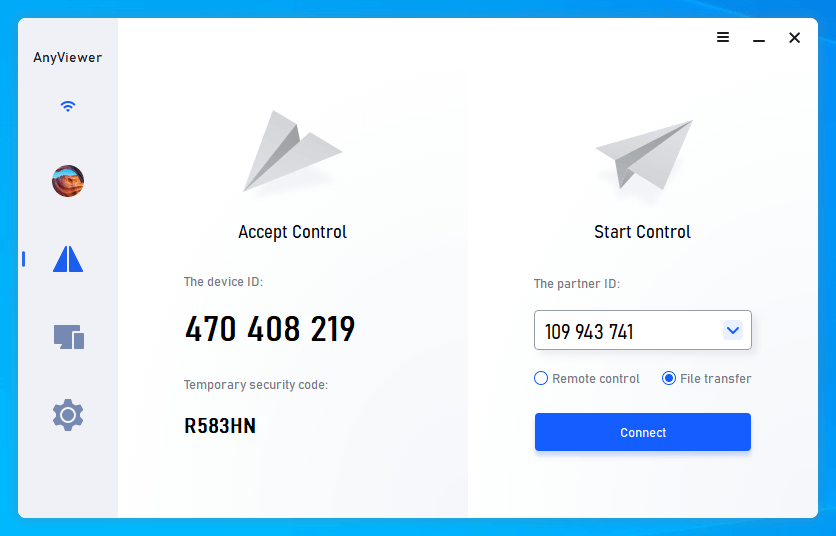
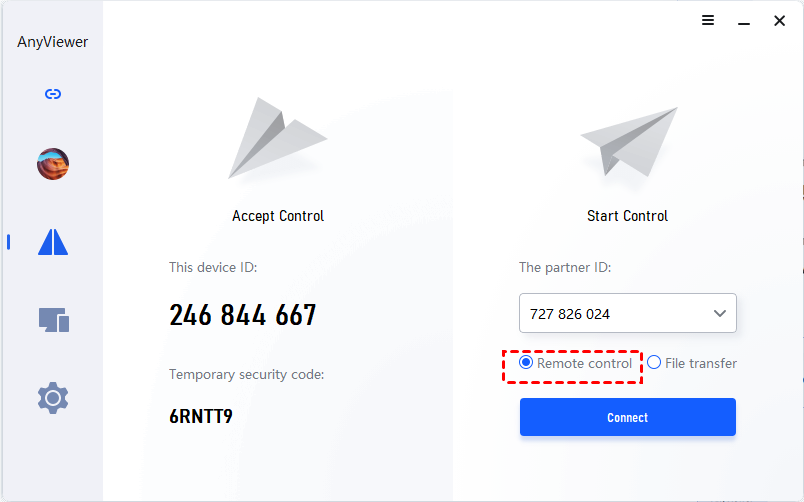
Schritt 1. Um Dateien remote zu übertragen, werden Ihnen zwei Wege aufgezeigt. Wenn Sie die erste Option wählen, können Sie Dateien übertragen, ohne remote auf einen PC zugreifen zu müssen. Mit Option 2 können Sie Dateien während des Remote-Zugriffs übertragen.
Option 1. Wählen Sie die Option "Dateiübertragung", nachdem Sie die Empfänger-ID eingegeben haben, und klicken Sie dann auf "Verbinden".
Option 2. Wählen Sie die Option "Fernsteuerung". Klicken Sie nach erfolgreicher Verbindung in der Menüleiste auf die Schaltfläche "Dateien".

Schritt 2. Im Dialogfeld "Dateiübertragung" wird der Pfad des Client-Computers auf der linken Seite und der Pfad des Host-Computers auf der rechten Seite angezeigt.
Wenn Sie eine Datei vom Controller an den Empfänger übertragen möchten, wählen Sie bitte die zu sendende Datei auf der linken Seite durch Klicken auf die blaue Dreieck-Schaltfläche aus und geben Sie den Speicherort für die Datei auf der rechten Seite an. Wenn Sie vom Empfänger an den Controller übertragen, klicken Sie bitte auf die linke Dreieck-Schaltfläche.

Schritt 3. Sie können den Übertragungsstatus unten im Dialogfeld "Dateiübertragung" sehen. Klicken Sie mit der rechten Maustaste, um die Übertragungsaufgabe anzuhalten oder zu entfernen. Das Dialogfeld kann geschlossen werden, sobald die Übertragung abgeschlossen ist.

Hinweis: Wenn Sie eine einzelne Datei übertragen möchten, die größer als 300 MB ist, wird empfohlen, auf eine höhere Version zu aktualisieren, damit Sie von weiteren Vorteilen profitieren können. Zum Beispiel:
- Höhere Übertragungsgeschwindigkeit. Die Übertragungsgeschwindigkeit für ein kostenloses Konto beträgt 500 KB/s, für ein kostenpflichtiges Konto bis zu 10 MB/s.
- Es können Dateien mit einer größeren Größe, wie z. B. 1 TB, übertragen werden.
- Nutzung des Datenschutzmodus. Im Datenschutzmodus wird der Bildschirm des Remote-PCs schwarz geschaltet, um Ihre Privatsphäre zu schützen.
- Es können deutlich mehr Geräte demselben Konto zugewiesen werden, was die Remote-Verbindung komfortabler macht.
- ...
Fazit
Jetzt sollten Sie wissen, wie Sie Windows 10 Remote Desktop für die Dateiübertragung verwenden. Wenn Kopieren und Einfügen bei Ihnen nicht funktioniert, versuchen Sie die oben genannte Lösung. Sollten Sie jedoch erneut auf RDP-Fehler stoßen, empfehlen wir Ihnen die Verwendung einer Drittanbietersoftware wie AnyViewer, um die Probleme zu beheben und Dateien mühelos zu übertragen.



 als bevorzugte Quelle auf Google hinzufügen