

Warum funktioniert mein Privatsphärenschutz nicht? 4 Wege zur Lösung!
Viele Nutzer fragen sich oft, warum ihr Privatsphärenschutz nicht funktioniert. Diese kurze Zusammenfassung untersucht, warum eine Schutzfolie versagen kann, und bietet einfache Anleitung zu Problemen mit nicht funktionierendem Privatsphärenschutz.

Von Iota Aktualisiert am 13.03.2026


🌟 Schnellübersicht:
Warum funktioniert mein Privatsphärenfilter nicht? Ein Privatsphärenfilter versagt in der Regel aufgrund falscher Helligkeitseinstellungen, unsachgemäßer physischer Installation oder veralteter Softwaretreiber. Wenn Sie einen physischen Filter verwenden, tritt der "Blackout"-Effekt nicht ein, wenn Ihr Bildschirm zu hell ist oder der Filter falsch herum angebracht ist. Bei softwarebasierter Privatsphäre (wie in Remote-Desktop-Sitzungen) wird der "Graubildschirm"-Fehler typischerweise durch inkompatible Anzeigekonfigurationen oder Treiberfehler verursacht. Dieser Abschnitt teilt wirksame Lösungen, um Ihnen bei der Behebung zu helfen.
Wenn Ihr Remote-Desktop-Privatsphärenmodus weiterhin versagt, ermöglicht Ihnen der Wechsel zu einem dedizierten Tool wie AnyViewer, den Privatsphärenmodus auszuführen, der lokale Eingaben deaktiviert und Ihre Aktivität sofort verbirgt.
Warum funktioniert mein Privatsphärenfilter nicht?
Wenn Ihr Privatsphärenfilter nicht funktioniert, hängt der Grund normalerweise von der Art des verwendeten Privatsphärenschutzes ab. Einige Personen verwenden einen physischen Privatsphärenfilter, der am Monitor angebracht ist, während andere sich auf Softwarefunktionen verlassen, die den Bildschirm während Remotesitzungen ausblenden. Jeder Typ kann aus verschiedenen Gründen versagen. Das Verständnis der möglichen Ursachen, wie Installationsprobleme, Helligkeitseinstellungen oder Softwareprobleme, kann Ihnen helfen, das Problem schnell zu identifizieren und die Privatsphärenfunktion wiederherzustellen.
| Art des Privatsphärenfilters | Mögliche Ursache | Erklärung |
|---|---|---|
| Physischer Privatsphärenfilter | Hohe Bildschirmhelligkeit | Wenn die Bildschirmhelligkeit zu hoch ist, wird der Filtereffekt schwächer und die Anzeige kann von der Seite aus immer noch sichtbar sein. |
| Physischer Privatsphärenfilter | Falsche Installation | Wenn der Filter falsch herum oder nicht ausgerichtet angebracht wird, kann der Privatsphärenwinkel verringert und der Bildschirm sichtbar werden. |
| Physischer Privatsphärenfilter | Betrachtungswinkel | Privatsphärenfilter blockieren nur Seitenansichten. Wenn jemand direkt auf den Bildschirm schaut, bleibt der Inhalt sichtbar. |
| Software-Privatssphärenfilter | Veraltete Grafiktreiber | Alte oder inkompatible Treiber können verhindern, dass die Privatsphärenfunktion korrekt arbeitet. |
| Software-Privatssphärenfilter | Softwarefehler | Vorübergehende System- oder Anwendungsprobleme können dazu führen, dass der graue Privatsphärenbildschirm fehlerhaft arbeitet. |
| Software-Privatssphärenfilter | Nicht unterstützte Monitor-Einrichtung | Einige Privatsphärenfunktionen funktionieren nicht gut mit mehreren Monitoren oder bestimmten Anzeigekonfigurationen. |
Ein Privatsphärenfilter kann aufgrund einfacher Probleme wie Helligkeitseinstellungen, falscher Installation oder Softwareproblemen nicht mehr funktionieren. Die Überprüfung des Typs Ihres Privatsphärenfilters und die Prüfung dieser häufigen Ursachen kann Ihnen helfen, das Problem schnell zu identifizieren und zu beheben.
Wie behebt man einen grauen oder nicht funktionierenden Privatsphärenfilter?
Methode 1. Den Grafiktreiber aktualisieren
Veraltete oder inkompatible Grafiktreiber sind ein häufiger Grund, warum ein Privatsphärenfilter während einer Remotesitzung grau erscheint oder nicht mehr funktioniert. Wenn der Treiber nicht richtig mit der Grafikhardware kommunizieren kann, können einige Bildschirmschutzfunktionen ausfallen. Eine Treiberaktualisierung stellt oft das normale Anzeigeverhalten wieder her.
Schritt 1. Drücken Sie Windows X und wählen Sie Geräte-Manager aus der Liste.
Schritt 2. Erweitern Sie Grafikkarten, um Ihr Grafikgerät zu finden.
Schritt 3. Klicken Sie mit der rechten Maustaste auf den Grafiktreiber und wählen Sie Treibersoftware aktualisieren.

Schritt 4. Wählen Sie Automatisch nach Treibern suchen und folgen Sie den Anweisungen, um die Aktualisierung abzuschließen.
Schritt 5. Starten Sie Ihren Computer neu, um die Änderungen zu übernehmen.
Wenn das Problem nach der Treiberaktualisierung weiterhin besteht, können Sie versuchen, die Remote-Zugriffssoftware oder den Dienst neu zu starten, um vorübergehende Störungen zu beheben.
Methode 2. Die Remote-Zugriffsanwendung oder den Dienst neu starten
Manchmal erscheint der graue Privatsphärenfilter, weil das Remote-Zugriffsprogramm eine vorübergehende Softwarestörung erlebt. Ein Neustart der Anwendung oder ihres Hintergrunddienstes kann die Verbindung aktualisieren und die Anzeigekomponenten neu laden, was die Privatsphärenfilterfunktion möglicherweise wiederherstellt.
Schritt 1. Schließen Sie das Remote-Zugriffsprogramm auf Ihrem Computer vollständig.
Schritt 2. Drücken Sie Strg Umschalt Esc, um den Task-Manager zu öffnen.

Schritt 3. Suchen Sie nach allen Prozessen, die mit der Remote-Zugriffssoftware zusammenhängen, und beenden Sie sie.
Schritt 4. Öffnen Sie die Remote-Zugriffsanwendung erneut und stellen Sie die Verbindung zum Remote-Computer wieder her.
Schritt 5. Überprüfen Sie, ob der Privatsphärenfilter normal funktioniert.
Wenn ein Neustart der Anwendung das Problem nicht löst, müssen Sie möglicherweise Ihre Monitor-Einrichtung oder Anzeigekonfiguration überprüfen.
Methode 3. Die Monitor- und Anzeigekonfiguration überprüfen
Einige Datenschutzbildschirm-Funktionen arbeiten nicht ordnungsgemäß, wenn mehrere Monitore angeschlossen sind oder wenn die Anzeigeeinstellungen inkompatibel sind. Falsche Bildschirmkonfigurationen können beeinträchtigen, wie das System die entfernte Anzeige ausblendet. Eine Anpassung der Monitoreinstellungen kann dazu beitragen, dass die Funktion korrekt arbeitet.
Schritt 1. Drücken Sie Windows I, um die Einstellungen zu öffnen.
Schritt 2. Gehen Sie zu System und wählen Sie Anzeige.
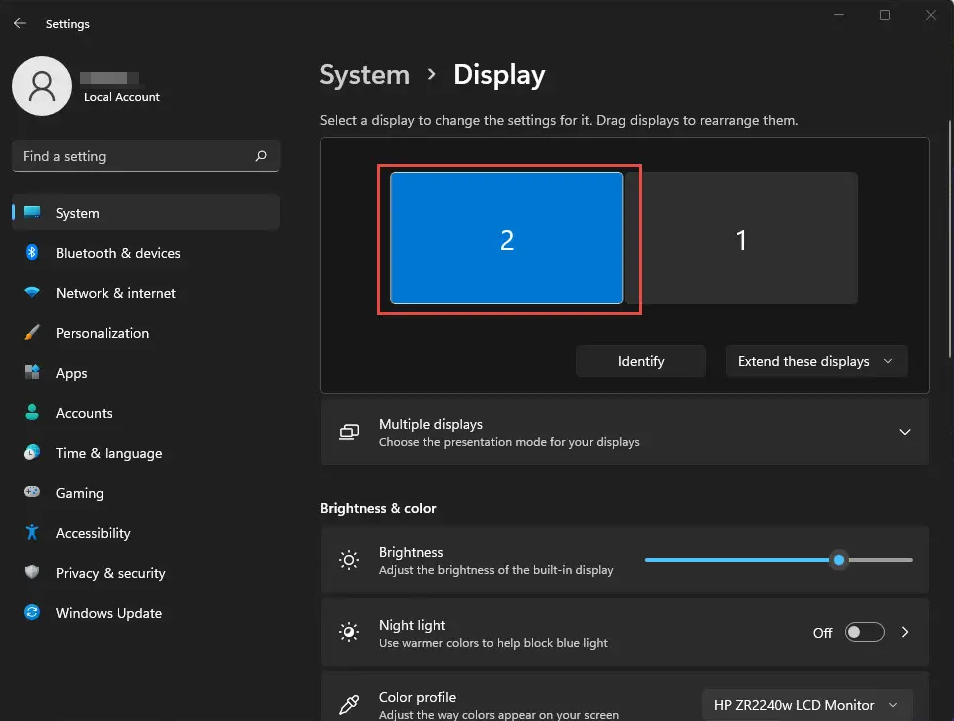
Schritt 3. Überprüfen Sie die Monitoranordnung und bestätigen Sie, welcher Bildschirm als Hauptbildschirm festgelegt ist.
Schritt 4. Versuchen Sie, zusätzliche Monitore vorübergehend zu trennen und testen Sie den Datenschutzbildschirm erneut.
Schritt 5. Wenden Sie die Änderungen an und stellen Sie die Verbindung zur Remotesitzung wieder her, um zu prüfen, ob das Problem behoben ist.
Wenn der Datenschutzbildschirm immer noch grau ist oder nicht funktioniert, könnte die Neuinstallation der Remote-Zugriffssoftware der nächste Schritt sein, um sicherzustellen, dass alle Komponenten korrekt funktionieren.
Methode 4. Datenschutzbildschirm mit AnyViewer aktivieren
Wenn Ihr aktuelles Remote-Desktop-Tool den Host-Bildschirm nicht zuverlässig ausblenden kann, kann der Wechsel zu einer stabileren Lösung Zeit sparen und wiederholte Fehlerbehebungen vermeiden. AnyViewer bietet einen integrierten Datenschutzmodus, der Ihren Bildschirm während Remotesitzungen schützen soll. Einmal aktiviert, blockiert er automatisch die Sicht und lokale Eingaben auf dem Host-Computer. Dies macht ihn zu einer schnellen und praktischen Methode, um Ihre Arbeit privat zu halten, wenn Sie auf ein Gerät remote zugreifen.
- ★ Vorteile der Nutzung von AnyViewer
- Der entfernte Bildschirm wird vollständig schwarz: Wenn der Datenschutzmodus aktiviert ist, wird der Bildschirm des Host-Computers vollständig schwarz, wodurch verhindert wird, dass Personen in der Nähe Ihre Aktivitäten oder sensible Informationen sehen können.
- Lokale Tastatur und Maus werden deaktiviert: Die Tastatur und Maus am entfernten Computer werden vorübergehend deaktiviert, sodass Personen in der Nähe des Geräts nicht in die Sitzung eingreifen können.
- Exklusive Steuerung für den entfernten Benutzer: Nur der entfernte Benutzer kann das System sehen und bedienen, was gewährleistet, dass die Sitzung privat und unterbrechungsfrei bleibt.
- Einfacher und stabiler Datenschutz: Der Datenschutzmodus arbeitet automatisch während der Sitzung und verringert die Wahrscheinlichkeit von Anzeigeproblemen oder Datenschutzbildschirm-Fehlern.
Die Nutzung von AnyViewer mit dem Datenschutzmodus ist eine der schnellsten Methoden, um Ihren Bildschirm während des Remote-Zugriffs zu schützen. Er blockiert die Host-Anzeige und deaktiviert lokale Eingaben, sodass Sie sicher arbeiten können, ohne sich Sorgen machen zu müssen, dass andere Ihre Sitzung sehen oder unterbrechen.
Schritt 1. Herunterladen, Installieren und Registrieren
- Installieren Sie AnyViewer sowohl auf dem lokalen als auch auf dem entfernten Computer.
- Starten Sie die App und gehen Sie zu Anmelden > Registrieren, um Ihr AnyViewer-Konto zu erstellen.

Schritt 2. Auf beiden Geräten anmelden
- Verwenden Sie dasselbe AnyViewer-Konto, um sich auf beiden Computern anzumelden.
- Nach der Anmeldung wird jedes Gerät automatisch mit Ihrem Konto verknüpft und unter Meine Geräte für schnellen Zugriff aufgelistet.

Hinweis: Der Datenschutzmodus und zusätzliche Funktionen wie Multi-Geräte-Verwaltung, hochauflösende Darstellung und mehrere gleichzeitige Sitzungen können erweiterte Fernzugriffsanforderungen mit dem Professional- oder Enterprise-Tarif erfüllen.
Schritt 3. Im Datenschutzmodus verbinden
Von Ihrem lokalen Gerät aus:
- Navigieren Sie zum Tab Gerät.
- Wählen Sie den entfernten Computer aus Ihrer Liste aus.
- Aktivieren Sie Im Datenschutzmodus verbinden.
- Klicken Sie auf Ein-Klick-Steuerung, um die Sitzung zu starten.

Sobald die Verbindung hergestellt ist, wird der Host-Bildschirm schwarz, ähnlich wie ein schwarzer Hintergrund-Hintergrundbild, was vollständige Privatsphäre gewährleistet. Tastatur und Maus auf der entfernten Seite werden deaktiviert, sodass Sie die volle Kontrolle ohne jegliche Störung oder Sichtbarkeit von der anderen Seite haben.
✔️Hinweis: Der Professional- oder Enterprise-Tarif schaltet mehrere wichtige Vorteile frei, die den Fernzugriff flexibler und leistungsfähiger machen:
Verbindungskanäle erhöhen:Mehrere Geräte können gleichzeitig Remote-Verbindungen starten.
Gleichzeitige Verbindungen: Ein Gerät kann gleichzeitig mit mehreren Geräten verbunden sein.
Schnellere Dateiübertragung: Übertragen Sie große Dateien bis zu 1 TB mit Geschwindigkeiten von 10 MB/s.
Fazit
Ein Privatsphärenfilter kann aus verschiedenen Gründen nicht mehr funktionieren, je nachdem, ob Sie einen physischen Bildschirmfilter oder eine softwarebasierte Privatsphärenfunktion verwenden. Häufige Ursachen sind hohe Bildschirmhelligkeit, falsche Installation, veraltete Grafiktreiber, vorübergehende Softwareprobleme oder inkompatible Monitoreinstellungen. Indem Sie diese Faktoren überprüfen und die richtigen Lösungen anwenden, können Sie die Privatsphärenfunktion oft schnell wiederherstellen.
Wenn das Problem während des Fernzugriffs auftritt, können das Aktualisieren von Treibern, das Neustarten der Remote-Software oder das Anpassen der Anzeigeeinstellungen helfen, das Problem zu beheben. Für Benutzer, die eine zuverlässigere Lösung benötigen, bietet die Verwendung von AnyViewer mit dem Privatsphärenmodus eine einfache Möglichkeit, den Host-Bildschirm auszublenden und lokale Eingaben zu verhindern. Dies trägt dazu bei, dass Ihre Remote-Sitzungen privat und sicher bleiben.
Häufig gestellte Fragen
🗨️ Warum funktioniert mein Privatsphärenfilter auf meinem iPhone nicht mehr?
Ihr Privatsphärenfilter funktioniert möglicherweise nicht mehr, wenn die Bildschirmschutzfolie falsch angebracht, abgenutzt oder nicht für Ihr Gerät geeignet ist. Hohe Bildschirmhelligkeit oder das direkte Betrachten des Bildschirms von vorne können den Privatsphäreneffekt ebenfalls verringern.
🗨️ Was ist das Problem mit Privatsphären-Bildschirmschutzfolien?
Privatsphären-Bildschirmschutzfolien können die Bildschirmhelligkeit und Betrachtungsklarheit reduzieren. Sie blockieren nur Seitenansichten, sodass Personen, die direkt auf den Bildschirm schauen, den Inhalt möglicherweise trotzdem sehen können.
🗨️ Wie aktiviere ich den Datenschutzbildschirm-Modus?
Das Aktivieren des Datenschutzbildschirm-Modus erfolgt normalerweise in den Einstellungen eines Fernzugriffstools. In AnyViewer können Sie beispielsweise den Datenschutzmodus beim Starten einer Remotesitzung aktivieren, um den Host-Bildschirm abzudunkeln und lokale Eingaben zu blockieren.
🗨️ Wie repariere ich einen Datenschutzfilter?
Handelt es sich um einen physischen Datenschutzfilter, überprüfen Sie die Installation und ersetzen Sie ihn, falls er beschädigt ist. Handelt es sich um eine Software-Datenschutzfunktion, aktualisieren Sie die Grafiktreiber, starten Sie das Programm neu oder passen Sie die Anzeigeeinstellungen an.
🗨️ Wie repariere ich die Bildschirmanzeige?
Sie können das Gerät neu starten, Grafiktreiber aktualisieren, Anzeigeeinstellungen anpassen oder nach Systemupdates suchen. Diese Schritte beheben oft häufige Probleme mit der Bildschirmanzeige.
🗨️ Sind Datenschutzfilter entfernbar?
Ja. Die meisten Datenschutzfolien sind entfernbar und können ausgetauscht werden, wenn sie zerkratzt, beschädigt sind oder ihre Datenschutzwirkung verlieren.



 als bevorzugte Quelle auf Google hinzufügen