

VNC Viewer-Dateiübertragung ausgegraut [4 Lösungen]
Sie fragen sich, wie Sie das Problem der ausgegrauten VNC Viewer-Dateiübertragung beheben können? Keine Sorge, dieser Artikel hilft Ihnen weiter. Er enthält die Lösung für dieses Problem und bietet Ihnen bessere kostenlose Alternativen für die Dateiübertragung. Lesen Sie weiter, um Ihr Problem zu lösen.

Von Nelly Aktualisiert am 01.12.2025


Wie aktiviere ich die Dateiübertragung in VNC?
Ich habe einen PC mit installiertem VNC Viewer und möchte Dateien zwischen zwei PCs übertragen. Wenn ich mich jedoch mit dem PC verbinde, auf dem der VNC Viewer installiert ist, ist die Option „Aktion → Dateien übertragen“ im Menü deaktiviert und ich kann keine Dateien übertragen! Warum ist diese Option deaktiviert? Die Dateiübertragung zwischen den beiden Computern ist für mich sehr wichtig! Gibt es eine Lösung, um meine Dateien zwischen den beiden Computern zu übertragen und die Option „Dateien übertragen“ zu aktivieren? Vielen Dank für Ihre Hilfe.
- Frage von Joa

Die Dateiübertragung mit VNC ist ganz einfach. Öffnen Sie einfach den VNC Viewer und klicken Sie mit der rechten Maustaste auf den VNC-Server auf dem Computer, den Sie steuern. Das Symbol befindet sich in der Taskleiste. Wählen Sie im Menü „Dateiübertragung“ aus. Viele Nutzer stoßen bei der Verwendung des VNC Viewers auf Probleme, z. B. wenn die Verbindung vom Computer abgelehnt wird oder die Dateiübertragung ausgegraut ist. Wie lässt sich das Problem der ausgegrauten Dateiübertragung im VNC Viewer beheben? Die Lösung finden Sie hier.
VNC Viewer-Dateiübertragung ausgegraut - Wie zu beheben?
Wenn die Dateiübertragung im VNC Viewer ausgegraut ist, kann dies verschiedene Ursachen haben. Die folgenden Schritte zur Fehlerbehebung helfen Ihnen, das Problem zu lösen.
Hinweis: Der VNC Viewer unterstützt die Dateiübertragung nur in kostenpflichtigen Abonnements. Bitte stellen Sie sicher, dass Sie ein kostenpflichtiges Abonnement abgeschlossen haben und prüfen Sie, ob die Dateiübertragung in Ihrem Abonnement enthalten ist, bevor Sie fortfahren.
Lösung 1: VNC-Servereinstellungen prüfen
Wenn die Schaltfläche zum Senden der Dateiübertragung im VNC Viewer ausgegraut ist, kann dies an fehlerhaften VNC-Servereinstellungen liegen. Prüfen Sie, ob die Berechtigung zur Dateiübertragung auf dem VNC-Server aktiviert ist.
Schritt 1. Starten Sie den VNC Viewer auf Ihrem Gerät.
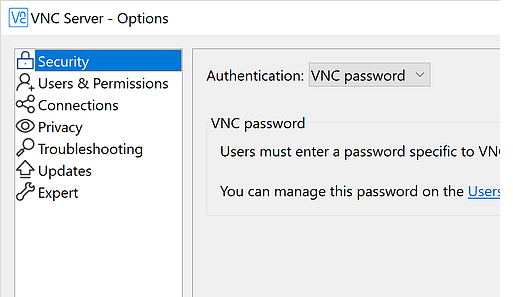
Schritt 2. Gehen Sie dann zu den „Optionen“ des VNC-Servers.
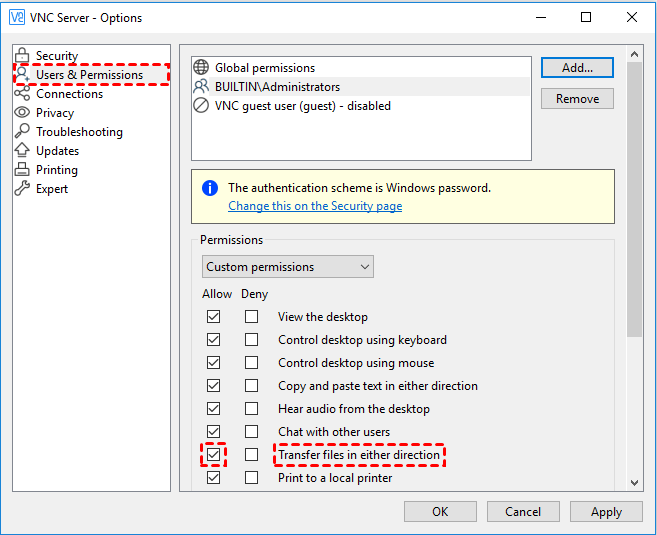
Schritt 3. Klicken Sie auf „Benutzer & Berechtigungen“, suchen Sie rechts nach „Dateien übertragen“ und vergewissern Sie sich, dass die Berechtigungen für die Dateiübertragung aktiviert sind.
Lösung 2: VNC Viewer aktualisieren
Stellen Sie sicher, dass sowohl der VNC-Server als auch der VNC Viewer auf dem neuesten Stand sind. Veraltete Software kann Kompatibilitätsprobleme verursachen, die die Dateiübertragung beeinträchtigen.
Schritt 1. Öffnen Sie den VNC Viewer auf Ihrem Gerät.
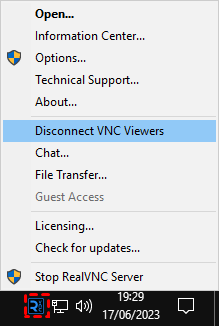
Schritt 2. Suchen Sie das VNC Viewer-Symbol unten rechts auf Ihrem Computer und klicken Sie mit der rechten Maustaste darauf, um das Menü zu öffnen.
Schritt 3. Wählen Sie einfach „Nach Updates suchen“.
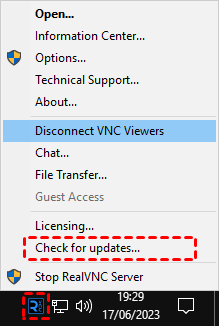
Schritt 4. Falls eine neue Version zum Upgrade verfügbar ist, laden Sie diese bitte herunter und installieren Sie sie.
Lösung 3: VNC-Server und -Viewer neu starten
Sollte keine dieser Methoden das Problem mit der ausgegrauten Dateiübertragung im VNC Viewer beheben, empfiehlt sich ein Neustart von VNC-Server und -Viewer. Dadurch werden Server und Viewer auf ihren ursprünglichen Zustand zurückgesetzt, wodurch möglicherweise zugrunde liegende Probleme oder temporäre Störungen behoben werden, die die Einschränkungen bei der Dateiübertragung verursachen.
Mit diesem Schritt beseitigen Sie alle während der Nutzung aufgetretenen temporären Störungen und Probleme und gewährleisten so eine reibungslose und optimale VNC-Nutzung.
Lösung 4: VNC Viewer neu installieren
Wenn ein Neustart des VNC Viewers nicht hilft, liegt möglicherweise ein Problem mit der Anwendung vor. Versuchen Sie, den VNC Viewer neu zu installieren, um das Problem zu beheben.
Schritt 1. Öffnen Sie die Systemsteuerung, wählen Sie „Programm deinstallieren“, dann „VNC Server“ und klicken Sie anschließend mit der rechten Maustaste darauf. Wählen Sie dann „Deinstallieren“.
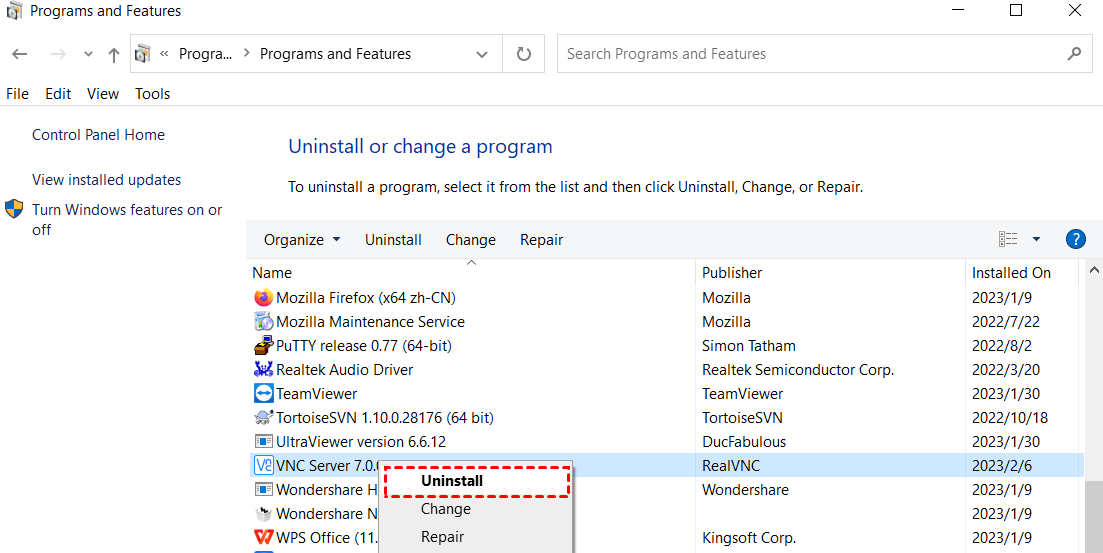
Schritt 2. Laden Sie VNC erneut von der offiziellen Website herunter und installieren Sie es. Versuchen Sie anschließend erneut, das Problem zu beheben.
AnyViewer: Beste Alternative zu VNC Viewer für die Übertragung großer Dateien
Wenn die Option zur Dateiübertragung nach Durchführung dieser Schritte immer noch ausgegraut ist und Sie es leid sind, ständig Probleme mit VNC Viewer zu haben, empfehlen wir Ihnen dringend, nach Alternativen zu VNC Viewer zu suchen. AnyViewer ist ein sehr empfehlenswertes professionelles und kostenloses Tool zur Dateiübertragung, das schnelle und einfache Übertragungsgeschwindigkeiten und eine große Anzahl von übertragenen Dateien bietet. Es ist bei Anwendern wegen seiner schnellen, effizienten und praktischen Dateiübertragungsfunktionen beliebt.
Das Beste daran ist, dass VNC Viewer nur für eine 14-tägige kostenlose Testversion verfügbar ist, nach deren Ablauf es gekauft werden muss, um es weiter nutzen zu können. AnyViewer hingegen bietet einen kostenlosen Tarif sowohl für den privaten als auch für den geschäftlichen Gebrauch. Der kostenlose Tarif umfasst alle grundlegenden Funktionen, die ausreichen, um die Bedürfnisse der Anwender zu erfüllen. Mit dem kostenlosen Tarif von AnyViewer können Benutzer bis zu 100 Dateien gleichzeitig übertragen. Dies ist etwas, was VNC Viewer nicht kann.
Darüber hinaus bietet AnyViewer eine Reihe großartiger Funktionen, darunter Ein-Klick-Steuerung, Bildschirmfreigabe, Synchronisierung von Remote-Sound, Text-Chat, Spiegelung des iPhone-Bildschirms, Unterstützung für mehrere Monitore und vieles mehr.
Laden Sie AnyViewer herunter, um die schnelle Dateiübertragung zu erleben!
Schritt 1. Nachdem Sie AnyViewer auf beiden Geräten installiert und gestartet haben, gehen Sie zu „Anmelden“ und klicken Sie auf „Registrieren“, um ein AnyViewer-Konto zu erstellen.

Schritt 2. Füllen Sie das Registrierungsformular aus, um die Erstellung des neuen Kontos abzuschließen, und melden Sie sich auf allen Geräten bei diesem Konto an.
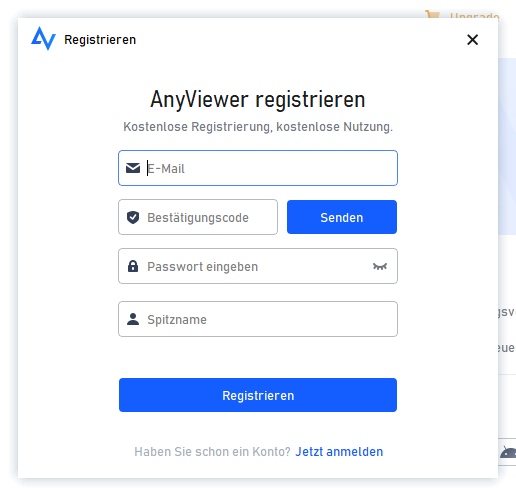
Schritt 3. Ihr Gerät wird automatisch mit Ihrem Konto verknüpft, nachdem sich alle Geräte erfolgreich bei demselben Konto angemeldet haben.

Schritt 4. Gehen Sie auf Ihrem lokalen Gerät zu „Gerät“, wählen Sie das Zielgerät aus und klicken Sie dann auf „Dateiübertragung“.
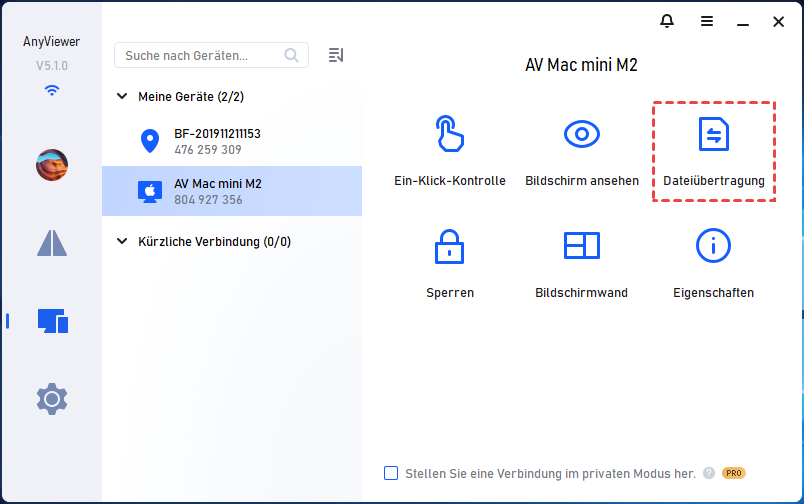
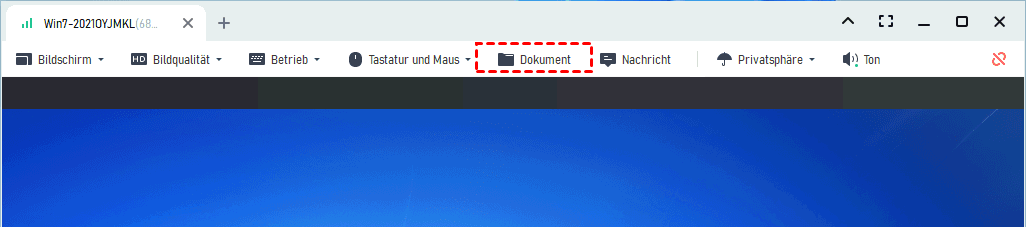
Tipps: Sie können auch „Ein-Klick-Kontrolle“ für den unbeaufsichtigten Fernzugriff auf einen anderen Computer auswählen. Um Dateien während einer Remote-Sitzung zu übertragen, klicken Sie einfach auf die Schaltfläche „Dokument“ in der Menüleiste.
Schritt 5. Die Dateimanager-Anzeige besteht aus zwei Bereichen. Auf der linken Seite wird der Pfad zu den lokalen Computerdateien angezeigt, während auf der rechten Seite der Pfad zu den Dateien auf dem Remote-Computer angezeigt wird. Um eine Datei zu übertragen, wählen Sie einfach die gewünschte Datei aus und starten Sie die Übertragung mit den Pfeiltasten.
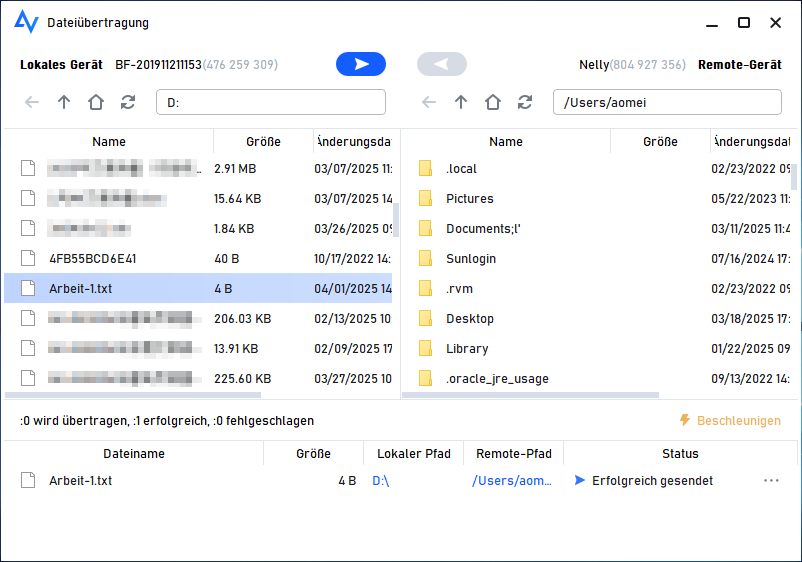
- ★ Für schnellere Dateiübertragungsgeschwindigkeiten und größere Dateigrößen können Sie Ihr Konto auf einen Professional- oder Enterprise-Tarif upgraden und erhalten darüber hinaus weitere Vorteile:
- Steuern Sie mehr Geräte mit einem Klick und ermöglichen Sie so den unbeaufsichtigten Fernzugriff.
- Nutzen Sie die Fernverbindung im Datenschutzmodus.
- Ein Computer kann eine unbegrenzte Anzahl von Geräten gleichzeitig steuern.
- Erstellen Sie Gruppen für Unternehmen, um eine große Anzahl von Geräten effizienter zu verwalten.
- Genießen Sie eine höhere Bildqualität.
- ...
Abschluss
Abgesehen davon, dass die Dateiübertragung mit VNC Viewer ausgegraut und störend ist, bereitet auch die Tatsache, dass es keinen kostenlosen Tarif gibt, den Nutzern Kopfzerbrechen. Nach der Lektüre dieses Artikels ist es sehr empfehlenswert, Alternativen zu VNC Viewer zu erkunden. AnyViewer ist dabei die beste Wahl. Mit dieser Software können Sie Dateien unabhängig von ihrer Größe schneller und einfacher zwischen Computern übertragen. Laden Sie AnyViewer noch heute herunter und nutzen Sie es für eine bequemere, schnellere und sicherere Dateiübertragung!



 als bevorzugte Quelle auf Google hinzufügen