

[Anleitungen & Lösungen] Kopieren und Einfügen im VNC Viewer
Wissen Sie, wie man im VNC Viewer kopiert und einfügt? Funktioniert das Kopieren und Einfügen im VNC Viewer bei Ihnen nicht? Keine Sorge. Dieser Beitrag bietet eine Anleitung und Lösungen. Lesen Sie weiter, wenn Sie mehr erfahren möchten.

Von Nelly Aktualisiert am 05.01.2026


VNC Viewer: Text kopieren und einfügen
Zunächst ist es wichtig zu wissen, dass das Kopieren und Einfügen von Dateien mit dem VNC Viewer nicht möglich ist. Sie können zwar Text per VNC zwischen Computern und Geräten kopieren und einfügen, jedoch keine Bilder oder andere Objekte, die kein Text sind. Verwenden Sie zum Übertragen von Dateien per VNC den Dateitransfer-Manager.
Text auf einen VNC-Server kopieren und einfügen
Schritt 1: Kopieren Sie den Text mit den üblichen Methoden Ihres Geräts, z. B. durch Markieren und Drücken von „Ctrl + C“ unter Windows und Linux oder „Cmd + C“ unter macOS. Der kopierte Text wird in die Zwischenablage kopiert.
Schritt 2: Positionieren Sie den Cursor im VNC Viewer-Fenster und fügen Sie den Text wie auf der Zielplattform vorgesehen ein, indem Sie „Ctrl + V“ unter Windows und Linux oder „Cmd + V“ unter macOS drücken. Wenn Sie von einem Nicht-Mac-Computer aus mit einem Mac verbunden sind, drücken Sie „Alt + V“, um „Cmd + V“ zu emulieren.
Kopieren und Einfügen vom VNC-Server
Schritt 1: Kopieren Sie Text im VNC-Viewer-Fenster wie auf der Zielplattform üblich, z. B. durch Markieren und Drücken von „Ctrl + C“ unter Windows oder „Cmd + C“ unter macOS. Wenn Sie von einem Nicht-Mac-Computer aus mit einem Mac verbunden sind, drücken Sie „Alt + C“, um „Cmd + C“ zu emulieren. Der Text wird in die Zwischenablage kopiert.
Schritt 2: Fügen Sie den Text wie gewohnt auf Ihrem Gerät ein, z. B. durch Drücken von „Ctrl + V“ unter Windows und Linux oder „Cmd + V“ unter macOS.
Behebung von Problemen mit dem Kopieren und Einfügen im VNC-Viewer
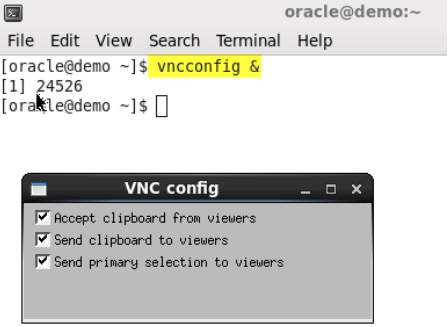
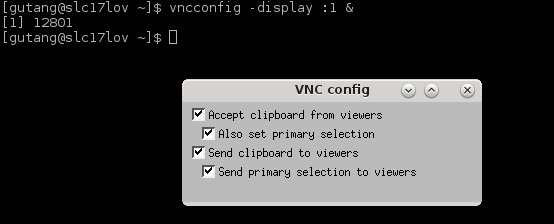
Die Hauptursache für Probleme mit dem Kopieren und Einfügen im VNC-Viewer liegt im Prozess „vncconfig“, der für diese Zwischenablage-Übertragungen zuständig ist. Manchmal kann das Programm aufgrund eines VNC-Fehlers oder aus anderen Gründen, z. B. durch Schließen des Fensters, beendet werden. Um die Zwischenablageoperationen wiederherzustellen, können Sie „vncconfig &“ und „vncconfig -display :n &“ verwenden. Führen Sie beispielsweise die folgenden Schritte aus, wenn das Kopieren und Einfügen im VNC Viewer unter Linux nicht funktioniert.
Schritt 1: Öffnen Sie im VNC Viewer ein Terminal und prüfen Sie, ob Sie „vncconfig &“ ausgeführt haben.
Schritt 2: Falls dies weiterhin nicht funktioniert, wählen Sie Terminal n aus und führen Sie „vncconfig -display :n &“ aus.
AnyViewer: VNC-basierte Fernzugriffssoftware mit Drag-and-Drop-Dateiübertragung
AnyViewer ist eine kostenlose, VNC-basierte Fernzugriffssoftware. Die Zwischenablage-Synchronisierungsfunktion ermöglicht das Kopieren und Einfügen von Texten. Außerdem können Sie Dateien und Bilder per Drag-and-Drop von und zu entfernten Geräten übertragen.
AnyViewer bietet viele beeindruckende Funktionen, z. B. unbeaufsichtigten Fernzugriff, Sofort-Chat, Unterstützung mehrerer Sitzungen usw. Laden Sie es herunter und entdecken Sie mehr.
Schritt 1: Laden Sie AnyViewer herunter, installieren Sie es und starten Sie es auf Ihren Geräten.
Schritt 2: Erstellen Sie ein AnyViewer-Konto und melden Sie sich auf beiden Geräten an.

Schritt 3: Gehen Sie auf Ihrem lokalen Gerät zu „Gerät“. Dort werden Ihnen die Geräte angezeigt. Wählen Sie das Zielgerät aus und klicken Sie auf „Ein-Klick-Kontrolle“.

Schritt 4: Während einer Fernzugriffssitzung können Sie Dateien per Drag & Drop übertragen.
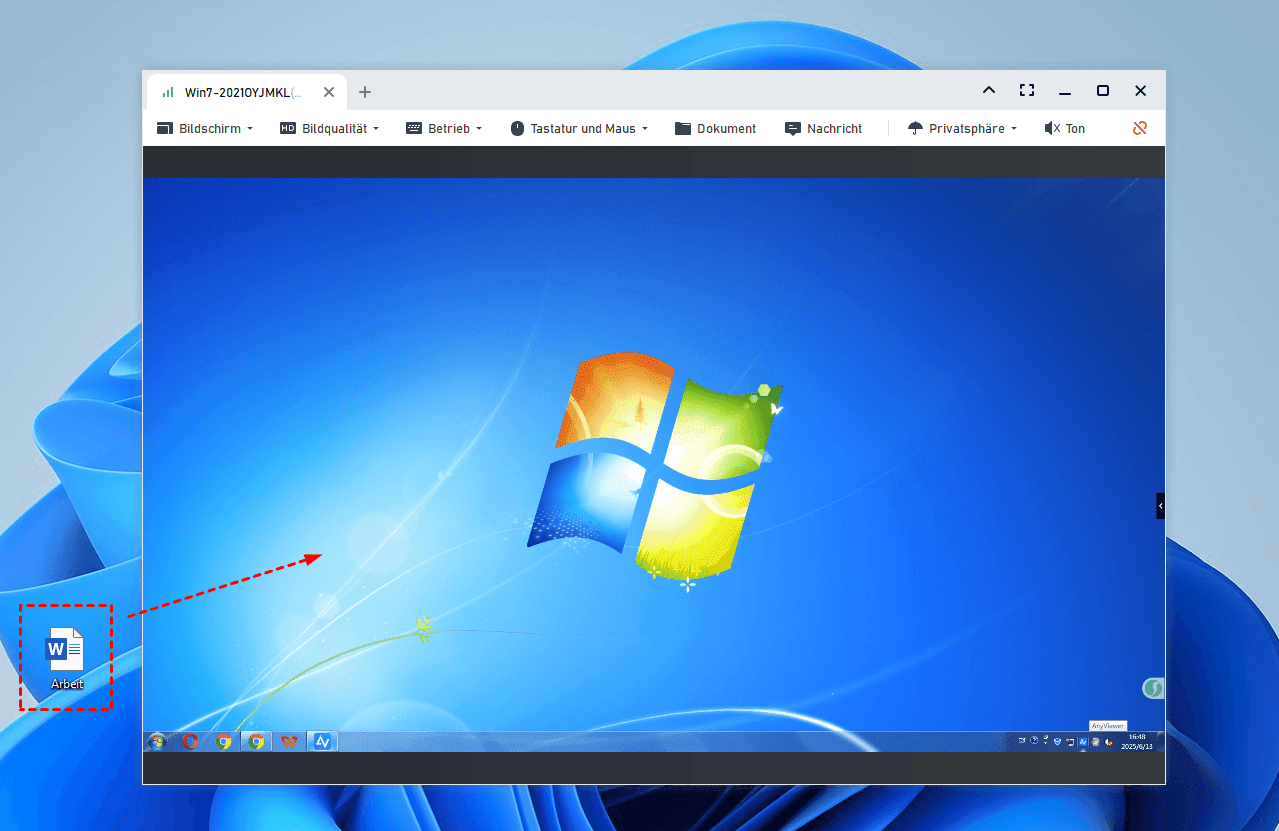
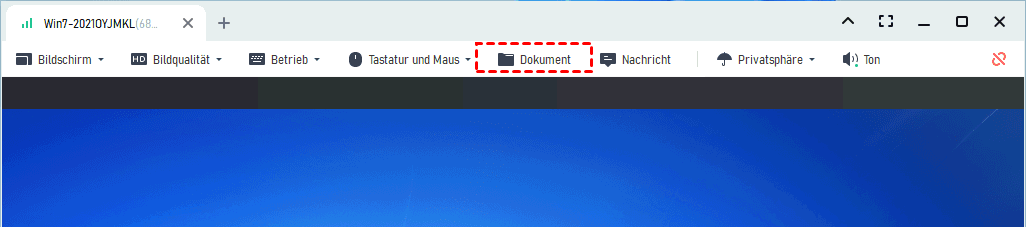
Hinweis: Sie können auch jederzeit auf die Schaltfläche „Dokument“ in der Menüleiste klicken, um Dateien zu übertragen.
Abschluss
Dieser Beitrag erklärt die Verwendung von Kopieren und Einfügen im VNC Viewer und behebt Probleme, falls diese Funktion nicht funktioniert. Da VNC Viewer das Kopieren und Einfügen von Dateien nicht unterstützt, kommt bei Bedarf AnyViewer zum Einsatz. AnyViewer ist eine kostenlose Fernzugriffssoftware, die über VNC läuft und das Kopieren und Einfügen von Dateien von und zu entfernten Geräten ermöglicht. Probieren Sie es gleich aus!



 als bevorzugte Quelle auf Google hinzufügen