

So fügen Sie einen TeamViewer-Virtual Monitor für mehrere Bildschirme hinzu
Diese Übersicht erklärt, wie Benutzer einen TeamViewer-Virtual Monitor hinzufügen, um mehrere Monitore zu verwalten. Sie hebt auch AnyViewer als eine effektive Alternative für virtuelle Bildschirmsoftware hervor, um die Möglichkeiten der Fernanzeige zu erweitern.

Von Iota Aktualisiert am 05.03.2026


🌟Kurze Zusammenfassung:
TeamViewer Virtual Monitor ist eine Funktion, die den Bildschirmplatz während Remotesitzungen erweitert, insbesondere bei der Arbeit mit headless Computern oder Geräten mit begrenzten Anzeigen. Sie ermöglicht es Benutzern, einen digitalen Monitor zu erstellen, den das entfernte System als echten Bildschirm erkennt. Dadurch wird es einfacher, Fenster zu verschieben, Anwendungen zu organisieren und Multitasking zu verbessern, ohne zusätzliche Hardware zu benötigen.
Die Funktion ist für Windows-zu-Windows-Verbindungen verfügbar. Sie hilft IT-Administratoren, Designern, Analysten und Remote-Mitarbeitern, effizienter zu arbeiten, indem Aufgaben auf verschiedene Bildschirme verteilt werden.
Allerdings unterstützt TeamViewer nur einen zusätzlichen virtuellen Monitor. Für Benutzer, die mehrere virtuelle Bildschirme in einer einzigen Sitzung benötigen, bieten Alternativen wie AnyViewer mehr Flexibilität, indem sie bis zu vier virtuelle Bildschirme unterstützen. Die Wahl der richtigen Lösung hängt davon ab, wie viel Arbeitsplatz und Multitasking-Fähigkeit Ihre Remote-Arbeit erfordert.
Über TeamViewer Virtual Monitor
Bei der Remote-Arbeit oder der Verwaltung von Computern an einem anderen Standort kann begrenzter Bildschirmplatz Ihre Aufgaben verlangsamen. Dieses Problem tritt deutlicher zutage, wenn eine Verbindung zu einem headless Computer hergestellt wird, an dem kein physischer Monitor angeschlossen ist. In solchen Fällen zeigt das System möglicherweise keinen vollständigen Desktop an, oder es steht nicht genügend Platz zum Öffnen mehrerer Fenster zur Verfügung. Um dieses Problem zu lösen, bietet TeamViewer eine praktische Funktion namens Virtual Monitor.
TeamViewer Virtual Monitor ermöglicht es Ihnen, eine digitale Anzeige auf dem entfernten Computer zu erstellen. Anstatt sich nur auf die physisch mit dem Gerät verbundenen Monitore zu verlassen, können Sie einen zusätzlichen Bildschirm per Software hinzufügen. Das entfernte System erkennt diesen virtuellen Bildschirm als echten Monitor. Das bedeutet, Sie können Fenster darauf verschieben, Anwendungen über Bildschirme hinweg anordnen und Aufgaben effizienter verwalten.
Mit dieser Funktion fühlen sich Remotesitzungen eher wie die Arbeit an einem Multi-Monitor-Setup vor Ort an. Sie können Anwendungen trennen, Dokumente nebeneinander vergleichen oder verschiedene Systeme gleichzeitig überwachen. Dies ist besonders hilfreich für IT-Administratoren, die Server ohne Displays warten, sowie für Fachleute, die mehr Platz für Design-, Analyse- oder Entwicklungsarbeiten benötigen.
Einfach ausgedrückt erweitert der Virtual Monitor Ihren Remote-Arbeitsplatz, ohne zusätzliche Hardware zu benötigen. Er verbessert die Flexibilität, unterstützt besseres Multitasking und steigert die Produktivität während Remote-Zugriffssitzungen. Durch das Aktivieren einer virtuellen Anzeige bei Bedarf können Benutzer eine besser organisierte und komfortablere Arbeitsumgebung schaffen, selbst wenn an das entfernte Gerät kein physischer Bildschirm angeschlossen ist.
Wie fügt man TeamViewer Virtual Monitor für mehrere Bildschirme hinzu?
Das Hinzufügen eines virtuellen Monitors in TeamViewer ermöglicht es Ihnen, zusätzliche Bildschirme auf dem Remote-Computer zu simulieren, selbst wenn dieser nur über einen physischen Bildschirm verfügt. Diese Funktion ist nützlich für Multitasking, das Testen von Multi-Screen-Layouts oder die Trennung von Arbeitsinhalten während einer Sitzung. Stellen Sie vor dem Start sicher, dass der Remote-Computer Windows 10 Version 2004 oder höher ausführt, der vollständige Client oder Host installiert ist, er in Ihrem Konto verwaltet wird und Easy Access aktiviert ist. Verbindungen müssen von Windows zu Windows erfolgen. Wenn Sie nur den Bildschirm auf TeamViewer teilen möchten, können Sie diesen Artikel lesen.
Schritt 1. Starten Sie eine Remotesitzung zum Windows-Computer mit TeamViewer und warten Sie, bis die Verbindung vollständig hergestellt ist.
Schritt 2. Gehen Sie im Fenster der Remotesitzung zur Symbolleiste oben und klicken Sie auf Ansicht.
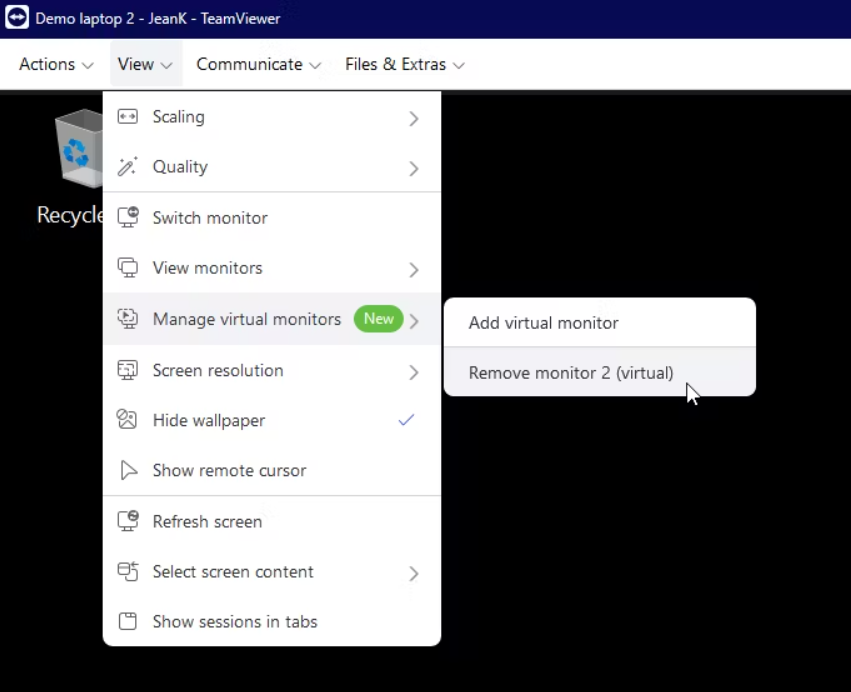
Schritt 3. Wählen Sie Virtuelle Monitore verwalten und klicken Sie dann auf Virtuellen Monitor hinzufügen. Das System erstellt automatisch einen zusätzlichen virtuellen Bildschirm.
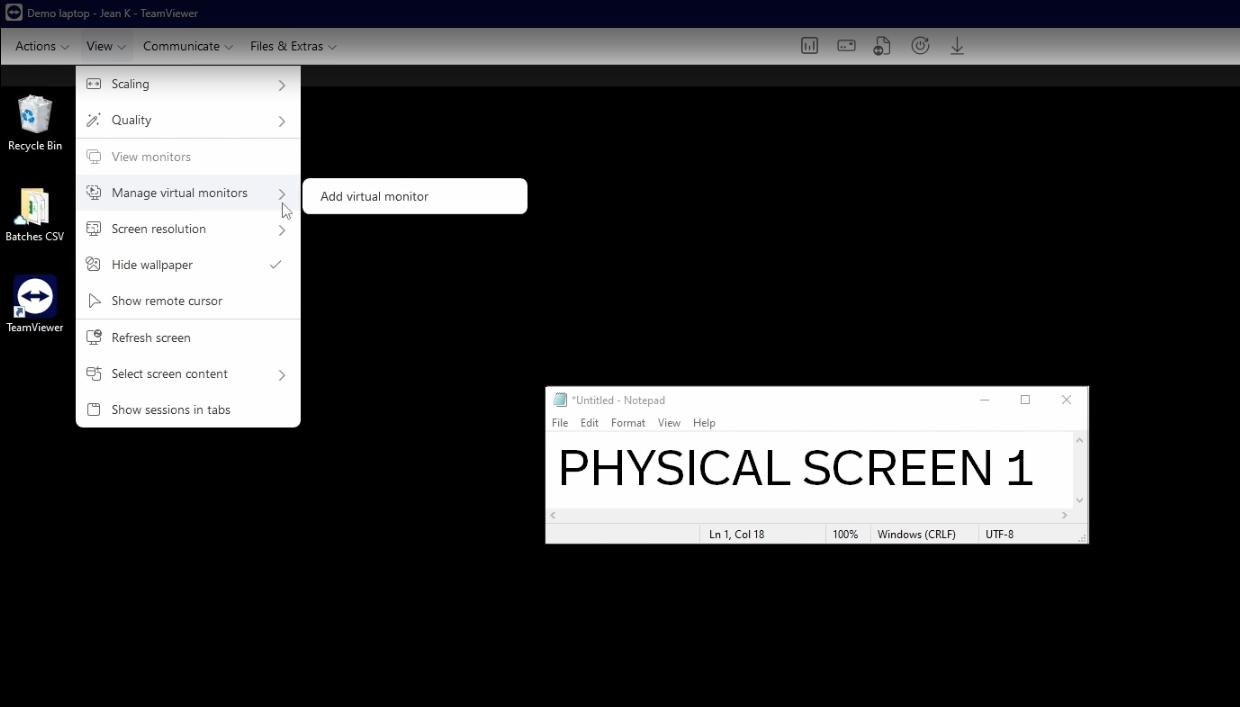
Schritt 4. Verwenden Sie die Monitor-Umschalttaste in der Symbolleiste, um zwischen den Remote-Bildschirmen zu wechseln.
Schritt 5. Wenn Sie alle Remote-Monitore auf einem einzigen lokalen Bildschirm anzeigen möchten, gehen Sie zurück zu Ansicht, wählen Sie Monitore anzeigen und wählen Sie Alle Monitore auf einem Bildschirm anzeigen.
Sie haben nun erfolgreich einen virtuellen Monitor hinzugefügt und können während der Sitzung mit mehreren Remote-Bildschirmen arbeiten. Bei Bedarf können Sie jederzeit zu Virtuelle Monitore verwalten zurückkehren und den virtuellen Monitor entfernen.
Benötigen Sie mehr virtuelle Bildschirme? Probieren Sie AnyViewer!
In realen Remote-Arbeitssituationen ist ein zusätzlicher virtueller Bildschirm oft nicht ausreichend. Viele Benutzer benötigen mehrere unabhängige Desktops, um ihrer lokalen Multi-Monitor-Einrichtung zu entsprechen. Im Folgenden finden Sie häufige Fälle, in denen das Hinzufügen von mehr als einem virtuellen Bildschirm notwendig wird:
🔶 Designer und Videoeditoren: Ein Bildschirm für die Bearbeitungssoftware, einer für die Vorschau und einer für Referenzmaterialien oder Kommunikation.
🔶 Finanz- oder Datenanalysten: Ein Bildschirm für Dashboards, einer für Tabellenkalkulationen und ein weiterer für Berichte oder Recherchen.
🔶 Remote-Mitarbeiter, die Arbeit und Kommunikation gleichzeitig bewältigen: Ein Bildschirm für Geschäftssysteme, einer für Besprechungen und einer für Messaging-Apps.
🔶 Technischer Support, der mehrere Benutzer gleichzeitig betreut: Separate Bildschirme für Fernsteuerung, Wissensdatenbank-Suche und interne Kollaborationstools.
In diesen Szenarien kann das ständige Wechseln zwischen Fenstern auf einem einzigen Remote-Bildschirm die Arbeit verlangsamen und die Effizienz verringern. Bei der Nutzung von TeamViewer können Benutzer einen virtuellen Monitor hinzufügen, dies ist jedoch auf nur einen zusätzlichen Bildschirm beschränkt. Für Fachleute, die auf Multitasking angewiesen sind, kann diese Einschränkung den täglichen Arbeitsanforderungen nicht vollständig gerecht werden, insbesondere bei komplexen oder langfristigen Remote-Sitzungen.
Im Vergleich dazu unterstützt AnyViewer die Erstellung mehrerer virtueller Bildschirme innerhalb einer einzigen Remote-Sitzung. Benutzer können mehrere unabhängige Desktops erweitern, ohne zusätzliche physische Monitore anzuschließen. Jeder virtuelle Bildschirm arbeitet separat, sodass Anwendungen unabhängig laufen und Aufgaben organisiert bleiben.
Dadurch wird es einfacher, eine echte Multi-Monitor-Umgebung remote nachzubilden. Für Benutzer, die mehr Flexibilität und höhere Multitasking-Effizienz benötigen, kann die Möglichkeit, mehr als einen virtuellen Bildschirm hinzuzufügen, die Übersichtlichkeit des Arbeitsablaufs und die Gesamtproduktivität erheblich verbessern.
Schritt 1. Installieren Sie AnyViewer sowohl auf dem lokalen als auch auf dem entfernten PC. Registrieren Sie sich und melden Sie sich an, falls Sie bereits auf der offiziellen Website registriert sind. Wählen Sie dann das Zielgerät aus und stellen Sie eine Remote-Verbindung her.

Schritt 2. Klicken Sie im Fenster der Remote-Sitzung auf Bildschirm und wählen Sie Virtueller Bildschirm. Fügen Sie die Anzahl der benötigten virtuellen Bildschirme hinzu. AnyViewer unterstützt bis zu vier virtuelle Bildschirme, ähnlich dem Hinzufügen von vier zusätzlichen Monitoren.
Schritt 3. Wechseln Sie frei zwischen dem physischen und dem virtuellen Bildschirm. Jeder Bildschirm arbeitet unabhängig, und Sie können Fenster von Bildschirm 1 nach rechts ziehen, um sie auf einen virtuellen Bildschirm zu verschieben.
Stellen Sie sicher, dass das steuernde Konto die Berechtigung zur Nutzung der virtuellen Bildschirmfunktion hat.
Fazit
TeamViewer Virtual Monitor bietet eine praktische Möglichkeit, den Bildschirmplatz während Remotesitzungen zu erweitern, insbesondere bei der Arbeit mit Headless-Computern oder begrenzten Anzeigen. Es hilft Benutzern, Anwendungen besser zu organisieren und verbessert das Multitasking, ohne zusätzliche physische Hardware hinzufügen zu müssen.
Für Benutzer, die mehr als einen zusätzlichen Bildschirm benötigen, bieten Lösungen wie AnyViewer mehr Flexibilität, indem sie mehrere virtuelle Bildschirme in einer einzigen Sitzung unterstützen. Die Wahl des richtigen Tools hängt von Ihrer Arbeitslast und dem benötigten virtuellen Arbeitsbereich für effizientes Remote-Arbeiten ab.
Häufig gestellte Fragen
🗨️ Wie füge ich einen virtuellen Monitor in TeamViewer hinzu?
Starten Sie in TeamViewer eine Remotesitzung zu einem Windows-Computer. Klicken Sie in der oberen Symbolleiste auf Ansicht, wählen Sie Virtuelle Monitore verwalten und dann Virtuellen Monitor hinzufügen. Das System erstellt automatisch einen zusätzlichen virtuellen Bildschirm.
🗨️ Kann TeamViewer mehrere Monitore verwenden?
Ja. TeamViewer kann mehrere physische Monitore erkennen, die mit dem Remote-Gerät verbunden sind. Sie können zwischen den Bildschirmen wechseln oder wählen, alle Monitore in einem Fenster anzuzeigen. Es unterstützt jedoch nur einen zusätzlichen virtuellen Monitor.
🗨️ Kann man Remote Desktop mit mehreren Monitoren nutzen?
Ja. Tools wie Microsoft Remote Desktop, TeamViewer und AnyViewer unterstützen Remote-Sitzungen mit mehreren Monitoren. Einige erlauben das Wechseln zwischen Monitoren, während andere auch die Erstellung mehrerer virtueller Bildschirme für einen erweiterten Arbeitsbereich unterstützen.
🗨️ Basiert TeamViewer auf VNC?
Nein. TeamViewer basiert nicht auf Virtual Network Computing. Es verwendet ein eigenes proprietäres Protokoll, um sichere Remote-Verbindungen herzustellen.
🗨️ Warum kann ich meinen 2. Monitor nicht sehen?
Dies kann passieren, wenn der zweite Monitor getrennt ist, in den Anzeigeeinstellungen deaktiviert ist oder von der Remote-Software nicht ordnungsgemäß erkannt wird. Bei Headless-Setups kann das Hinzufügen eines virtuellen Monitors in TeamViewer oder die Nutzung der Multi-Virtual-Screen-Unterstützung in AnyViewer helfen.
🗨️ Wie kann ich 3 Monitore gleichzeitig anzeigen?
Wenn der Remote-Computer drei physische Monitore hat, können Sie in TeamViewer Alle Monitore anzeigen auswählen, um sie in einem Fenster darzustellen. Wenn Sie zusätzliche Bildschirme über das physische Setup hinaus benötigen, unterstützt AnyViewer bis zu vier virtuelle Bildschirme innerhalb einer einzelnen Sitzung.



 als bevorzugte Quelle auf Google hinzufügen