

Virtuelle GPU-Anzeige in Remotesitzungen
Dieser Artikel erklärt, wie die virtuelle GPU-Anzeige in der Remotesitzungstechnologie durch die Reduzierung von Verzögerungen in anspruchsvollen Apps wie CAD hochleistungsfähiges Remote-Arbeiten ermöglicht, behandelt die Grundlagen der vGPU-Beschleunigung und zeigt, wie AnyViewer das Erlebnis mit Virtual Screen-Unterstützung und 60 FPS-Streaming verbessert.

Von Tyler Aktualisiert am 05.03.2026


Im Zeitalter der hybriden Arbeit und cloudbasierten Renderings ist die Virtual GPU (vGPU) Display-Technologie zum Eckpfeiler des Hochleistungs-Remote-Computing geworden. Egal, ob Sie komplexe CAD-Simulationen ausführen oder hochbitratige 4K-Videos bearbeiten, die "Flüssigkeit" Ihres Remote-Desktops hängt vollständig davon ab, wie effektiv Ihre Backend-GPU virtualisiert wird.

Was ist eine Virtual GPU (vGPU) in einer Remote-Sitzung?
In einer traditionellen Virtual Desktop Infrastructure (VDI) verarbeitet die CPU Grafik oft durch Software-Emulation. Dies funktioniert für einfache Tabellenkalkulationen, versagt aber kläglich unter der Last moderner Grafik-Anforderungen.
Eine Virtual GPU-Anzeige in einer Remote-Sitzung ermöglicht es, eine einzelne physische GPU auf einem Server in mehrere virtuelle Instanzen aufzuteilen. Jede Instanz verhält sich wie eine dedizierte Hardware-Grafikkarte für ihre jeweilige Remote-Sitzung und bietet vollständige Hardware-Beschleunigung.
Wie der vGPU-Display-Workflow funktioniert
Der typische vGPU-Display-Lebenszyklus folgt diesen drei Schlüsselschritten:
- Ressourcen-Aufteilung: Eine physische GPU (z.B. NVIDIA A16 oder RTX-Serie) wird in vGPU-Profile mit bestimmten Framebuffer-Größen unterteilt.
- Befehlszuordnung: Die Remote-VM sendet Grafikbefehle direkt an die vGPU und umgeht so ineffiziente CPU-Übersetzung.
- Kodierung & Übertragung: Die gerenderten Frames werden von Hardware-Encodern (wie NVENC) komprimiert und über Remote-Protokolle (PCoIP, ICA oder RDP) an das Endgerät des Benutzers gesendet.
Warum Virtual GPU Display für Remote-Arbeit unerlässlich ist
Hier ist der Grund, warum Virtual GPU Display in Remote-Sitzungen der Goldstandard für hochleistungsfähige Remote-Arbeit ist:
- Beseitigung von Latenz und Ruckeln: Ohne vGPU-Beschleunigung leiden Remote-Anzeigen oft unter "Verzögerung". vGPU stellt sicher, dass selbst bei 4K-Auflösungen oder Multi-Monitor-Setups die Bildrate stabil bei 60 FPS bleibt und ein lokales Erlebnis bietet.
- Unterstützung für professionelle Software: Für Architekten und Ingenieure ist Kompatibilität nicht verhandelbar. vGPU bietet volle Unterstützung für OpenGL- und DirectX-APIs, sodass Software wie AutoCAD, Adobe Premiere und SolidWorks nahtlos in der Cloud läuft.
- Erhöhte Server-Dichte: Durch intelligente Zuweisung von GPU-Ressourcen können Unternehmen Dutzende von Power-Usern auf einem einzigen Server hosten, was die Hardware-Rendite maximiert, ohne die Benutzererfahrung zu beeinträchtigen.
Wie man behebt, dass die Virtual GPU Display Remote-Sitzung nicht funktioniert
Eine virtuelle GPU (vGPU)-Anzeige ermöglicht es Remotesitzungen, hardwarebeschleunigte Grafik innerhalb virtueller Maschinen zu nutzen. Sie funktioniert mit Technologien wie NVIDIA vGPU oder PCIe Passthrough, die über Plattformen wie Proxmox und VMware ESXi verwaltet werden.
Wenn die GPU-Beschleunigung in RDP aktiviert ist, wird die Leistung flüssiger, insbesondere für 3D-Anwendungen. Falls die virtuelle GPU-Anzeige nicht funktioniert, stellen Sie sicher, dass die Hardwarebeschleunigung in der Gruppenrichtlinie aktiviert ist und die korrekten GPU-Treiber installiert sind.
Vereinfachte Schritte zur Behebung, wenn die virtuelle GPU-Anzeige in der Remotesitzung nicht funktioniert
Schritt 1. Drücken Sie Win R, geben Sie gpedit.msc ein und drücken Sie Enter, um den lokalen Gruppenrichtlinien-Editor zu öffnen.
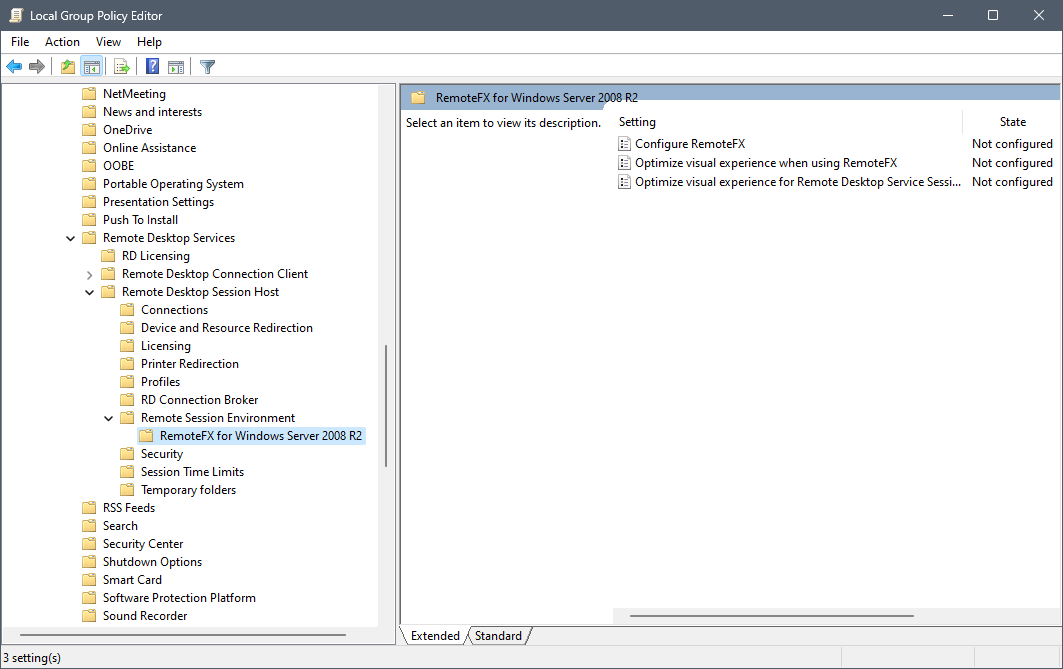
Schritt 2. Navigieren Sie zu: Administrative Vorlagen > Windows-Komponenten > Remotedesktopdienste > Remotedesktop-Sitzungshost > Remotesitzungsumgebung > RemoteFX für Windows Server
Schritt 3. Aktivieren Sie Folgendes:
- RemoteFX konfigurieren
- Visuelle Erfahrung bei Verwendung von RemoteFX optimieren
- Visuelle Erfahrung für Remotedesktopdienst-Sitzungen optimieren
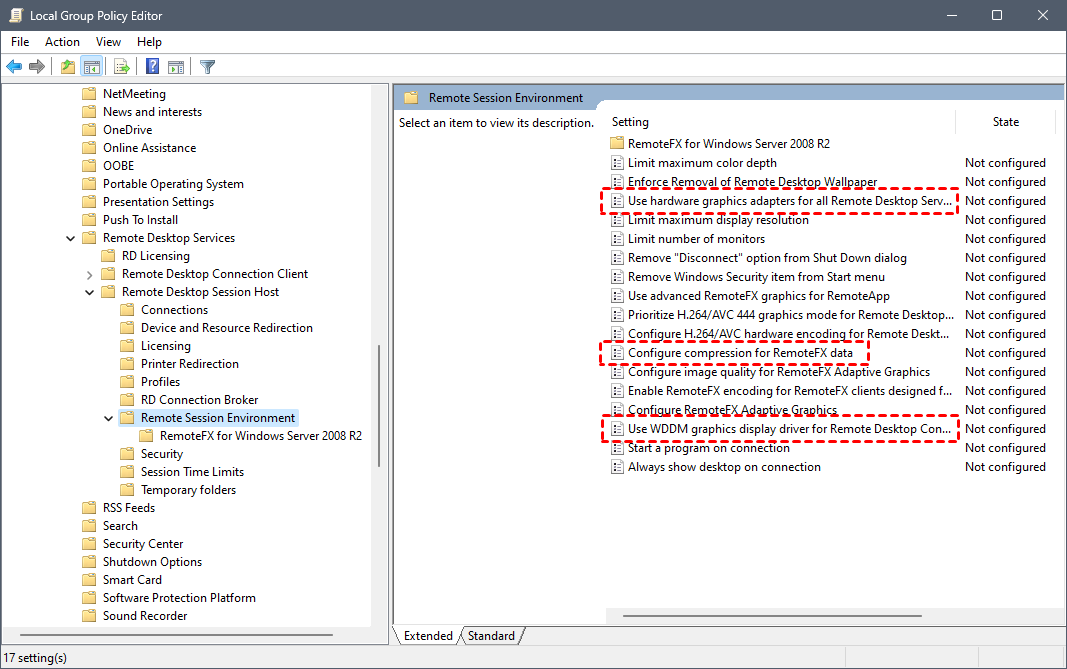
Schritt 4. Kehren Sie zur Remotesitzungsumgebung zurück und setzen Sie:
- Standardmäßigen Hardware-Grafikadapter für alle Remotedesktopdienste-Sitzungen verwenden → Aktiviert
- Komprimierung für RemoteFX-Daten konfigurieren → Aktiviert
- WDDM-Grafikanzeigetreiber für Remotedesktopverbindungen verwenden → Deaktiviert
Schritt 5. Starten Sie den Host-Computer neu, um die Änderungen zu übernehmen.
Die Lücke schließen: Implementierung von vGPU in der Remotesitzung mit AnyViewer

Während das Verständnis der Funktionsweise von vGPU essenziell ist, definiert die Wahl der richtigen Remote-Desktop-Software, um diese Leistung zu nutzen, die Benutzererfahrung. AnyViewer zeichnet sich als robuste Lösung aus, die darauf ausgelegt ist, die GPU-Leistung im Backend in eine nahtlose Frontend-Darstellung zu übersetzen, insbesondere für diejenigen, die eine virtuelle GPU-Anzeige in einer Remotesitzung unter Windows 10 und Windows 11 optimieren.
Warum AnyViewer für vGPU-betriebene Sitzungen?
AnyViewer ist darauf ausgelegt, die hohen Bandbreitenanforderungen virtualisierter Grafiken zu bewältigen, was es zur idealen Wahl für Benutzer macht, die mehr als nur eine grundlegende RDP-Verbindung benötigen.
- Virtuelle Bildschirmerweiterung: AnyViewer ermöglicht es Benutzern, virtuelle Bildschirme einzurichten und so einen Multi-Monitor-Workflow zu ermöglichen, selbst wenn der Remote-Host über keine physischen Displays verfügt. Dies ergänzt perfekt die Fähigkeit von vGPU, mehrere hochauflösende Ausgaben zu steuern.
- 60 FPS Hochgeschwindigkeits-Streaming: Optimiert für hohe Bildraten, stellt es sicher, dass durch vGPU beschleunigte Anwendungen wie 3D-Modellierung oder Videobearbeitung flüssig und reaktionsschnell bleiben.
- Adaptive Bildoptimierung: Es balanciert automatisch visuelle Qualität und Latenz, um sicherzustellen, dass die 4K-Ausgabe Ihrer vGPU mit minimalen Kompressionsartefakten übertragen wird.
- Hardware-Level-Verschlüsselung: Durch die Unterstützung von GPU-basierter H.264/H.265-Verschlüsselung reduziert AnyViewer die CPU-Belastung und maximiert die Effizienz des Remote-Display-Protokolls.
Fazit
Da Cloud-native Anwendungen zum Standard werden, ist eine leistungsstarke virtuelle GPU-Anzeige in einer Remotesitzung keine Luxusoption mehr, sondern eine Notwendigkeit für die Remote-Produktivität. Sie stellt sicher, dass professionelle Software reibungslos läuft, während sensible Daten im Rechenzentrum sicher bleiben.
Um diese Technologie wirklich zu beherrschen, ist die Wahl eines leistungsfähigen Tools wie AnyViewer entscheidend. Mit Funktionen wie der Unterstützung virtueller Bildschirme und 60 FPS-Streaming übersetzt AnyViewer die vGPU-Leistung im Backend effektiv in eine nahtlose Benutzererfahrung. Die Optimierung dieser Kombination aus Hardware-Virtualisierung und intelligenter Software ist der beste Weg, um die Effizienz in jedem Remote-Arbeitsumfeld zu steigern.



 als bevorzugte Quelle auf Google hinzufügen