

6 einfache Wege zum Übertragen großer Dateien zwischen Computern
Dieser Beitrag stellt sechs Methoden vor, um große Dateien zwischen Computern zu übertragen. Wählen Sie basierend auf Ihren Anforderungen an Benutzerfreundlichkeit und Geschwindigkeit.

Von Tyler Veröffentlicht am 08.10.2026


Wie sende ich große Dateien an verschiedene Computer?
Große Dateien können mehrere Gigabyte oder sogar Terabyte groß sein. Die Übertragung großer Dateien zwischen Computern kann eine echte Herausforderung sein, besonders wenn Sie nicht wissen, wo Sie anfangen sollen. Ob Sie Arbeitsdokumente freigeben, Ihre Musikbibliothek verschieben oder Videos an einen Freund senden möchten – die Wahl der richtigen Methode ist entscheidend.
Es gibt verschiedene Möglichkeiten, diese Dateien zu übertragen, abhängig von Faktoren wie Dateigröße, Dringlichkeit und den Ihnen zur Verfügung stehenden Tools. Lassen Sie uns diese Methoden aufschlüsseln, um Ihnen bei der Auswahl der besten Option für Ihre Anforderungen zu helfen.
So übertragen Sie große Dateien zwischen Computern [6 Wege]
Hier sind sechs Möglichkeiten, große Dateien zwischen Computern zu übertragen, sowohl moderne Lösungen als auch traditionelle Methoden.
Schnellvergleich der Methoden für die Übertragung großer Dateien
| Methode | Am besten für | Geschwindigkeit | Dateigrößenlimit | Vorteile | Nachteile |
| 1. AnyViewer (Remote Desktop) | Homeoffice / Regionübergreifend | Schnell (P2P) | 2TB | Dateien übertragen, ohne am PC zu sein; unterstützt das Fortsetzen nach einem Abbruch. | Client-Installation erforderlich. |
| 2. Cloud-Speicher (Google Drive etc.) | Geräteübergreifend / Langzeitsicherung | Abhängig vom Internetanbieter | Durch Speicherplatz begrenzt | Einfache Link-Freigabe; geräteübergreifende Synchronisierung. | Doppelter Zeitaufwand (erst hoch-, dann herunterladen); Speicherkosten. |
| 3. Externer Speicher (USB/HDD) | Physische Nähe / Kein Internet | Sehr schnell (USB 3.0+) | Durch Festplattengröße begrenzt | Funktioniert offline; ideal für Daten im TB-Bereich. | Physischer Aufwand; Risiko von Hardwareverlust/-beschädigung. |
| 4. Netzwerkfreigabe (LAN) | Dasselbe lokale Netzwerk (Zuhause/Büro) | Schnell | Kein Limit | Keine Drittanbietersoftware erforderlich. | Komplexe Einrichtung; auf dasselbe WLAN/LAN beschränkt. |
| 5. Transfer-Dienste (WeTransfer) | Einmalige, temporäre Freigabe | Mäßig | Normalerweise 2GB - 20GB | Keine Registrierung; einfachste Bedienung. | Links laufen ab; geringerer Datenschutz für sensible Daten. |
| 6. FTP/SFTP-Übertragung | Unternehmen / Technik-Profis | Schnell | Kein Limit | Hohe Anpassbarkeit; ideal für Server. | Hohe technische Hürde; Wartung erforderlich. |
Methode 1. AnyViewer: Der schnellste Weg, Dateien aus der Ferne zu übertragen (keine Entfernungslimits)
Wenn Sie nach einer Möglichkeit suchen, riesige Dateien – wie 100 GB große 4K-Videos oder riesige Datenbank-Backups – zu versenden, ohne sie vorher mühsam auf einen Server eines Drittanbieters hochzuladen, ist AnyViewer Ihre beste Dateis übertrags Software Wahl.
Im Gegensatz zu herkömmlichem Cloud-Speicher (der einen zweistufigen Prozess aus „Hochladen und Herunterladen“ erfordert) nutzt AnyViewer die Peer-to-Peer-Technologie (P2P), um einen direkten Tunnel zwischen zwei Computern aufzubauen. Das bedeutet, dass sich Ihre Daten mit der maximalen Geschwindigkeit bewegen, die Ihr Internet zulässt – ganz ohne Zwischenhändler und ohne Speicherbegrenzung.
- Keine Dateigrößenbeschränkungen: Machen Sie sich keine Sorgen mehr über Fehlermeldungen wie „Datei zu groß“. Egal ob 10 GB oder 1 TB, AnyViewer bewältigt es mühelos.
- Direkte P2P-Übertragung: Indem Sie die Cloud umgehen, halbieren Sie Ihre Übertragungszeit. Ihre Dateien werden direkt von PC A zu PC B übertragen.
- Fortsetzen nach Unterbrechung: Wenn Ihre Verbindung während einer gigantischen 50-GB-Übertragung abricht, macht AnyViewer genau da weiter, wo es aufgehört hat. Kein erneutes Starten bei 0 % mehr.
- Sicherheit auf Bankniveau: Alle Übertragungen sind durch eine 256-Bit-ECC-Verschlüsselung geschützt, wodurch sichergestellt wird, dass Ihre privaten Daten während des Transports niemals preisgegeben werden.
- Unbeaufsichtigter Zugriff: Sie können Dateien von Ihrem Bürolecomputer abrufen, während Sie zu Hause sitzen, selbst wenn niemand da ist, um die Übertragung zu „akzeptieren“.
Laden Sie diese KOSTENLOSE Dateisübertragungssoftware herunter:
So übertragen Sie große Dateien über AnyViewer (3 einfache Schritte)
Schritt 1: Navigieren Sie auf Ihrem lokalen Computer zum Anmeldebereich und wählen Sie "Registrieren." Melden Sie sich auf dem Remote-Computer mit demselben Konto an.

Schritt 2: Wählen Sie auf dem lokalen Computer den Remote-Computer aus, auf den Sie Dateien übertragen möchten, und klicken Sie auf "Dateiübertragung."

Schritt 3: Ein Dateiübertragungsdialogfeld wird angezeigt. Sie können Dateien zwischen Geräten übertragen, indem Sie nach der Auswahl der Dateien auf die Pfeile klicken, oder doppelklicken Sie einfach auf die Dateien, die Sie übertragen möchten. Um große Dateien mit hoher Geschwindigkeit zu übertragen, sollten Sie ein Upgrade auf einen kostenpflichtigen Tarif in Betracht ziehen.

Weg 2. Cloud-Speicher: Am besten für geräteübergreifende Synchronisierung & kleine Backups
Die meisten Menschen entscheiden sich aufgrund der Unabhängigkeit vom Netzwerk für diese Methode. Mit einer schnellen USB-Übertragungsgeschwindigkeit können Sie Dateiübertragungen zügig abschließen. Der Nachteil ist jedoch die begrenzte Festplattenkapazität. Möglicherweise müssen Sie in externe Laufwerke mit hoher Kapazität investieren, was mit erheblichen Kosten verbunden sein kann.
Schritte zum Übertragen großer Dateien von PC zu PC über USB:
Schritt 1. Schließen Sie die externe Festplatte an den Quellcomputer an.
Schritt 2. Kopieren Sie die gewünschten Dateien auf die externe Festplatte.
Schritt 3. Werfen Sie das Laufwerk sicher aus und schließen Sie es an den Zielcomputer an.
Schritt 4. Übertragen Sie die Dateien von der externen Festplatte auf den neuen Computer.

Weg 3. Externe Hardware: Die Standardlösung für TB-große Datenmengen ohne Internet
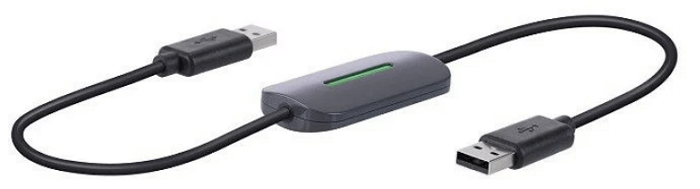
Diese Methode beschreibt, wie Sie ein USB-Kabel zum Übertragen von Dateien zwischen PCs verwenden. Dafür kann ein Computer-zu-Computer-Übertragungskabel verwendet werden, das jedoch nur mit Windows 7, XP oder Vista kompatibel ist. Wenn Sie Windows 10, 8.1 oder 8 verwenden, können Sie diese Methode ignorieren.
Das Easy Transfer-Kabel wurde speziell für das Microsoft Windows Easy Transfer-Dienstprogramm entwickelt, das in Windows 7 verfügbar ist. Schließen Sie das Kabel einfach von den USB-Anschlüssen Ihres alten Windows XP- oder Vista-Computers an Ihren neuen Windows 7-Computer an und führen Sie dann das Dienstprogramm aus, um Ihre Dateien zu übertragen.
Weg 4. Netzwerkfreigabe (LAN): Am besten für schnelle Übertragungen im selben WLAN/Büro
Cloud-Speicherdienste wie Google Drive, Dropbox und OneDrive eignen sich hervorragend für die Übertragung größerer Dateien. Sie bieten reichlich Speicherplatz und können sowohl persönliche als auch geschäftliche Anforderungen effizient bewältigen.
Im folgenden Abschnitt zeigen wir Ihnen, wie Sie Google Drive verwenden, um große Dateien zwischen Computern zu übertragen. Es bietet 15 GB kostenlosen Speicherplatz; wenn Sie mehr Platz benötigen, sollten Sie zusätzlichen Speicherplatz erwerben oder alternative Software wie AnyViewer für effiziente Dateiübertragungen nutzen.
Schritt 1. Rufen Sie Google Drive auf.
Schritt 2. Klicken Sie auf "Neu" und wählen Sie "Datei-Upload" oder "Ordner-Upload."
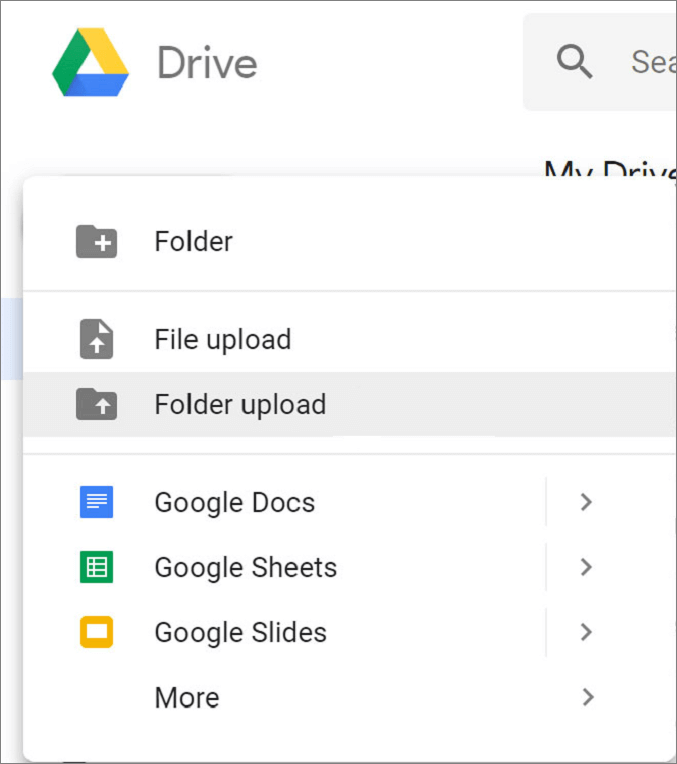
Schritt 3. Klicken Sie nach dem Hochladen auf "Freigabelink abrufen", um die Dateien zu teilen.
Weg 5. Online-Übertragungsseiten: Der schnellste Weg für die einmalige Freigabe ohne Registrierung
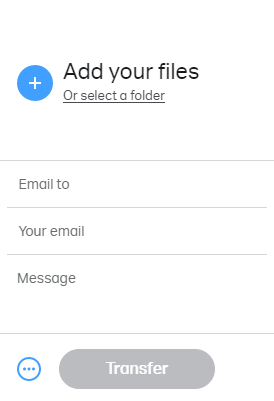
Dieser Ansatz zeigt, wie Sie große Dateien über das Internet zwischen PCs verschieben. Verschiedene Online-Plattformen erleichtern diesen Prozess, wobei WeTransfer ein nennenswertes Beispiel ist. WeTransfer ermöglicht die kostenlose Übertragung von Dateien bis zu 2 GB.
Schritt 1: Rufen Sie die WeTransfer-Website auf.
Schritt 2: Laden Sie Ihre Dateien oder Ihren Ordner hoch.
Schritt 3: Geben Sie Ihre E-Mail-Adresse ein und wählen Sie Senden.
Weg 6. FTP/SFTP: Professionelle Wahl für sichere und automatisierte Serverübertragungen
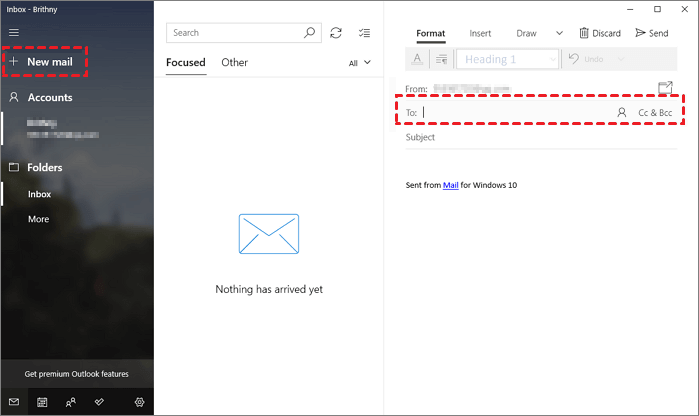
Für Outlook- oder Gmail-Konten beträgt das maximale Dateigrößenlimit 20 MB. Für Exchange-Konten (die typischerweise für geschäftliche E-Mails verwendet werden) liegt das Standardlimit bei 10 MB. Daher ist diese Methode ideal für die Übertragung kleinerer Dateien.
Schritt 1: Adressieren Sie die E-Mail an sich selbst.
Schritt 2: Hängen Sie die Dateien an die E-Mail an.
Schritt 3: Rufen Sie Ihre E-Mail auf dem anderen PC ab und laden Sie die Anhänge herunter.
Sie sind sich noch immer nicht sicher, welche Methode Sie wählen sollen?
Wenn Sie sich nicht sicher sind, welche Methode Sie für die Übertragung großer Dateien zwischen Computern verwenden sollen, lesen Sie den kurzen Vergleich der Vor- und Nachteile der sechs Methoden durch.
| Methode | Vorteile | Nachteile |
| AnyViewer |
|
|
|
|
|
Obwohl AnyViewer das Herunterladen von Software und die Registrierung eines Kontos erfordert, sind diese Schritte im Vergleich zu der potenziellen Komplexität und den Kosten anderer Methoden im Allgemeinen unkompliziert. Wenn Ihnen Benutzerfreundlichkeit, Remote-Zugriff und Flexibilität wichtig sind, ist AnyViewer eine klare Empfehlung.
Fazit
Zusammenfassend lässt sich sagen, dass die Übertragung großer Dateien zwischen Computern durch verschiedene Methoden vereinfacht werden kann. AnyViewer bietet eine einfache und effiziente Möglichkeit, Dateien ohne zusätzliche Hardware zwischen Computern zu verschieben. Externe Festplatten und USB-Kabel sind für lokale Übertragungen nützlich, haben jedoch Speicherbeschränkungen. Cloud-Dienste und Online-Plattformen sind flexible Optionen, können jedoch Kosten oder Größenbeschränkungen mit sich bringen. Wählen Sie die Methode, die Ihren Anforderungen an Einfachheit und Geschwindigkeit am besten entspricht.
Häufig gestellte Fragen
Q1: Was ist der schnellste Weg, um große Dateien zwischen Computern zu übertragen?
Q2: Wie kann ich 20 GB große Dateien kostenlos senden?
- AnyViewer: Übertragen Sie Dateien jeder Größe direkt und kostenlos zwischen PCs.
- 7-Zip: Komprimieren und teilen Sie die 20-GB-Datei in kleinere 2-GB-Volumes auf und senden Sie diese dann über herkömmliche Methoden.
- Freigegebene Ordner: Wenn sich beide PCs im selben WLAN befinden, verwenden Sie die in Windows integrierte Funktion „Zugriff gewähren auf“.
Q3: Wie überträgt man eine 100 GB große Datei?
- Remote-Übertragung: Verwenden Sie AnyViewer. Dessen P2P-Architektur stellt sicher, dass ein 100-GB-Stream keine Zeitüberschreitung aufweist und nicht durch Serverlimits gedrosselt wird.
- Physische Übertragung: Verwenden Sie eine formatierte ExFAT- oder NTFS-externe Festplatte. Vermeiden Sie FAT32, da damit keine einzelnen Dateien verarbeitet werden können, die größer als 4 GB sind.



 als bevorzugte Quelle auf Google hinzufügen