

Dateien vom Mac auf iPhone übertragen: 5 Wege – mit AirDrop, USB & Remote
Sie suchen nach der besten Methode, um Dateien vom Mac auf iPhone zu übertragen? Ob Sie Dateien von Mac auf iPhone per AirDrop senden möchten oder eine Lösung für Dateien von MacBook auf iPhone übertragen suchen – dieser Leitfaden zeigt 5 bewährte Wege.

Von Nelly Aktualisiert am 03.03.2026


Wie übertrage ich Dateien vom Mac auf das iPhone?
Die Systemintegration ist eine der entscheidenden Stärken des Apple-Ökosystems. Das Verschieben von Dateien zwischen einem Mac und einem iPhone ist zu einer Routineaufgabe für Arbeit, Studium und den Alltag geworden. Von Dokumenten und Fotos bis hin zu Videos und App-Daten – zu wissen, wie man Dateien effizient vom Mac auf das iPhone überträgt, kann Zeit und Frustration sparen.

Die gute Nachricht? Sie haben mehrere Möglichkeiten. Je nachdem, ob Sie ein USB-Kabel, drahtlose Übertragung, Cloud-Synchronisierung oder externen Speicher bevorzugen, machen Apple und Tools von Drittanbietern den Prozess unkompliziert.
Im Folgenden führen wir Sie durch 5 effektive Möglichkeiten, Dateien vom Mac auf das iPhone zu übertragen, sowohl traditionelle als auch moderne Ansätze.
Wie kann man Dateien vom Mac auf iPhone übertragen?
Das Verschieben von Dateien von Ihrem Mac auf Ihr iPhone muss nicht kompliziert sein. Egal, ob Sie Kabel, drahtlose Tools oder Cloud-basierte Lösungen bevorzugen – die folgenden fünf Methoden helfen Ihnen, Dateien schnell und einfach zu übertragen.
| Methode | ⚡ Ideal für... | 🌐 Internet? | 🔗 Verbindung | 📦 Für große Dateien? |
|---|---|---|---|---|
| AnyViewer | Fernzugriff & Remote-Übertragung – flexibelste Lösung | Ja (optional) | WLAN/Internet | ✅ Ja |
| AirDrop | Schnelle, kleine Dateien in der Nähe | Nein | WLAN/Bluetooth | ⚠️ Mittel |
| Finder (USB) | Große Dateimengen – stabil und zuverlässig | Nein | USB-Kabel | ✅ Ja |
| iCloud Drive | Automatische Synchronisierung im Apple-Ökosystem | Ja | WLAN | ⚠️ (5 GB frei) |
| Externer Speicher | Sehr große Dateien ohne Internet | Nein | USB-C/Lightning | ✅ Ja |
Weg 1. AnyViewer – Dateien vom MacBook auf iPhone übertragen – auch remote
Wenn Sie Flexibilität über lokale Verbindungen hinaus suchen, bietet AnyViewer einen modernen Ansatz für den Remote-Dateitransfer. Im Gegensatz zu den nativen Tools von Apple ermöglicht AnyViewer Ihnen, von Ihrem iPhone aus remote auf Ihren Mac zuzugreifen und ihn zu verwalten. Dies ist ideal für Benutzer, die Dateien vom MacBook auf iPhone übertragen müssen, wenn sie sich nicht im selben Raum befinden – zum Beispiel von unterwegs, vom Büro oder aus dem Urlaub.
Warum AnyViewer wählen?
✅ Remote-Zugriff: Greifen Sie von überall auf Ihren Mac zu – keine Nähe erforderlich.
✅ Kein Kabel: Übertragen Sie Dateien völlig drahtlos.
✅ Sicher: Verschlüsselte Verbindung über verschiedene Netzwerke hinweg.
✅ Flexibel: Perfekt für Berufstätige und Remote-Mitarbeiter, die häufig Dateien von unterwegs benötigen.
✅ Auch für große Dateien: Keine Größenbeschränkung in der kostenlosen Version.
Diese Methode ist besonders nützlich für Fachleute und Remote-Mitarbeiter, die häufig Dateien remote vom Mac auf das iPhone übertragen müssen, ohne physisch in der Nähe ihres Macs zu sein.
Schritt für Schritt: Dateien mit AnyViewer übertragen
Schritt 1. Installieren Sie AnyViewer sowohl auf dem Mac als auch auf dem iPhone.
Schritt 2. Melden Sie sich mit demselben Konto an.
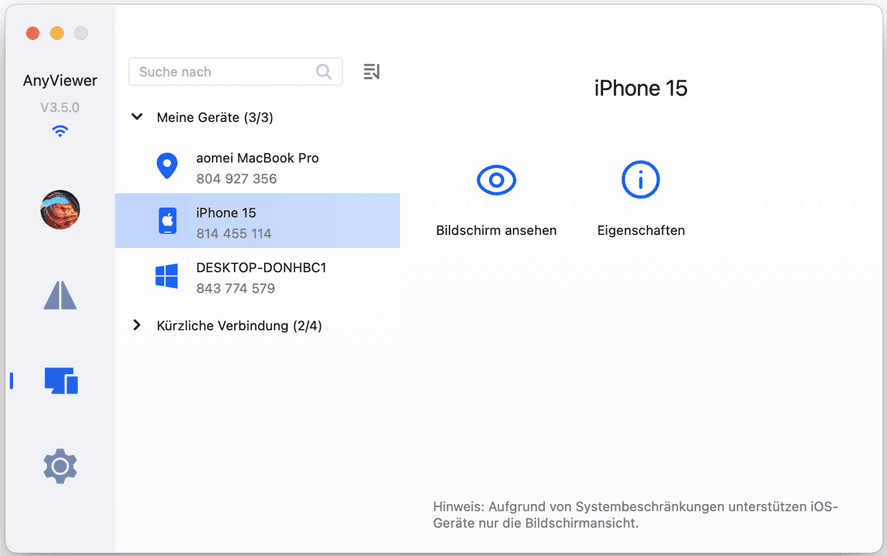
Schritt 3. Wählen Sie Ihr Mac von Ihrem iPhone aus > Wählen Sie Dateiübertragung > Wählen Sie Herunterladen.
Schritt 4. Wählen Sie Dateien aus und senden Sie sie sofort.
Weg 2. Finder (USB) – Dateien vom Mac auf iPhone per Kabel übertragen
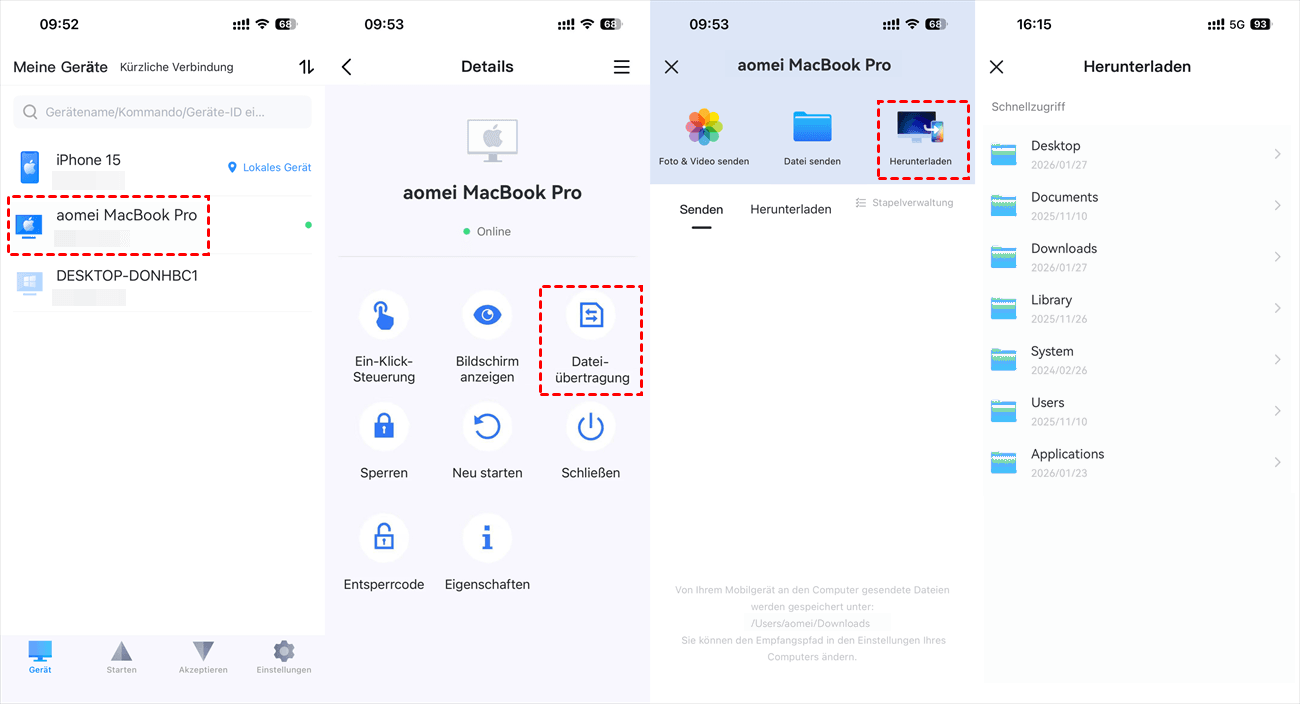
Die Verwendung des Finders ist eine der traditionellsten und zuverlässigsten Methoden, um Dateien vom Mac auf iPhone per Kabel zu übertragen. Als integriertes macOS-Tool ermöglicht Ihnen der Finder, unterstützte Inhalte wie Dokumente, Fotos, Videos, Musik und App-Dateien über eine stabile USB-Verbindung zu verwalten und zu synchronisieren.
Schritte zur Dateiübertragung mit Finder:
Schritt 1. Schließen Sie Ihr iPhone mit einem USB-Kabel an Ihren Mac an. Tippen Sie bei Aufforderung auf Ihrem iPhone auf Vertrauen.
Schritt 2. Öffnen Sie den Finder auf Ihrem Mac.
Schritt 3. Suchen Sie Ihr iPhone unter Orte in der linken Seitenleiste und klicken Sie darauf.
Schritt 4. Gehen Sie zum Tab Dateien, um Apps anzuzeigen, die Dateifreigabe unterstützen.
Schritt 5. Wählen Sie die zu übertragenden Inhalte aus und klicken Sie auf Synchronisieren. Der Finder überträgt die Dateien dann automatisch vom Mac auf das iPhone.
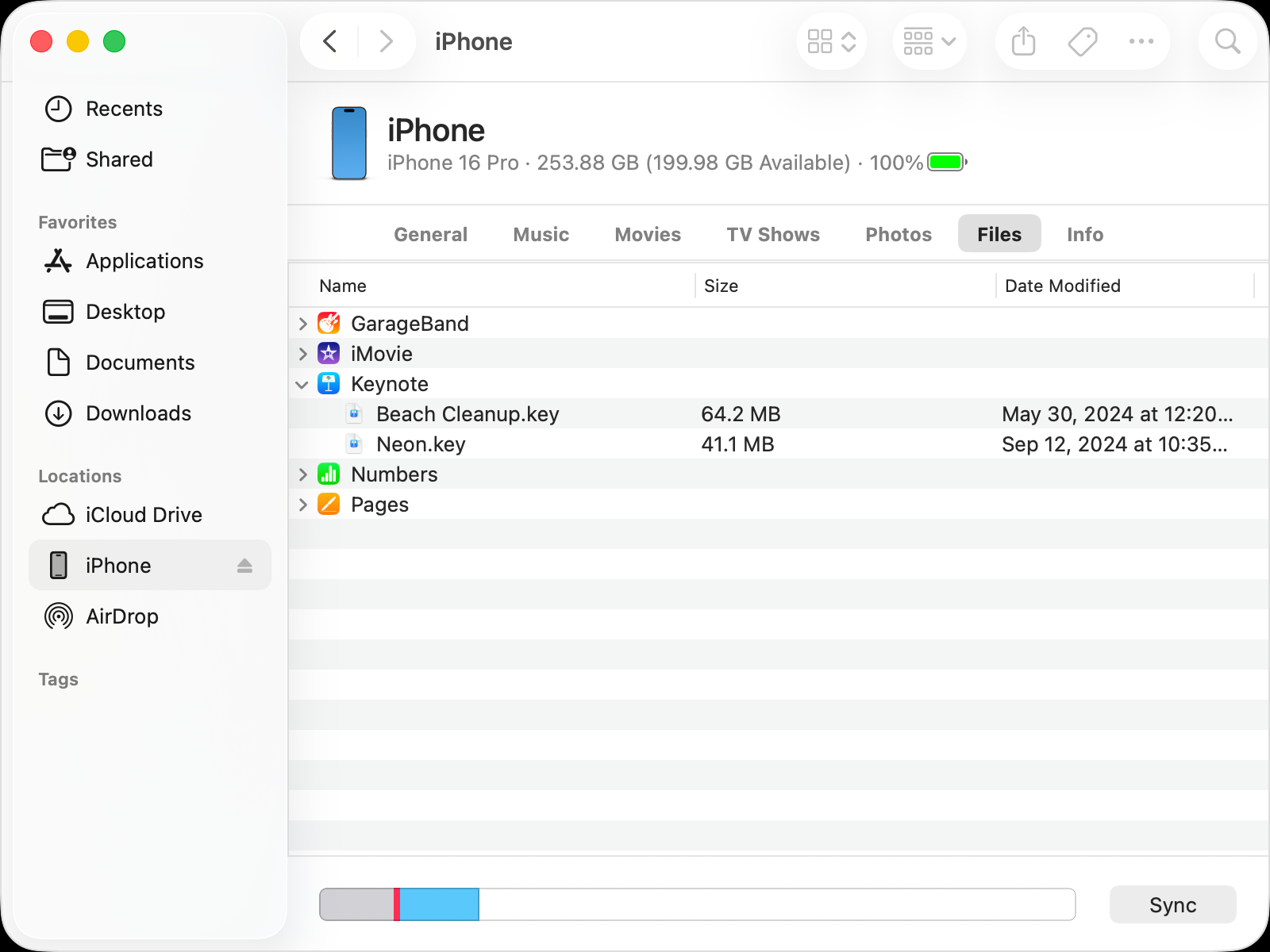
Hinweis:
Der Finder unterstützt keine Dateivorschau vor der Synchronisierung. Wenn die Vorschau von Dateien für Sie wichtig ist, können Tools wie FonePaw iOS Transfer eine visuellere und kontrolliertere Erfahrung bieten.
Weg 3. AirDrop – Dateien von Mac auf iPhone übertragen – schnell und drahtlos
Für schnelle, drahtlose Übertragungen ist AirDrop eine der bequemsten Lösungen, die Apple bietet. Es ermöglicht Ihnen, Dateien von Mac auf iPhone per AirDrop zu senden – und das sofort, ohne Kabel oder Cloud-Speicher. Ideal für kleine bis mittelgroße Dateien wie Fotos, PDFs oder Kontakte.
Voraussetzungen:
- iOS 7 / iPadOS 13 / macOS OS X 10.10 oder neuer
- Wi-Fi, Bluetooth und AirDrop auf beiden Geräten aktiviert
- Geräte innerhalb von 9 Metern (30 Fuß) Abstand
So aktivieren Sie AirDrop:
- Auf dem iPhone: Öffnen Sie das Kontrollzentrum > Drücken und halten Sie das Netzwerkfeld > AirDrop aktivieren > Wählen Sie „Nur Kontakte“ oder „Alle“
- Auf dem Mac: Öffnen Sie den Finder > Klicken Sie auf AirDrop > Stellen Sie die Sichtbarkeit auf „Nur Kontakte“ oder „Alle“
Schritte zur Dateiübertragung:
Schritt 1. Wählen Sie die Dateien auf Ihrem Mac aus.
Schritt 2. Klicken Sie auf das Teilen-Symbol und wählen Sie Ihr iPhone aus AirDrop aus.
Schritt 3. Akzeptieren Sie die Übertragung auf Ihrem iPhone.
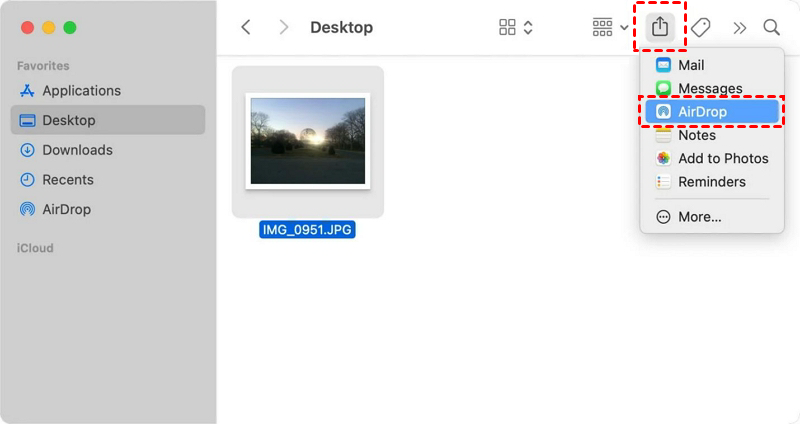
AirDrop funktioniert am besten für kleine bis mittelgroße Dateien und Übertragungen über kurze Distanzen.
Weg 4. iCloud Drive – Dateien vom Mac auf iPhone automatisch synchronisieren
iCloud Drive ist Apples cloudbasierte Lösung für die Synchronisierung. Dies ist eine weitere hervorragende Möglichkeit, Dateien vom Mac auf iPhone automatisch zu übertragen, wenn Sie eine stabile Internetverbindung und genügend Cloud-Speicherplatz haben.
iCloud bietet nur 5 GB kostenlosen Speicherplatz, daher können große Übertragungen einen kostenpflichtigen Tarif erfordern.
Schritte zur Dateiübertragung über iCloud Drive:
Schritt 1. Aktivieren Sie iCloud Drive auf beiden Geräten:
- Auf dem iPhone: Einstellungen > [Ihr Name] > iCloud > iCloud Drive einschalten
- Auf dem Mac: Apple-Menü > Systemeinstellungen > iCloud > iCloud Drive aktivieren

Schritt 2. Laden Sie Dateien von Ihrem Mac in iCloud Drive hoch.
Schritt 3. Öffnen Sie die Dateien-App auf Ihrem iPhone und laden Sie die synchronisierten Dateien herunter.
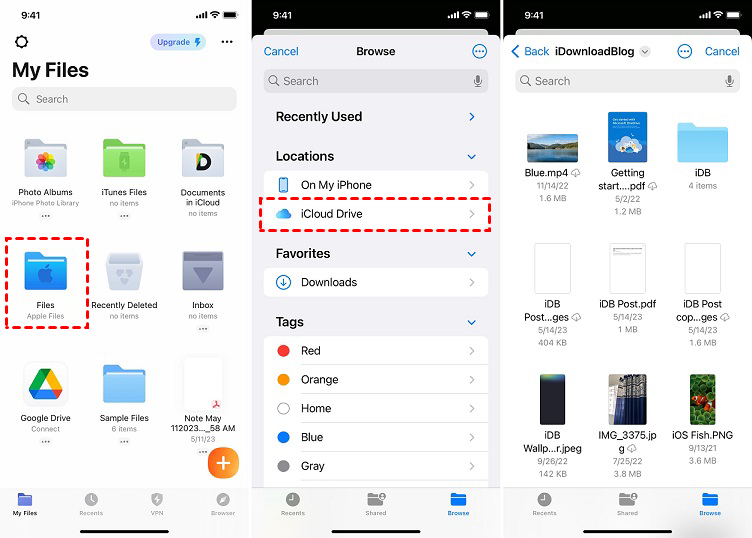
Diese Methode eignet sich ideal für fortlaufende Synchronisierung anstatt für einmalige Übertragungen.
Weg 5. Externer Speicher – Große Dateien vom Mac auf iPhone übertragen
Mit den neueren iOS-Updates und insbesondere mit der iPhone-15-Serie, die über USB-C verfügt, ist die Nutzung von externem Speicher eine praktische Möglichkeit, große Dateien vom Mac auf iPhone zu übertragen – ganz ohne Internet.
Schritte zur Nutzung von externem Speicher:
Schritt 1. Schließen Sie das externe Laufwerk (USB-Stick oder SSD) an Ihren Mac an.
Schritt 2. Kopieren Sie die gewünschten Dateien auf den externen Speicher.
Schritt 3. Trennen Sie es von Ihrem Mac und schließen Sie es an Ihr iPhone an.
Schritt 4. Öffnen Sie die Dateien-App auf Ihrem iPhone.
Schritt 5. Suchen Sie das externe Laufwerk und kopieren Sie Dateien nach „Mein iPhone“.
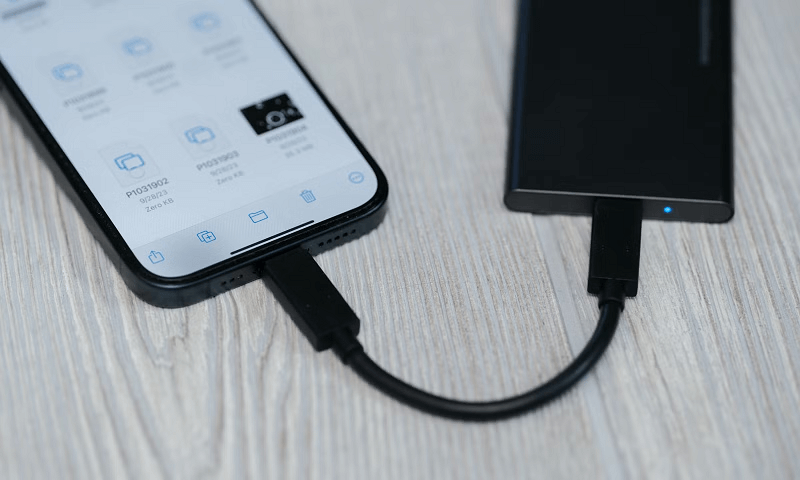
Diese Methode eignet sich hervorragend für die Übertragung großer Dateien, ohne auf Internetzugang angewiesen zu sein.
Abschluss
Das Übertragen von Dateien vom Mac auf iPhone ist dank Apples Ökosystem und leistungsstarker Tools von Drittanbietern einfacher denn je. Egal, ob Sie eine kabelgebundene USB-Verbindung über den Finder, drahtlose Optionen wie AirDrop und iCloud Drive, Fernzugriff mit AnyViewer oder sogar externen Speicher bevorzugen – jede Methode hat ihre eigenen Vorteile.
Der beste Ansatz hängt von der Dateigröße, dem Standort und dem Arbeitsablauf ab. Indem Sie die richtige Methode wählen, können Sie jedes Mal schnelle, sichere und problemlose Dateiübertragungen gewährleisten.
Häufig gestellte Fragen
Wie übertrage ich Dateien direkt vom iPhone auf den Mac?
Sie können Dateien vom iPhone auf den Mac übertragen, indem Sie den Finder mit einem USB-Kabel verwenden, AirDrop für die drahtlose Übertragung nutzen oder iCloud Drive zur automatischen Synchronisierung von Dateien einsetzen.
Wie AirDroppe ich Dateien vom Mac auf das iPhone?
Schalten Sie AirDrop auf beiden Geräten ein, wählen Sie die Datei auf Ihrem Mac aus, klicken Sie auf "Teilen", wählen Sie Ihr iPhone aus und tippen Sie auf Ihrem iPhone auf "Annehmen".
Wie übertrage ich Dateien vom Mac auf ein Android-Handy?
Sie können ein USB-Kabel, Cloud-Speicher oder Remote-Tools wie AnyViewer verwenden, um Dateien vom Mac an Android zu senden.
Kann man per Drag & Drop vom Mac auf das iPhone übertragen?
Ja. Verbinden Sie Ihr iPhone mit Ihrem Mac, öffnen Sie den Finder und ziehen Sie Dateien in unterstützte Apps. iCloud Drive ermöglicht ebenfalls einfaches Verschieben von Dateien.
Kann ein iPhone mit USB-C Daten übertragen?
Ja. iPhones mit USB-C können Daten über USB-C-Kabel oder externe Laufwerke übertragen, sogar ohne Internetverbindung.



 als bevorzugte Quelle auf Google hinzufügen