

5 bewährte Methoden zum Übertragen von Dateien vom Laptop auf Android
Sie möchten Dateien vom Laptop auf Handy übertragen? Wir zeigen 5 Wege – mit Kabel, Cloud oder drahtlos. So gelingt die Übertragung von Dateien zwischen Computer und Android-Gerät garantiert.

Von Nelly Aktualisiert am 04.03.2026


Wie übertrage ich Dateien vom Laptop auf ein Android-Gerät?
In unserer Multi-Device-Welt ist die Notwendigkeit, Dateien vom Laptop auf Android zu übertragen, an der Tagesordnung. Ob Sie ein Berufstätiger sind, der unterwegs ein Dokument prüfen muss, ein Student, der Lernmaterialien überträgt, oder jemand, der einfach hochwertige Fotos und Videos auf sein Handy verschieben möchte – die effizientesten Methoden zu kennen, ist unerlässlich.

Wenn Sie sich schon einmal gefragt haben: „Wie übertrage ich Dateien vom Laptop auf ein Android-Handy?“, sind Sie nicht allein. Während der Prozess im Allgemeinen unkompliziert ist, hängt die "beste" Methode von Ihrer Hardware, der Dateigröße und einer stabilen Internetverbindung ab.
Dieser umfassende Leitfaden behandelt fünf verschiedene Möglichkeiten, Dateien vom Laptop auf ein Android-Tablet oder -Handy zu übertragen, von kabelgebundenen Verbindungen bis hin zu Cloud-Lösungen.
Wie kann man Dateien vom Laptop auf Android übertragen?
Entdecken Sie die folgenden fünf zuverlässigen Methoden, um diejenige zu finden, die Ihren aktuellen Dateiübertragungsbedürfnissen am besten entspricht.
| Methode | ⚡ Am besten für... | 🌐 Internet? | 📦 Für große Dateien? | 🔑 Besonderheit |
|---|---|---|---|---|
| AnyViewer | Fernzugriff & Remote-Übertragung | Ja/Nein | ✅ Ja | Übertragung von überall, hohe Geschwindigkeit, ECC-Verschlüsselung |
| Google-Konto | Automatische Synchronisierung | Ja | ⚠️ Begrenzt | Nahtlose Integration in Android-Ökosystem |
| USB-Kabel | Sehr große Datenmengen | Nein | ✅ Ja | Schnellste Methode, keine Internetverbindung nötig |
| Quick Share | Schnelle drahtlose Übertragung in der Nähe | Nein (WLAN/BT) | ✅ Ja | Googles Antwort auf AirDrop, hohe Geschwindigkeit |
| Chat-Apps | Kleine, sofortige Dateien | Ja | ❌ Nein | Einfach, Apps bereits vorhanden |
Option 1: Dateien drahtlos mit AnyViewer übertragen (Am besten für Fernzugriff)
Wenn Sie Dateien vom Laptop auf Android übertragen müssen, ohne im selben Raum oder sogar im selben Gebäude zu sein, ist Remote-Desktop-Software wie AnyViewer eine ausgezeichnete Wahl. Obwohl traditionell für Fernsupport und Remote-Arbeit genutzt, verfügt sie über ein robustes Dateiübertragungsprotokoll, das schnell und sicher ist.
Mit AnyViewer können Sie Dateien vom Laptop auf Handy übertragen, als ob die Geräte nebeneinander stünden – egal, ob Sie im Büro, unterwegs oder im Urlaub sind.
Warum AnyViewer wählen?
✅ Keine Entfernungsbegrenzung: Übertragen Sie Dateien, selbst wenn Ihr Laptop zu Hause und Sie im Büro sind.
✅ Hohe Geschwindigkeit: Optimiert für große Dateiübertragungen im Vergleich zu Standard-Cloud-Uploads.
✅ Sicherheit: Verwendet ECC-Verschlüsselung (Elliptic Curve Cryptography), um Ihre Daten während der Übertragung sicher zu halten.
✅ Flexibel: Funktioniert sowohl im lokalen Netzwerk als auch über das Internet.
✅ Keine Größenbeschränkung: Senden Sie Videos, Fotosammlungen oder ganze Ordner.
Schritte zur Dateiübertragung vom Laptop auf Android mit AnyViewer:
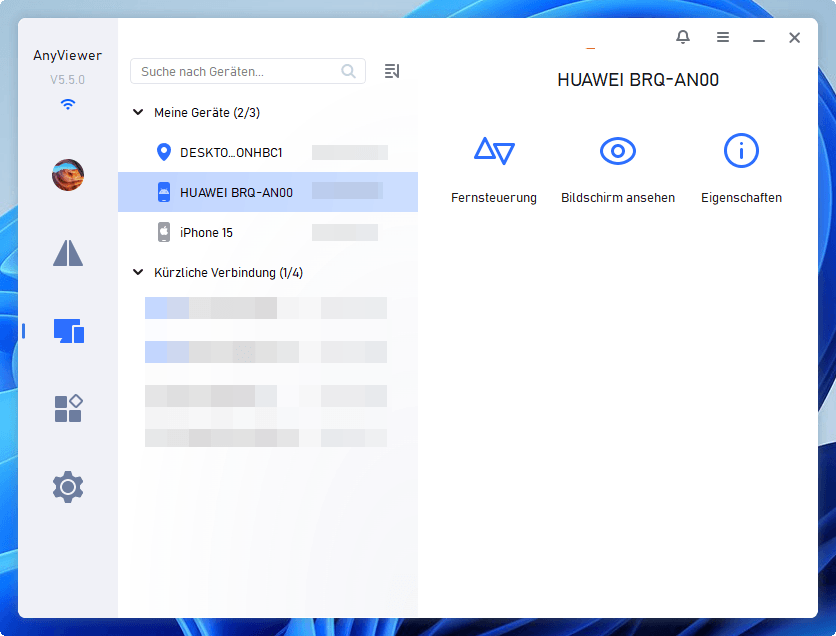
Schritt 1. Laden Sie AnyViewer herunter und installieren Sie es sowohl auf Ihrem Windows-Laptop als auch auf Ihrem Android-Handy.
Schritt 2. Erstellen Sie ein Konto und melden Sie sich auf beiden Geräten an.
Schritt 3. Suchen Sie in Ihrer Android-App Ihren Laptop in der Liste Gerät > Wählen Sie die Option Dateiübertragung. Tippen Sie auf Herunterladen.
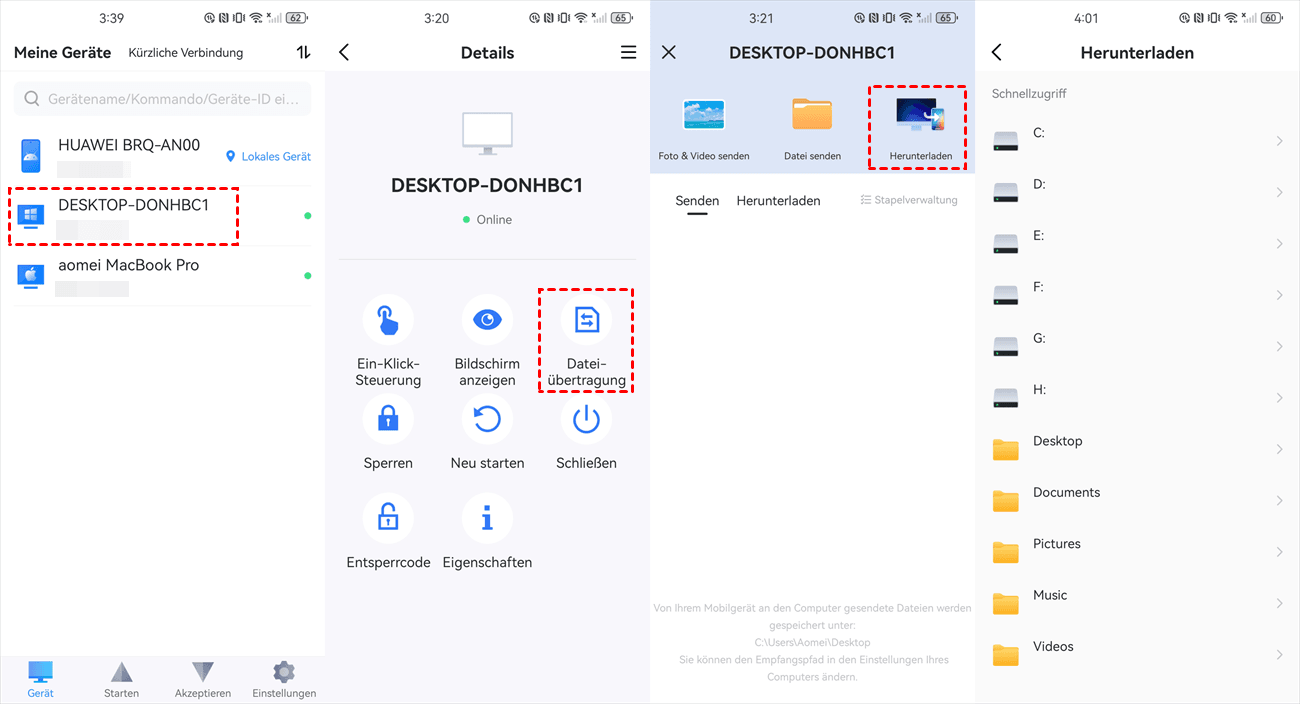
Schritt 4. Wählen Sie die gewünschten Dateien aus und senden Sie sie direkt in den Speicher Ihres Android-Geräts.
Option 2: Dateien mit Ihrem Google-Konto verschieben (Am besten für die Synchronisierung)
Da Android ein Google-basiertes Ökosystem ist, ist die Nutzung Ihres Google-Kontos vielleicht die nahtloseste Methode, um Dateien geräteübergreifend synchron zu halten. Diese Methode nutzt die Cloud, was bedeutet, dass eine Datei, sobald Sie sie von Ihrem Laptop hochladen, automatisch auf Ihrem Telefon erscheint.
| Dienst | Geeignet für | Besonderheit |
|---|---|---|
| Google Drive | Allgemeine Dateien (PDF, Word, ZIP) | 15 GB kostenloser Speicher |
| YouTube Music | Musik (MP3-Dateien) | Bis zu 100.000 Songs hochladbar |
| Google Fotos | Fotos und Videos | Komprimierte Sicherung kostenlos, Originalqualität mit Speicher |
Methode 1. Allgemeine Dateien verschieben: Google Drive
Für PDFs, Word-Dokumente oder ZIP-Dateien ist Google Drive der Goldstandard.
- Auf dem Laptop: Gehen Sie zu [drive.google.com](https://drive.google.com) und ziehen Sie Ihre Dateien in das Browserfenster.
- Auf Android: Öffnen Sie die Google Drive App. Ihre Dateien erscheinen im Tab „Zuletzt“ oder „Dateien“. Sie können auf die drei Punkte neben einer Datei tippen und „Herunterladen“ auswählen, um eine Kopie im lokalen Speicher Ihres Telefons zu behalten.

Methode 2. Musik verschieben: YouTube Music
Wenn Sie eine Sammlung lokaler MP3-Dateien auf Ihrem Laptop haben:
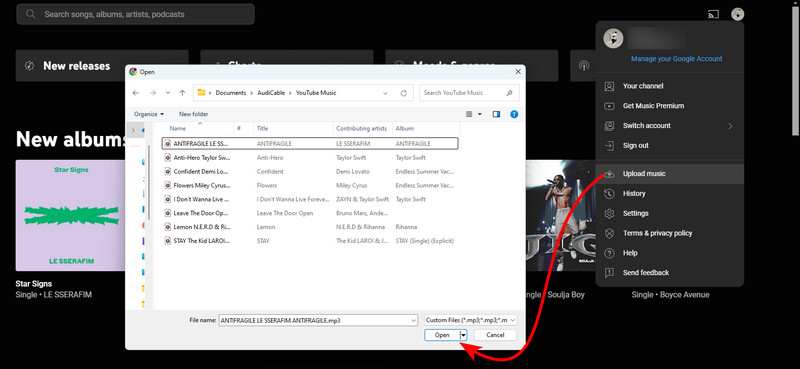
- Auf dem Laptop: Besuchen Sie den YouTube Music Web Player. Sie können Ihre Musikdateien per Drag & Drop an einer beliebigen Stelle auf dem Bildschirm ablegen, um sie in Ihre private Cloud-Bibliothek hochzuladen.
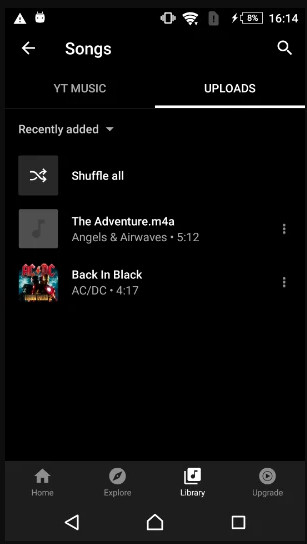
- Auf Android: Öffnen Sie die YouTube Music App, gehen Sie zu Bibliothek > Songs > Hochgeladen, um Ihre Musik zu streamen oder herunterzuladen.
Methode 3. Fotos und Videos verschieben: Google Fotos
Um Speicherplatz auf Ihrem Telefon zu sparen und dennoch Zugriff auf die Galerie Ihres Laptops zu haben:
- Auf dem Laptop: Gehen Sie zu [photos.google.com](https://photos.google.com) und klicken Sie auf „Hochladen“.
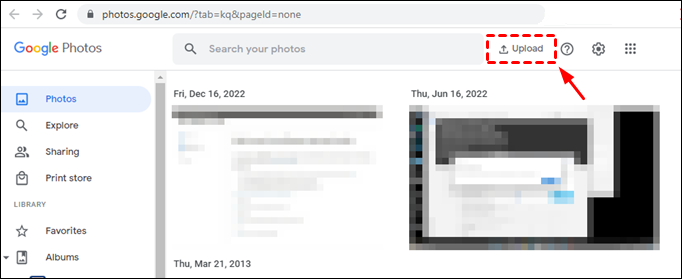
- Auf Android: Öffnen Sie die Google Fotos App. Die Fotos von Ihrem Laptop werden nach Datum sortiert neben Ihren Mobilfotos angezeigt.
Option 3: Dateien per USB-Kabel übertragen (Am besten für große Datenmengen)
Wenn Sie mehrere Gigabyte Daten (wie 4K-Filme oder große Spiel-OBB-Dateien) übertragen, ist eine physische Verbindung die schnellste und zuverlässigste Methode. Sie benötigt keine Internetverbindung und bietet die höchsten Datenübertragungsraten.
Für Windows-Computer
Schritt 1. Entsperren Sie Ihr Gerät: Ihr Android-Telefon muss entsperrt sein, damit der Computer die internen Ordner „sehen“ kann.
Schritt 2. Verbinden: Verwenden Sie ein hochwertiges USB-C- oder Micro-USB-Kabel, um Ihr Telefon mit dem Laptop zu verbinden.
Schritt 3. USB-Einstellungen ändern: Wischen Sie auf Ihrem Android-Gerät vom oberen Bildschirmrand nach unten, um Ihre Benachrichtigungen zu sehen. Tippen Sie auf die Benachrichtigung „Gerät wird über USB aufgeladen“.
Schritt 4. Dateiübertragung auswählen: Wählen Sie im Menü „USB für“ die Option Dateiübertragung (oder MTP).

Schritt 5. Drag and Drop: Auf Ihrem Windows-Laptop öffnet sich automatisch ein Datei-Explorer-Fenster (das als neues Laufwerk erscheint). Sie können nun Dateien zwischen dem Laptop und den Ordnern „Interner Speicher“ oder „SD-Karte“ Ihres Telefons kopieren und einfügen.

Schritt 6. Auswerfen und Abziehen: Nach Abschluss ist es empfehlenswert, mit der rechten Maustaste auf das Laufwerk in Windows zu klicken und „Auswerfen“ auszuwählen, bevor Sie das Kabel abziehen, um Datenbeschädigung zu vermeiden.
Für Chromebooks
Chromebooks und Android-Telefone funktionieren sehr gut zusammen. Schließen Sie einfach das Kabel an, und die „Dateien“-App auf dem Chromebook zeigt Ihr Android-Telefon als verknüpftes Gerät an. Sie können Dateien so einfach verschieben, wie zwischen zwei Ordnern auf einem einzigen Computer.
Option 4: Dateien mit Quick Share für Windows übertragen (Am besten für schnelle drahtlose Übertragungen)
Früher bekannt als „Nearby Share“, ist Quick Share Googles Antwort auf Apples AirDrop. Es ist die effizienteste Methode, um Dateien drahtlos vom Laptop auf Android zu übertragen, wenn die Geräte nahe beieinander sind, und nutzt dabei eine Kombination aus Bluetooth und Wi-Fi Direct.
So verwenden Sie Quick Share:
Schritt 1. App herunterladen: Installieren Sie Quick Share für Windows von der offiziellen Android-Website auf Ihrem Laptop.
Schritt 2. Sichtbarkeit einstellen: Öffnen Sie die App auf Ihrem Laptop und wählen Sie im linken Bereich Von allen empfangen. Stellen Sie sicher, dass Bluetooth und Wi-Fi sowohl auf Ihrem Laptop als auch auf Ihrem Android-Handy aktiviert sind.

Schritt 3. Handy vorbereiten: Öffnen Sie auf Ihrem Android-Gerät die Quick Share-App und stellen Sie das Teilen auf Jeder ein.
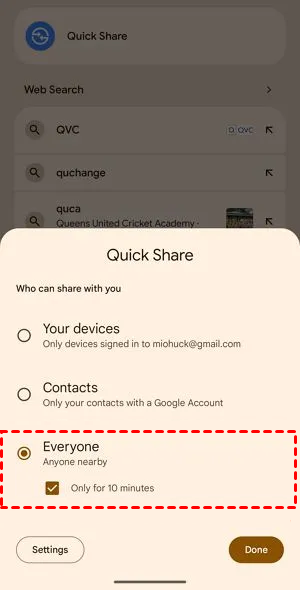
Schritt 4. Vom Laptop senden: Klicken Sie unter Windows 11 in der App auf Auswählen, wählen Sie die Dateien aus, die Sie teilen möchten, und klicken Sie dann auf Öffnen.
Schritt 5. Gerät auswählen: Ihr Android-Handy erscheint in der Liste der nahegelegenen Geräte. Klicken Sie darauf.
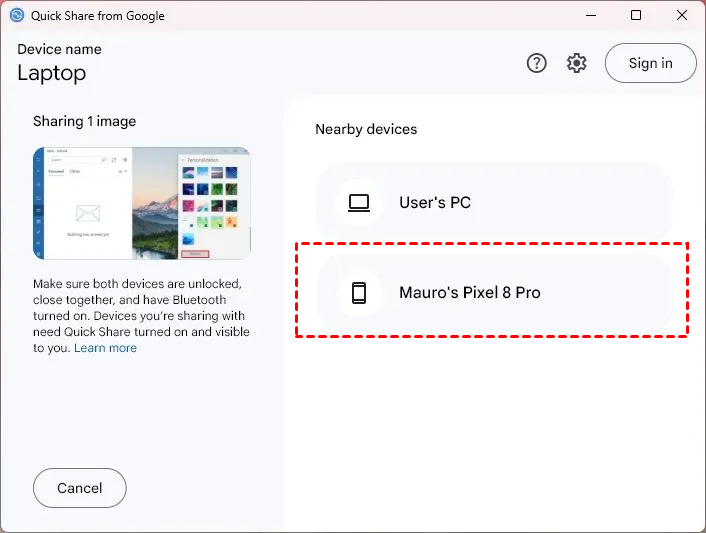
Schritt 6. Übertragung annehmen: Tippen Sie auf Ihrem Handy, wenn Sie dazu aufgefordert werden, auf Annehmen, um die Dateien drahtlos mit hoher Geschwindigkeit zu empfangen.
Option 5: Dateien über Chat-Apps übertragen (Am besten für kleine, sofortige Dateien)
Manchmal ist der einfachste Weg, eine einzelne Datei vom Laptop auf ein Android-Tablet oder -Handy zu übertragen, die Nutzung von Apps, die Sie bereits geöffnet haben. In diesen Fällen ist die Verwendung einer Messaging-App, die Sie bereits nutzen, oft der Weg des geringsten Widerstands.
- Telegram: Telegram verfügt über einen „Gespeicherte Nachrichten“-Chat, der als persönliche Cloud fungiert. Laden Sie eine Datei (bis zu 2 GB) von Ihrer Telegram-App auf dem Laptop hoch, und sie ist sofort in Ihrer mobilen App verfügbar.
- WhatsApp: Sie können „WhatsApp Web“ auf Ihrem Laptop verwenden, um eine Datei an Ihre eigene Nummer oder einen vertrauenswürdigen Kontakt zu senden und sie dann auf Ihrem Handy herunterzuladen.
- Slack/Discord: Ebenso ermöglicht das Posten einer Datei in einem privaten Kanal oder einer „persönlichen DM“ auf diesen Plattformen eine einfache plattformübergreifende Abrufung.

Abschluss
Die Wahl der besten Methode hängt ganz von Ihren individuellen Bedürfnissen ab:
-
Für Fernzugriff und maximale Flexibilität → AnyViewer (beste Wahl für Dateien vom Laptop auf Android übertragen von unterwegs)
-
Für automatische Synchronisierung im Google-Ökosystem → Google-Konto (Drive, Fotos, YouTube Music)
-
Für sehr große Datenmengen und maximale Geschwindigkeit → USB-Kabel (ideal für 4K-Filme und große Ordner)
-
Für schnelle drahtlose Übertragungen in der Nähe → Quick Share (Googles Antwort auf AirDrop)
-
Für kleine, sofortige Dateien → Chat-Apps (Telegram, WhatsApp)
Mit diesem Leitfaden finden Sie garantiert die perfekte Lösung, um Ihre Dateien vom Laptop auf Android zu übertragen. Probieren Sie AnyViewer als Methode 1 aus und erleben Sie, wie einfach und flexibel professionelle Dateiübertragung sein kann – egal, wo Sie sich befinden!



 als bevorzugte Quelle auf Google hinzufügen