

7 beste Möglichkeiten, um Dateien vom iPhone auf den Mac im Jahr 2026 zu übertragen
Dieser Leitfaden erklärt, wie Sie Dateien zwischen iPhone und Mac übertragen können, mit drei Hauptansätzen: drahtlose Tools für schnelles Teilen, kabelgebundene Verbindungen für Geschwindigkeit und Sicherheit und spezielle Methoden für große Fotobibliotheken.

Von Tyler Aktualisiert am 05.02.2026


Wie kann ich Dateien von meinem iPhone auf den Mac übertragen?
Das Übertragen von Dateien von einem iPhone auf einen Mac ist eine häufige Aufgabe für Alltagsnutzer, Studenten und Berufstätige. Ob Fotos, Videos oder Dokumente – zu wissen, wie man Dateien reibungslos vom iPhone auf den Mac überträgt, hilft, Arbeits- und persönliche Dateien organisiert zu halten. Apple bietet dafür mehrere integrierte Tools, während Drittanbieter-Apps wie AnyViewer mehr Flexibilität hinzufügen, indem sie Dateiübertragungen auch dann ermöglichen, wenn die Geräte nicht im selben Netzwerk sind.
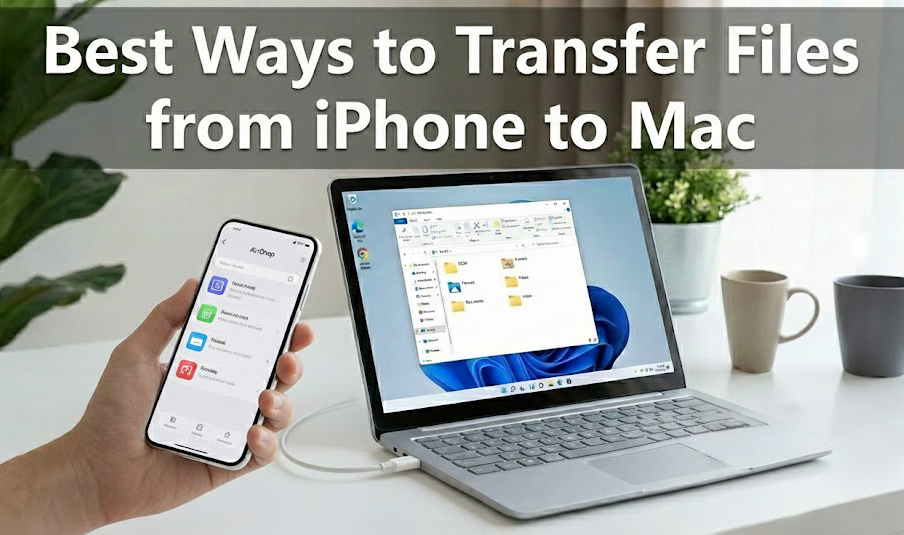
Dieser Leitfaden behandelt die praktischsten Methoden, um Dateien drahtlos oder mit einer physischen Verbindung vom iPhone auf den Mac zu übertragen, sodass Ihre Daten sicher und leicht zugänglich bleiben.
Remote- & drahtlose Übertragung: Lokale Einschränkungen mit AnyViewer überwinden
Während Apple native Tools bereitstellt, hat sich AnyViewer, eine der besten Remote-Dateiübertragungssoftware, als Kraftpaket für Nutzer etabliert, die mehr als nur lokale Übertragungen benötigen. Seine herausragende Funktion ist die Möglichkeit, Dateien drahtlos vom iPhone auf den Mac zu übertragen, ohne sich im selben WLAN-Netzwerk zu befinden.
Warum AnyViewer ein Game Changer ist
Die meisten nativen Apple-Tools (wie AirDrop) erfordern, dass Sie sich innerhalb von 30 Fuß von Ihrem Mac befinden. AnyViewer durchbricht diese Barriere.
- Remote-Zugriff: Übertragen Sie hochauflösende Fotos oder Dokumente von Ihrem iPhone auf Ihren Mac, während Sie in einem Café sind und Ihr Mac zu Hause steht.
- Hochgeschwindigkeits-Drahtlos-Engine: Es nutzt optimierte Übertragungsprotokolle, die für große Dateien oft die Standard-iCloud-Synchronisationsgeschwindigkeiten übertreffen.
- Ende-zu-Ende-Verschlüsselung: Sicherheit hat oberste Priorität; AnyViewer verwendet ECC-Verschlüsselung (Elliptic Curve Cryptography), um sicherzustellen, dass Ihre privaten Daten während der Übertragung nicht abgefangen werden.
- All-in-One-Dienstprogramm: Neben der Dateiübertragung ermöglicht es die Fernsteuerung des Desktops, was es zu einem vielseitigen Tool für Remote-IT-Support oder den Zugriff auf Mac-exklusive Software von Ihrem iPhone aus macht.
Wie man Dateien über AnyViewer überträgt
Schritt 1. Installation: Laden Sie die AnyViewer-App auf Ihrem Mac und die iOS-Version aus dem App Store herunter.
Schritt 2. Anmeldung: Erstellen Sie ein kostenloses Konto und melden Sie sich auf beiden Geräten an.
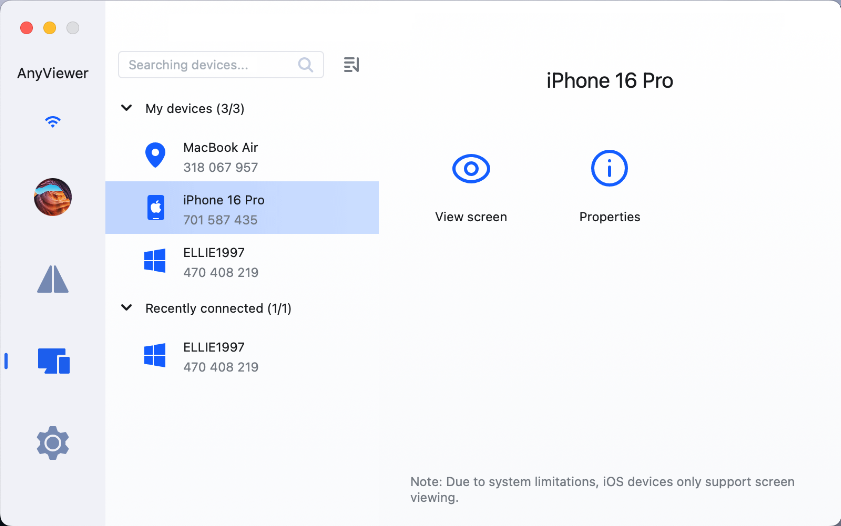
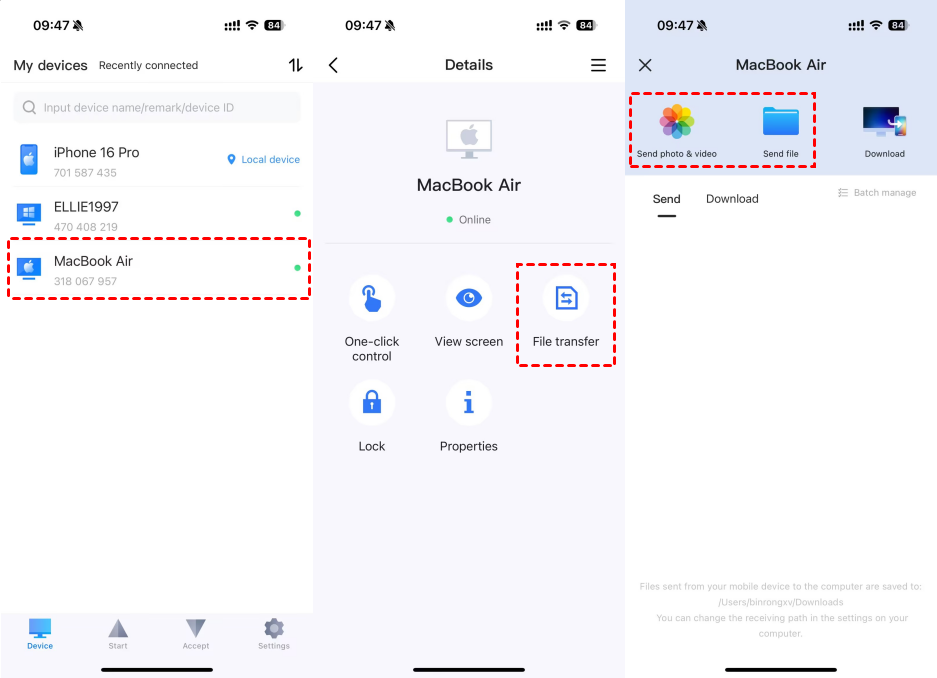
Schritt 3. Verbinden: Suchen Sie Ihren Mac in der Geräteliste Ihrer iPhone-App. Wählen Sie die Option "Dateiübertragung".
Schritt 4. Übertragung: Sie können nun die Galerie oder Dateien Ihres iPhones durchsuchen und sie direkt in einen beliebigen Ordner auf der Festplatte Ihres Macs senden.
Dateien vom iPhone auf den Mac mit nativen macOS-Tools übertragen [3 bewährte Methoden]
Wenn Sie lokal arbeiten und innerhalb der Apple-"Gartenmauer" bleiben möchten, bieten diese drei Methoden die beste Stabilität.
Methode 1. AirDrop: Der Goldstandard für drahtlose Übertragungen
AirDrop bleibt die beliebteste Methode, um Dateien vom iPhone auf den Mac drahtlos für kleine bis mittelgroße Objekte zu übertragen. Es verwendet Bluetooth für die Erkennung und Point-to-Point-Wi-Fi für die Datenübertragung.
Wann AirDrop verwendet werden sollte
- 1–20 Fotos an einen Freund oder sich selbst senden.
- Eine Website-URL oder einen Kartenstandort teilen.
- Eine Sprachnotiz oder ein einzelnes Dokument verschieben.
Schritt-für-Schritt-Anleitung
Schritt 1. Mac vorbereiten: Öffnen Sie den Finder, klicken Sie in der Seitenleiste auf AirDrop und stellen Sie sicher, dass "Mich sichtbar für" auf Alle oder Nur Kontakte eingestellt ist.
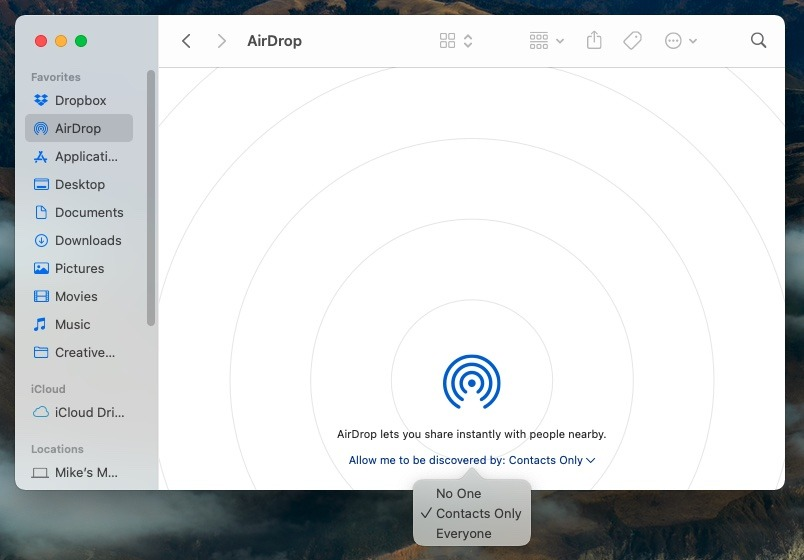
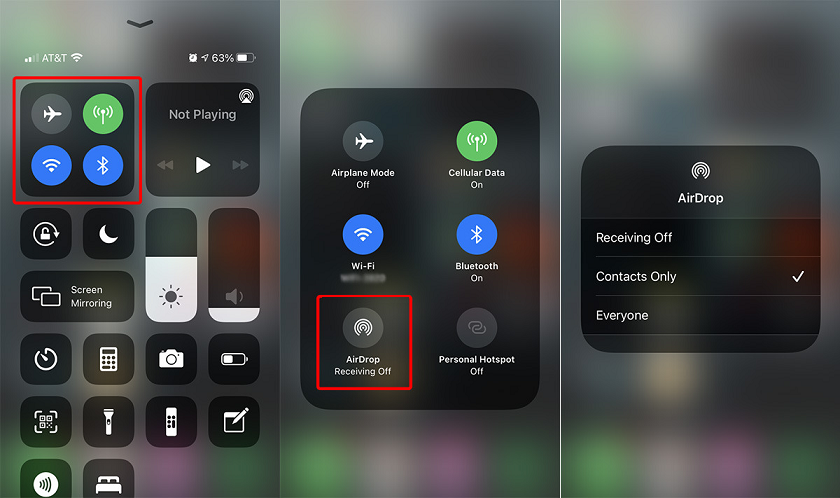
Schritt 2. iPhone vorbereiten: Wischen Sie für das Kontrollzentrum nach unten, drücken Sie lange auf den Netzwerkblock und schalten Sie AirDrop auf Alle für 10 Minuten.
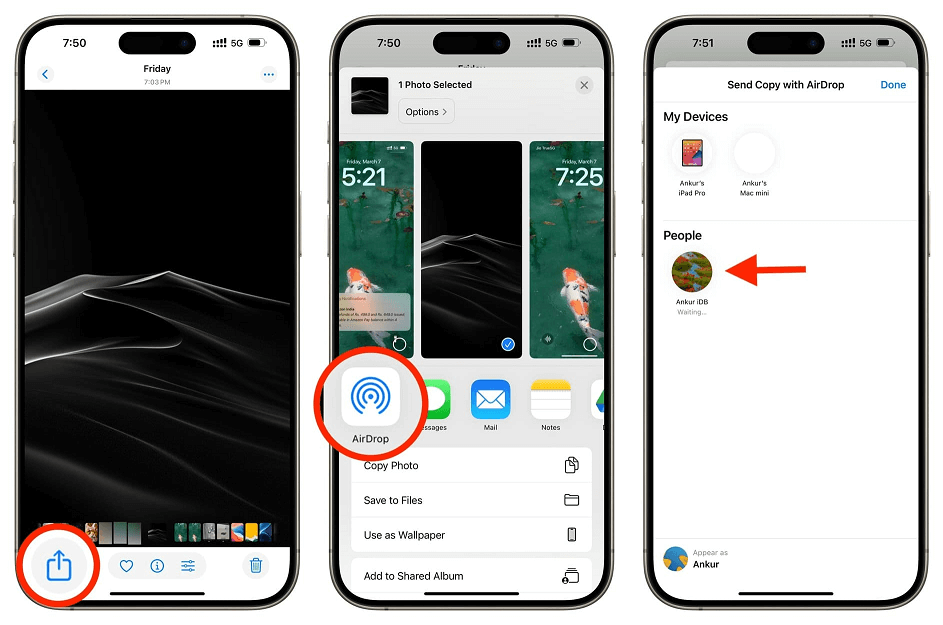
Schritt 3. Die Übertragung: Wählen Sie Ihre Datei auf dem iPhone, tippen Sie auf das Teilen-Symbol, tippen Sie auf AirDrop und wählen Sie das Symbol Ihres Macs.
AirDrop-Problemlösung
Wenn Ihr Mac nicht angezeigt wird:
- Stellen Sie sicher, dass beide Geräte innerhalb von 30 Fuß (9 Metern) sind.
- Deaktivieren Sie "Persönlicher Hotspot" auf Ihrem iPhone.
- Prüfen Sie, ob die Firewall Ihres Macs alle eingehenden Verbindungen blockiert (Systemeinstellungen > Netzwerk > Firewall).
Methode 2. Die kabelgebundene Verbindung: Finder und Kabelübertragungen
Wenn Wi-Fi langsam ist oder die Dateigröße 5 GB überschreitet, ist es am besten, Dateien mit einem Kabel vom iPhone auf den Mac zu übertragen. Mit dem Wechsel zu USB-C bei neueren iPhones haben die Übertragungsgeschwindigkeiten bis zu 10 Gbit/s erreicht.
So verwenden Sie den Finder für die Dateifreigabe
Schritt 1. Verbinden Sie Ihr iPhone über ein hochwertiges USB-C- oder Lightning-Kabel.
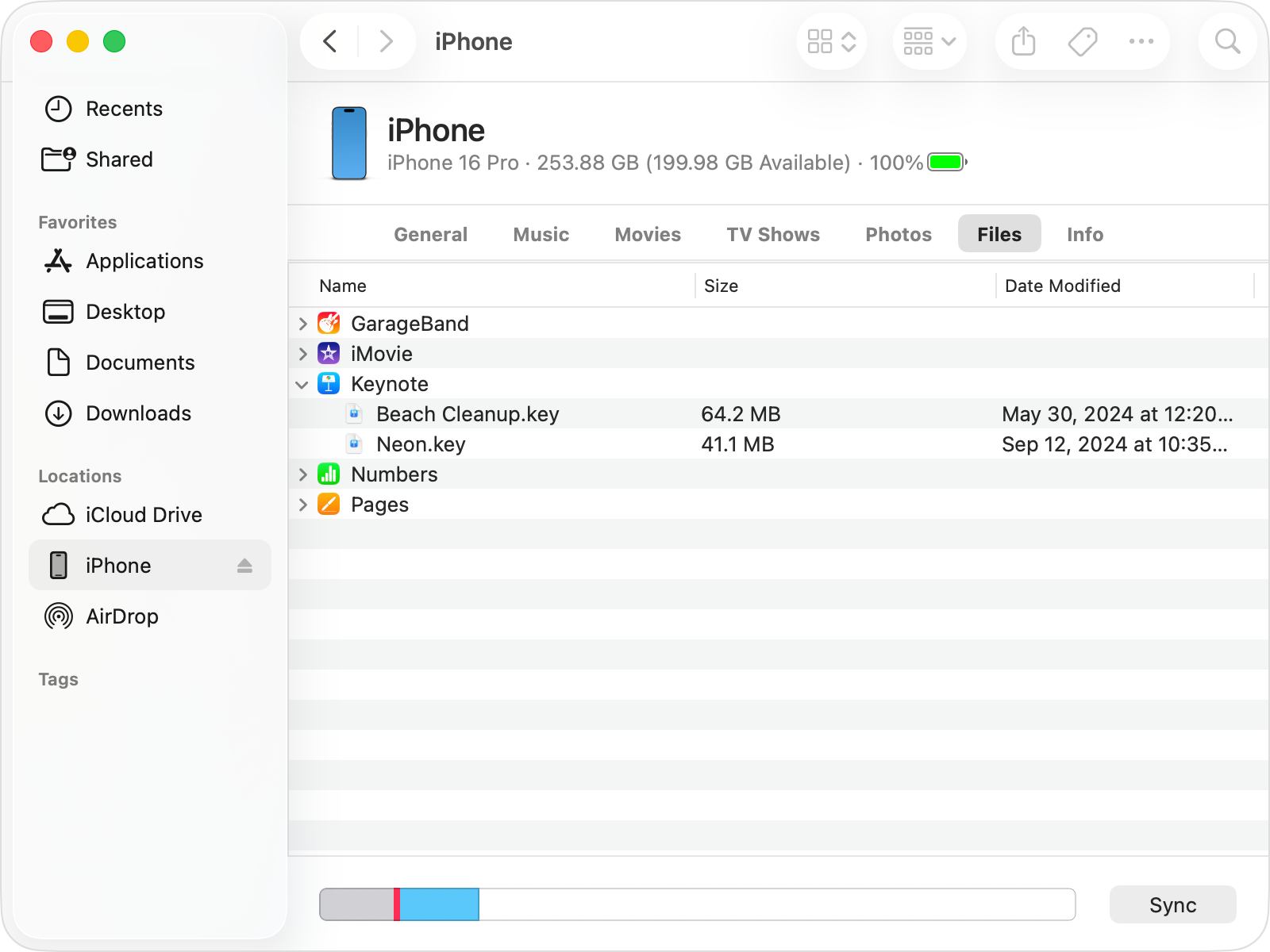
Schritt 2. Öffnen Sie den Finder und klicken Sie unter Orte auf Ihr iPhone.
Schritt 3. Navigieren Sie zum Tab Dateien. Hier sehen Sie eine Liste von Apps auf Ihrem iPhone, die Dateien "hosten" können (z. B. VLC, Word, Keynote).
Schritt 4. Ziehen Sie Dateien von Ihrem Mac direkt auf den App-Namen zum Hochladen, oder ziehen Sie Dateien aus der App-Liste auf Ihren Mac zum Herunterladen.
Warum ein Kabel verwenden?
- Keine Latenz: Keine Störungen durch andere Wi-Fi-Geräte.
- Akku: Ihr iPhone lädt während der Übertragung auf.
- Sicherheit: Daten verlassen nie die physische Verbindung, was sie ideal für sensible rechtliche oder medizinische Dokumente macht.
Methode 3. iPhone-Spiegelung & Drag-and-Drop (macOS Sequoia )
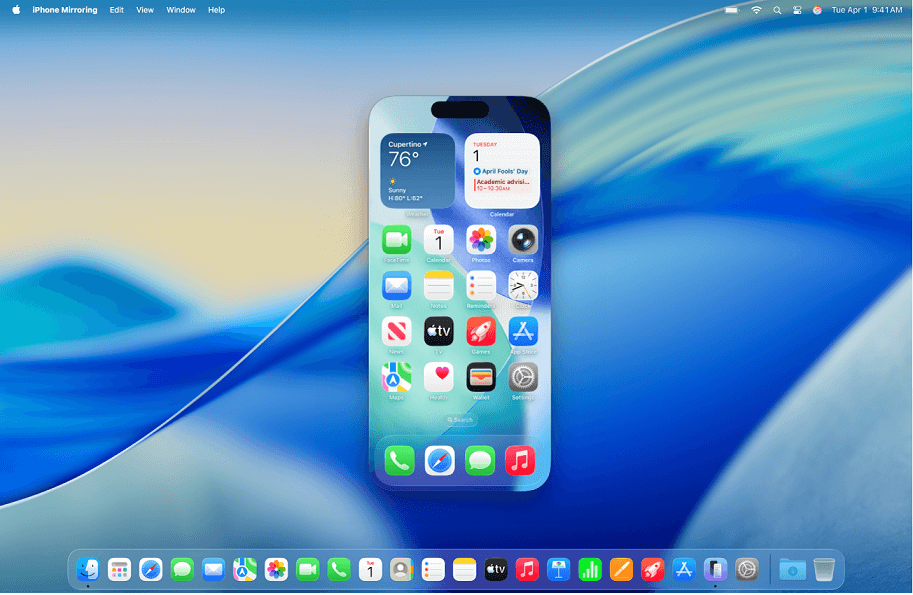
Eine revolutionäre Funktion für alle, die Dateien vom iPhone auf den Mac übertragen möchten, ohne das Telefon in die Hand zu nehmen. Starten Sie einfach die iPhone-Spiegelungs-App, öffnen Sie Ihre Dateien-App auf dem gespiegelten Bildschirm und ziehen Sie Elemente direkt auf den Schreibtisch Ihres Macs.
So übertragen Sie per Spiegelung
Schritt 1. Starten Sie die iPhone-Spiegelungs-App auf Ihrem Mac.
Schritt 2. Nach der Verbindung erscheint Ihr iPhone-Bildschirm als Fenster.
Schritt 3. Öffnen Sie die Fotos-App oder die Dateien-App in diesem Fenster.
Schritt 4. Klicken Sie einfach auf eine Datei, halten Sie sie gedrückt, ziehen Sie sie aus dem Fenster und legen Sie sie auf dem Schreibtisch Ihres Macs ab.
Große Fotobibliotheken übertragen [3 spezialisierte Methoden für Massenübertragungen]
Bei den meisten Nutzern machen Fotos und Videos mit hoher Bitrate (wie ProRes) den Großteil des Speicherverbrauchs aus. Während AirDrop oder Spiegelung für einige Dateien großartig sind, sind sie für das Verschieben ganzer Bibliotheken notorisch ineffizient. Wenn Sie 1.000 Fotos auf einmal übertragen müssen, benötigen Sie einen spezialisierten Arbeitsablauf, um Abstürze oder Datenverlust zu vermeiden.
Methode 1. iCloud Fotos: Das nahtlose Synchronisierungserlebnis
iCloud Fotos wird oft als Backup-Tool missverstanden, ist technisch gesehen jedoch ein Synchronisierungsdienst. Sein Hauptziel ist es sicherzustellen, dass Ihre gesamte Bibliothek, jede Bearbeitung, jedes Favorisierte und jedes Album auf Ihrem iPhone, Mac und iPad identisch ist.
So funktioniert es:
Schritt 1. Gehen Sie auf Ihrem iPhone zu Einstellungen > Fotos > iCloud-Fotos und aktivieren Sie diese.

Schritt 2. Sobald aktiviert, wird jedes aufgenommene Foto auf die Server von Apple hochgeladen und dann an die Fotos-App auf Ihrem Mac übertragen.
Tipps:
- Die Funktion "Speicherplatz optimieren": Dies ist entscheidend für Mac-Benutzer mit begrenztem SSD-Speicher. Wenn aktiviert, behält Ihr Mac lokal nur kleine, niedrigauflösende Vorschaubilder und lädt das hochauflösende Original aus der Cloud erst herunter, wenn Sie es zum Bearbeiten oder Ansehen anklicken.
- Die kritische Warnung: Da es sich um einen Synchronisationsdienst handelt, ist das Löschen universell. Wenn Sie ein Foto auf Ihrem iPhone löschen, um Speicherplatz freizugeben, wird es auch aus Ihrer Mac-Bibliothek gelöscht.
- Am besten geeignet für: Benutzer, die eine möglichst automatische Lösung wünschen und nichts dagegen haben, für monatliche iCloud-Speicherpakete (50 GB, 200 GB oder 2 TB) zu bezahlen.
Methode 2. Die Fotos-App: Die manuelle "Importieren"-Methode
Wenn Sie Ihre iPhone- und Mac-Bibliotheken lieber getrennt halten oder nicht für iCloud bezahlen möchten, ist der traditionelle kabelgebundene Import die zuverlässigste Methode. Dies erstellt eine dauerhafte, lokale Kopie auf der Festplatte Ihres Macs, die unabhängig von Ihrem iPhone ist.
Schritt-für-Schritt-Anleitung:
Schritt 1. Physische Verbindung: Verbinden Sie Ihr iPhone mit Ihrem Mac über ein hochwertiges USB-C- oder Lightning-Kabel. Tippen Sie auf dem iPhone, falls dazu aufgefordert, auf "Vertrauen" und geben Sie Ihre Passcode ein.
Schritt 2. Fotos-App starten: Öffnen Sie die Fotos-App auf Ihrem Mac. Sie sollte das Gerät automatisch erkennen.
Schritt 3. Gerät auswählen: Sehen Sie sich in der Seitenleiste im Abschnitt "Geräte" um und klicken Sie auf den Namen Ihres iPhones.
Schritt 4. Filtern und Auswählen: Sie können "Alle neuen Elemente importieren" wählen (was Duplikate überspringt) oder manuell auf bestimmte Fotos klicken, die Sie übertragen möchten.

Schritt 5. Aktion nach dem Import: Ein Dialogfeld fragt oft, ob Sie "Elemente nach dem Importieren löschen" möchten. Seien Sie vorsichtig: Wählen Sie diese Option nur aus, wenn Sie sicher sind, dass die Übertragung erfolgreich war und Sie sofort Speicherplatz auf dem iPhone freigeben möchten.
Am besten geeignet für: Traditionelle Sicherungen und Benutzer, die iPhone-Fotos in einer professionellen Desktop-Umgebung ohne Cloud-Latenz bearbeiten möchten.
Methode 3. Bildaufnahme: Das "verborgene Juwel" für Power-User
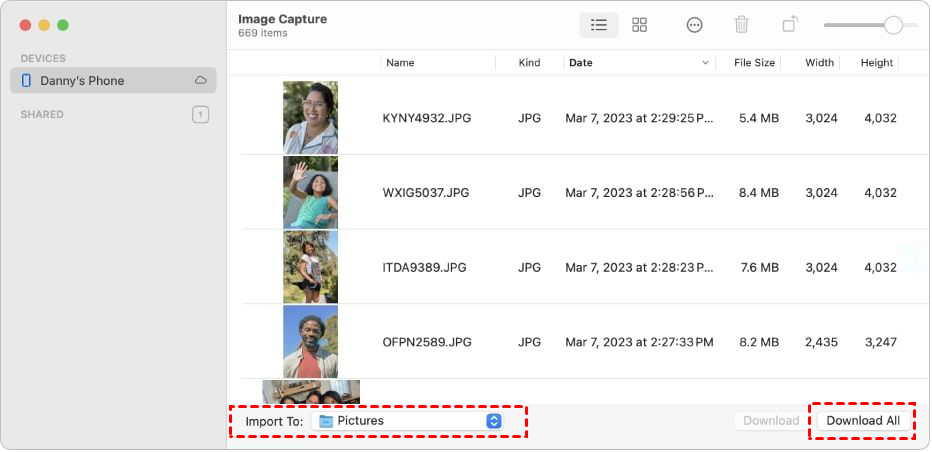
Image Capture ist ein Dienstprogramm, das seit den Anfängen von OS X verfügbar ist, doch viele Benutzer wissen nichts von seiner Existenz. Im Gegensatz zur Fotos-App, die Ihre Bilder in eine proprietäre `.photoslibrary`-Datenbankdatei zwingt, behandelt Image Capture Ihr iPhone wie eine Digitalkamera oder ein externes Laufwerk.
Warum Power-User es bevorzugen:
- Direkter Dateizugriff: Sie können Fotos direkt in jeden Ordner auf Ihrem Mac verschieben (z. B. einen Ordner auf Ihrem Schreibtisch oder eine externe Festplatte), ohne Ihre Haupt-Fotobibliothek zu überladen.
- Geschwindigkeit: Es ist deutlich schneller als die Fotos-App für Massentransfers von Tausenden von Elementen, da es keine Bibliotheksvorschaubilder generieren oder mit einer Datenbank synchronisieren muss.
- Massenlöschung: Es ist der effizienteste Weg, den Kamera-Roll auf Ihrem iPhone zu "löschen", sobald Sie bestätigt haben, dass Ihr Backup sicher ist.
So verwenden Sie es:
Schritt 1. Suchen Sie nach "Image Capture" mit Spotlight (Cmd Leertaste).
Schritt 2. Wählen Sie Ihr iPhone aus der Liste auf der linken Seite aus.
Schritt 3. Wählen Sie im Dropdown-Menü "Import To" (Importieren nach) unten Ihren Zielordner aus.
Schritt 4. Klicken Sie auf "Download All" (Alle herunterladen) oder wählen Sie bestimmte Bilder aus und klicken Sie auf "Download" (Herunterladen).
Am besten geeignet für: Berufsfotografen, das Freigeben von Speicherplatz und das Verschieben von Dateien auf externe Festplatten.
Fazit
Zu wissen, wie man Dateien vom iPhone auf den Mac überträgt, muss keine technische Herausforderung sein. Für schnelle, alltägliche Freigaben bieten AirDrop und iPhone-Spiegelung unübertroffenen Komfort. Wenn Sie mit großen Fotobibliotheken oder sensiblen Daten umgehen, bleiben verkabelte Verbindungen über den Finder oder Image Capture der Goldstandard für Geschwindigkeit und Sicherheit. Schließlich bietet AnyViewer für diejenigen, die Entfernungen überbrücken müssen, eine leistungsstarke Remote-Lösung, die die Grenzen des lokalen WLANs durchbricht. Wählen Sie die Methode, die zu Ihrem aktuellen Arbeitsablauf passt, um sicherzustellen, dass Ihre Daten immer dort sind, wo Sie sie benötigen.



 als bevorzugte Quelle auf Google hinzufügen