

Behoben: Die angegebenen Anmeldeinformationen für das Paket wurden nicht erkannt
Der RDP-Fehler "Die angegebenen Anmeldeinformationen für das Paket wurden nicht erkannt" tritt auf, wenn eine Sicherheitsabweichung die Überprüfung Ihrer Anmeldung durch Windows verhindert. Diese Anleitung bietet bewährte Lösungen, um die Sicherheitseinstellungen zwischen Ihrem Client und Host zu synchronisieren, vom Löschen gespeicherter Anmeldeinformationen bis zu einfachen Registrierungsbehebungen.

Von Tyler Aktualisiert am 19.03.2026


Das Remote Desktop Protocol (RDP) ist ein Eckpfeiler moderner digitaler Arbeitsabläufe und ermöglicht es Fachleuten, von überall auf der Welt auf leistungsstarke Arbeitsstationen oder Server zuzugreifen. Allerdings können Windows-Sicherheitsupdates und verschärfte Authentifizierungsprotokolle manchmal kryptische Fehler auslösen.
Eine der berüchtigtsten Meldungen ist: "An authentication error has occurred. The credentials supplied to the package were not recognized."
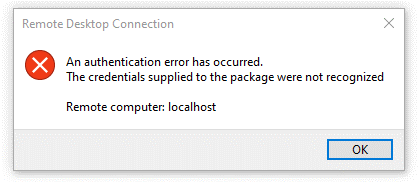
Im Gegensatz zu einem einfachen "Falsches Passwort"-Fehler weist diese spezifische Meldung auf einen Fehler im Kommunikations-"Paket" zwischen Client und Server hin. Sie deutet darauf hin, dass die Anmeldedaten zwar korrekt sein könnten, die Sicherheitsschicht (üblicherweise der Security Support Provider) sie jedoch in der aktuellen Umgebung nicht validieren kann. Egal, ob Sie Windows 10, Windows 11 oder Windows Server verwenden, diese Anleitung führt Sie durch die Lösungen.
Die Ursachen verstehen
Bevor wir uns mit den Lösungen befassen, hilft es zu verstehen, warum dies passiert. Der Fehler hängt fast immer mit Problemen des Security Support Provider (SSP) zusammen. Häufige Auslöser sind:
- NLA (Network Level Authentication)-Abstimmungsprobleme: Der Server erfordert ein Authentifizierungsniveau, das der Client nicht korrekt bereitstellt.
- Windows-Updates: Aktuelle Patches (wie solche, die die "CredSSP"-Sicherheitslücke beheben) können Verbindungen zwischen aktualisierten und nicht aktualisierten Rechnern unterbrechen.
- DNS- oder Domänenprobleme: Der Rechner kann die Identität des Domänencontrollers nicht überprüfen.
- Einschränkungen durch lokale Sicherheitsrichtlinien: Richtlinien, die die Speicherung oder Übertragung von Anmeldedaten verhindern.
Schritt-für-Schritt-Lösungen zur Behebung des RDP-Anmeldedatenfehlers
Lösung 1. Gespeicherte RDP-Anmeldedaten löschen
Der häufigste Verursacher ist eine "Geister"-Anmeldeinformation, die im RDP-Client gespeichert ist und nicht mehr den Anforderungen des Servers entspricht, was die RDP-Aufforderung "The credentials supplied to the package were not recognized" auslöst.
Schritt 1. Öffnen Sie die App "Remotedesktopverbindung" (mstsc).
Schritt 2. Geben Sie im Feld "Computer" die IP-Adresse oder den Hostnamen des entfernten PCs ein.
Schritt 3. Suchen Sie nach dem Link "Löschen" neben der Meldung "Sie können diese Anmeldeinformationen bearbeiten oder löschen."
Schritt 4. Klicken Sie auf Löschen und bestätigen Sie.
Schritt 5. Versuchen Sie erneut, eine Verbindung herzustellen, und geben Sie Ihren Benutzernamen und Ihr Passwort manuell ein.
Lösung 2. Network Level Authentication (NLA) deaktivieren
NLA bietet eine zusätzliche Sicherheitsebene, indem die Benutzerauthentifizierung abgeschlossen wird, bevor eine vollständige RDP-Verbindung hergestellt wird. Es ist jedoch oft die Quelle von "Paket nicht erkannt"-Fehlern.
Auf dem Host (Remote)-PC:
Schritt 1. Drücken Sie "Win Pause/Untbr" oder gehen Sie zu Einstellungen > System > Remotedesktop.
Schritt 2. Klicken Sie auf Remotedesktop-Einstellungen.
Schritt 3. Deaktivieren Sie das Kontrollkästchen: "Verbindungen nur von Computern zulassen, auf denen Remotedesktop mit Netzwerkauthentifizierung ausgeführt wird (Empfohlen)."
Schritt 4. Klicken Sie auf Übernehmen.
Hinweis: Das Deaktivieren der NLA verringert die Sicherheit. Verwenden Sie dies nur als Fehlerbehebungsschritt oder innerhalb eines sicheren, privaten Netzwerks.
Lösung 3. Ändern Sie die lokale Gruppenrichtlinie (GPO)
Wenn Sie eine Pro- oder Enterprise-Version von Windows verwenden, ist der Gruppenrichtlinien-Editor Ihr bester Freund, um Authentifizierungspakete zu reparieren.
Schritt 1. Drücken Sie "Win R", geben Sie "gpedit.msc" ein und drücken Sie die Eingabetaste.
Schritt 2. Navigieren Sie zu: Computerkonfiguration > Administrative Vorlagen > System > Anmeldeinformationsdelegierung.
Schritt 3. Suchen Sie die Richtlinie: Verschlüsselungsorakel-Abhilfe.
Schritt 4. Doppelklicken Sie darauf, setzen Sie sie auf Aktiviert und ändern Sie die Schutzstufe auf Anfällig.
Schritt 5. Suchen Sie eine weitere Richtlinie im selben Ordner: Standardanmeldeinformationen delegieren zulassen.
Schritt 6. Setzen Sie sie auf Aktiviert und klicken Sie neben "Server zur Liste hinzufügen" auf Anzeigen...
Schritt 7. Fügen Sie "TERMSRV/" hinzu (dies erlaubt alle Server) und klicken Sie auf OK.
Schritt 8. Führen Sie "gpupdate /force" in einer Eingabeaufforderung aus.
Lösung 4. Ändern Sie die Windows-Registrierung
Wenn die Gruppenrichtlinien-Methode nicht verfügbar ist (häufig bei Home-Editionen), können Sie das gleiche Ergebnis über den Registrierungs-Editor erzielen.
Schritt 1. Drücken Sie "Win R", geben Sie "regedit" ein und drücken Sie die Eingabetaste.
Schritt 2. Navigieren Sie zu: "HKEY_LOCAL_MACHINE> Software> Microsoft> Windows> CurrentVersion> Policies> System> CredSSP> Parameters"
Hinweis: Wenn die CredSSP- oder Parameters-Schlüssel nicht existieren, klicken Sie mit der rechten Maustaste und erstellen Sie sie.
Schritt 3. Erstellen Sie einen neuen DWORD (32-Bit)-Wert mit dem Namen "AllowEncryptionOracle".
Schritt 4. Setzen Sie seine Wertedaten auf "2".
Schritt 5. Starten Sie Ihren Computer neu.
Lösung 5. Fügen Sie den RDP-Endpunkt zur lokalen "Hosts"-Datei hinzu
Manchmal schlägt das Authentifizierungspaket fehl, weil der Client den Hostnamen nicht korrekt auflösen kann, was zu einem Abbruch des Kerberos- oder NTLM-Handshakes führt.
Schritt 1. Öffnen Sie den Editor als Administrator.
Schritt 2. Öffnen Sie die Datei: "C:> Windows> System32> drivers> etc> hosts".
Schritt 3. Fügen Sie am Ende eine Zeile hinzu: "[IP-Adresse] [Computername]".
Beispiel: "192.168.1.50 Arbeits-PC"
Schritt 4. Speichern Sie und versuchen Sie, sich mit dem Computernamen anstelle der IP-Adresse zu verbinden.
Lösung 6. Leeren Sie den DNS und setzen Sie die Socket-Einstellungen zurück
Netzwerkprobleme können dazu führen, dass das "Paket" während der Übertragung beschädigt wird.
Schritt 1. Öffnen Sie die Eingabeaufforderung (Administrator) und führen Sie diese Befehle in der angegebenen Reihenfolge aus:
- ipconfig /flushdns
- netsh interface ip delete arpcache
- netsh winsock reset
Schritt 2. Starten Sie Ihren PC nach dem letzten Befehl neu.
Erweiterte Fehlerbehebung: CredSSP und Encryption Oracle
Der Fehler "Die Anmeldeinformationen für das Paket wurden nicht erkannt" trat verstärkt auf, nachdem ein Microsoft-Sicherheitsupdate eine Schwachstelle in CredSSP (Credential Security Support Provider-Protokoll) behoben hatte.
Das Update führte die "Encryption Oracle Remediation" ein. Wenn Ihr Client gepatcht ist, der Server jedoch nicht (oder umgekehrt), wird das Authentifizierungspaket abgelehnt, da eine Seite versucht, einen sicheren "Umschlag" zu verwenden, den die andere Seite nicht versteht.
Die endgültige Lösung für langfristige Stabilität besteht darin, sicherzustellen, dass sowohl der Client als auch der Host-Computer alle neuesten Windows-Updates installiert haben.
Ein besserer Weg: RDP-Authentifizierungsfehler mit AnyViewer umgehen
Während das Korrigieren von Registrierungsschlüsseln und Gruppenrichtlinien das Problem lösen kann, ist es zeitaufwändig und technisch anspruchsvoll. Für Benutzer, die eine zuverlässige, fehlerfreie Verbindung ohne den Aufwand mit Windows-Anmeldeinformationspaketen benötigen, bietet AnyViewer eine professionelle Remote-Desktop-Alternative.
Warum AnyViewer diese Fehler vermeidet
Der Fehler "Die Anmeldeinformationen für das Paket wurden nicht erkannt" ist einzigartig für den nativen Windows-Authentifizierungs-Stack (Kerberos/NTLM). AnyViewer verwendet ein proprietäres Verbindungsprotokoll, das unabhängig von diesen traditionellen Windows-Engpässen arbeitet. Indem es die Abhängigkeiten von nativen SSPs (Security Support Provider) umgeht, eliminiert AnyViewer diese spezifischen Authentifizierungsfehler.
Wichtige Vorteile von AnyViewer:
- Einfache Einrichtung: Im Gegensatz zu RDP, das komplexe Portweiterleitungen oder NLA-Konfigurationen erfordert, bietet AnyViewer ein Null-Konfigurations-Erlebnis. Es funktioniert nahtlos in verschiedenen Netzwerkumgebungen.
- Stabile plattformübergreifende Leistung: Verbinden Sie verschiedene Windows-Versionen (Windows 11, Windows 10 oder Windows Server), ohne sich um TLS-Versionskonflikte oder Schannel-Fehler sorgen zu müssen, die native RDP-Verbindungen oft plagen.
- Sicherheitsarchitektur auf hohem Niveau: Einfachheit geht nicht auf Kosten der Sicherheit. AnyViewer ist durch Elliptic Curve Cryptography (ECC) geschützt. Diese branchenübliche Sicherheit stellt sicher, dass Ihre Remote-Sitzung privat bleibt, selbst wenn die nativen Windows-Sicherheitspakete Ihres Systems aktuell fehlerhaft konfiguriert sind.
- Funktionsreiche Konnektivität: Über einfachen Remote-Zugriff hinaus unterstützt es wesentliche Produktivitätstools wie Hochgeschwindigkeits-Dateiübertragung und Multi-Monitor-Unterstützung, was es zur idealen Wahl für den privaten Gebrauch und professionellen Support macht.
Fazit
Die Fehlerbehebung bei RDP-Fehlern kann ein mühsamer Ausschlussprozess sein. Wenn Sie auf den RDP-Fehler "Die Anmeldeinformationen für das Paket wurden nicht erkannt" stoßen, beginnen Sie mit dem Löschen Ihrer gespeicherten Anmeldeinformationen. Wenn das fehlschlägt, gehen Sie dazu über, Ihre GPO-Einstellungen zu ändern oder NLA vorübergehend zu deaktivieren.
In den meisten modernen Umgebungen wird die Inkompatibilität durch das CredSSP-Update verursacht. Durch die Angleichung der Sicherheitsrichtlinien Ihres lokalen und entfernten Rechners können Sie eine stabile und sichere Verbindung wiederherstellen.



 als bevorzugte Quelle auf Google hinzufügen