

TeamViewer Mac Bildschirmaufnahme [Schritt-für-Schritt-Anleitung]
Möchten Sie Ihre Fernsitzungen oder Meetings speichern? Die TeamViewer Mac-Bildschirmaufnahme macht es einfach. Diese Anleitung zeigt Ihnen, wie Sie die Aufnahme mit integrierten Tools und anderen einfachen Apps durchführen.

Von Tyler Veröffentlicht am 07.09.2026


Ermöglicht TeamViewer Bildschirmaufnahmen auf dem Mac?
Ja, TeamViewer ermöglicht Bildschirmaufnahmen auf dem Mac. Die Bildschirmaufnahme mit TeamViewer auf dem Mac ist nicht nur ein nettes Extra, sondern eine kluge Entscheidung für jeden, der Remote-Interaktionen noch einmal ansehen, teilen oder dokumentieren muss. Egal, ob Sie technische Probleme beheben, ein Team schulen oder Aufzeichnungen für Compliance-Zwecke führen – Bildschirmaufnahmen bieten einen echten Mehrwert.

Warum das wichtig ist:
- Fehlerbehebung – Wiederholen Sie Sitzungen, um technische Probleme schneller zu identifizieren und zu lösen.
- Schulung – Erstellen Sie Schritt-für-Schritt-Anleitungen oder halten Sie Arbeitsabläufe für Onboarding und Weiterbildung fest.
- Auditierung – Führen Sie genaue Aufzeichnungen für Rechenschaftspflicht, Sicherheit und Compliance-Anforderungen.
- Zusammenarbeit – Teilen Sie aufgezeichnete Sitzungen mit Teammitgliedern, die nicht an der Live-Sitzung teilnehmen konnten.
Wenn Sie IT-Experte, Dozent oder Geschäftsinhaber sind, kann Ihnen die TeamViewer-Bildschirmaufnahme auf dem Mac helfen, effizienter zu arbeiten und besser organisiert zu bleiben.
3 Methoden für die TeamViewer-Bildschirmaufnahme auf dem Mac
Hier erfahren Sie, wie Sie Ihre TeamViewer-Sitzungen mit drei effektiven Methoden aufzeichnen können, egal ob Sie integrierte Tools oder Software von Drittanbietern bevorzugen.
Methode 1. Verwenden Sie die native Bildschirmaufnahme von TeamViewer (Mac & Windows)
Die integrierte Bildschirmaufnahmefunktion von TeamViewer ist ideal, um sowohl Fernsteuerungssitzungen als auch Meetings aufzuzeichnen.
Hinweis:
- Nur in kostenpflichtigen/kommerziellen Versionen von TeamViewer verfügbar.
- Nutzer der kostenlosen Version müssen ein Upgrade durchführen, um diese Funktion freizuschalten.
Unter macOS:
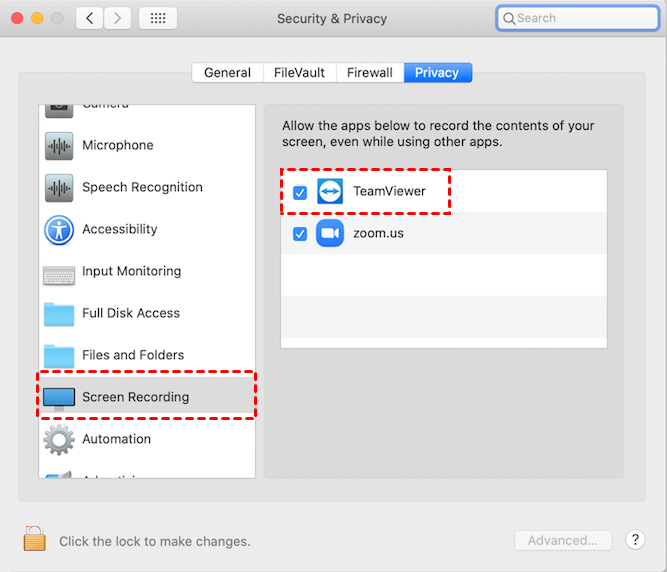
Bevor Sie aufnehmen können, müssen Sie TeamViewer die Berechtigung für Bildschirmaufnahmen auf dem Mac erteilen:
Schritt 1. Gehen Sie zum Apple-Menü > Systemeinstellungen > Sicherheit & Datenschutz.
Schritt 2. Wählen Sie "Bildschirmaufnahme" aus der Seitenleiste.
Schritt 3. Aktivieren Sie das Kontrollkästchen neben TeamViewer.
Schritt 4. Starten Sie TeamViewer neu, damit die Änderungen wirksam werden.
Sitzung aufzeichnen:
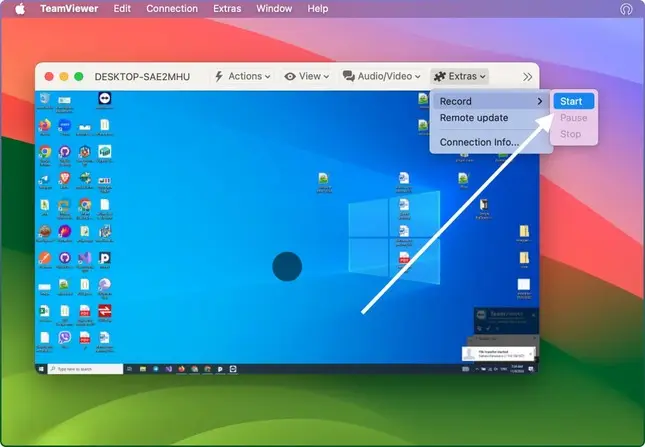
Schritt 1. Verbinden Sie sich mit dem Remote-Gerät.
Schritt 2. Gehen Sie zu Extras > Aufzeichnung > Start, um die Aufzeichnung zu beginnen.
Schritt 3. Speichern Sie die Aufzeichnung nach Abschluss am gewünschten Ort.
Unter Windows:
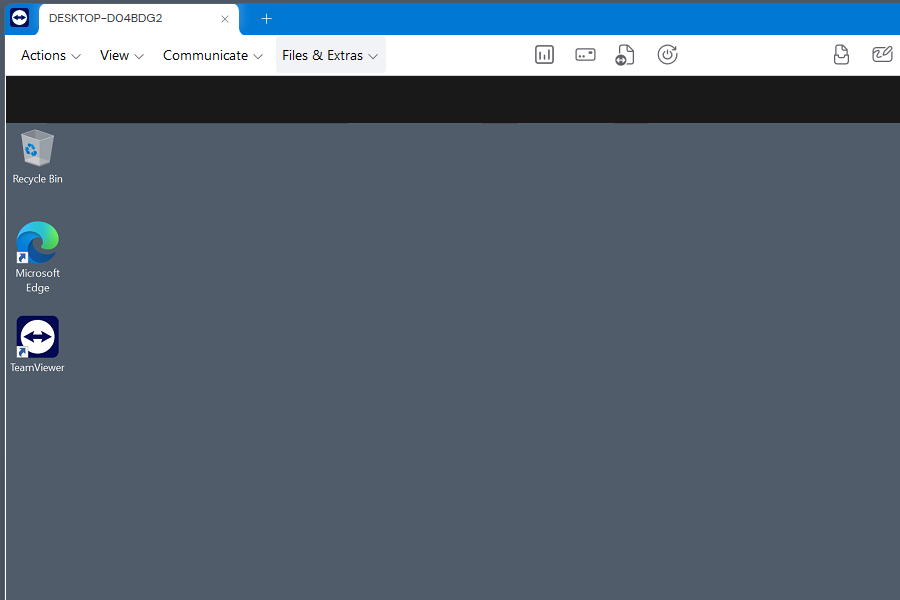
Schritt 1. Verbinden Sie sich über TeamViewer mit einem Remote-Gerät.
Schritt 2. Navigieren Sie im Bedienfeld zur Registerkarte „Dateien & Extras“.
Schritt 3. Klicken Sie auf „Sitzungsaufzeichnung starten“.
Schritt 4. Speichern Sie die Datei nach Abschluss, wenn Sie dazu aufgefordert werden.
Methode 2. TeamViewer-Sitzungen automatisch aufzeichnen
Sie möchten nicht jedes Mal manuell auf „Aufzeichnen“ klicken? Sie können jede Sitzung in TeamViewer automatisch aufzeichnen.
Unter macOS:
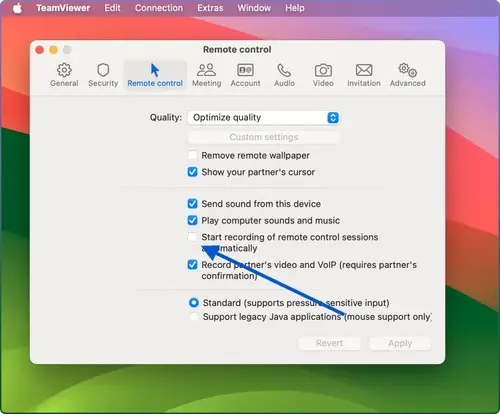
Schritt 1. Öffnen Sie TeamViewer > Einstellungen über das obere Menü.
Schritt 2. Navigieren Sie zu Fernsteuerung.
Schritt 3. Aktivieren Sie das Kontrollkästchen für „Aufzeichnung von Fernsteuerungssitzungen automatisch starten“.
Schritt 4. Klicken Sie auf Anwenden, um die Änderungen zu speichern.
Unter Windows:
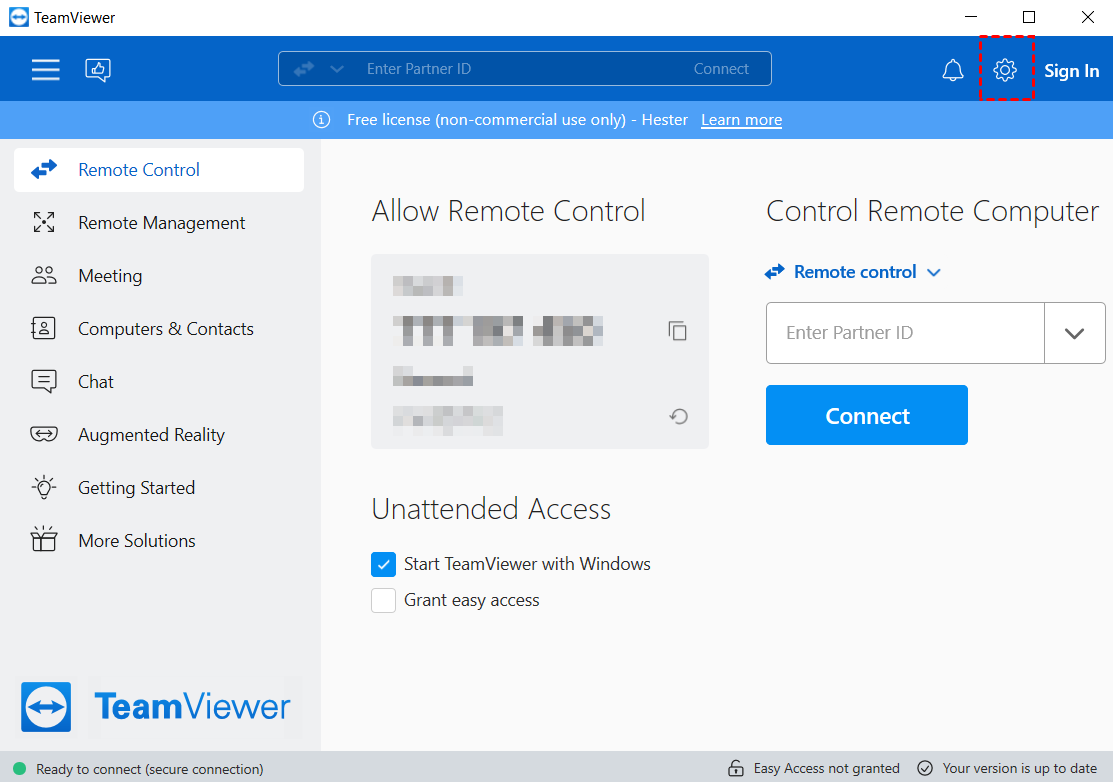
Schritt 1. Klicken Sie auf das Zahnrad-Symbol (⚙) in der oberen rechten Ecke > Einstellungen.
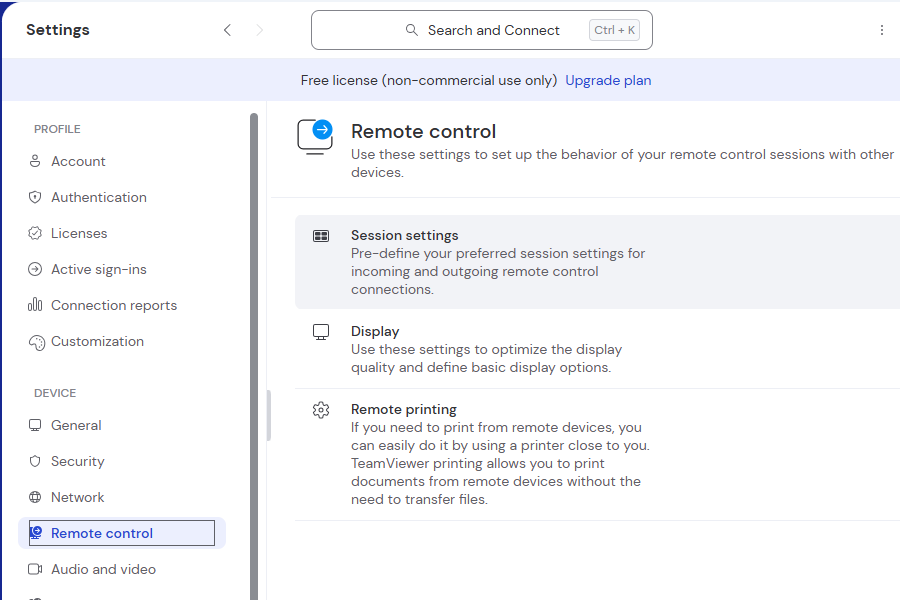
Schritt 2. Gehen Sie zu Fernsteuerung > Sitzungseinstellungen > Ausgehende Verbindungen.
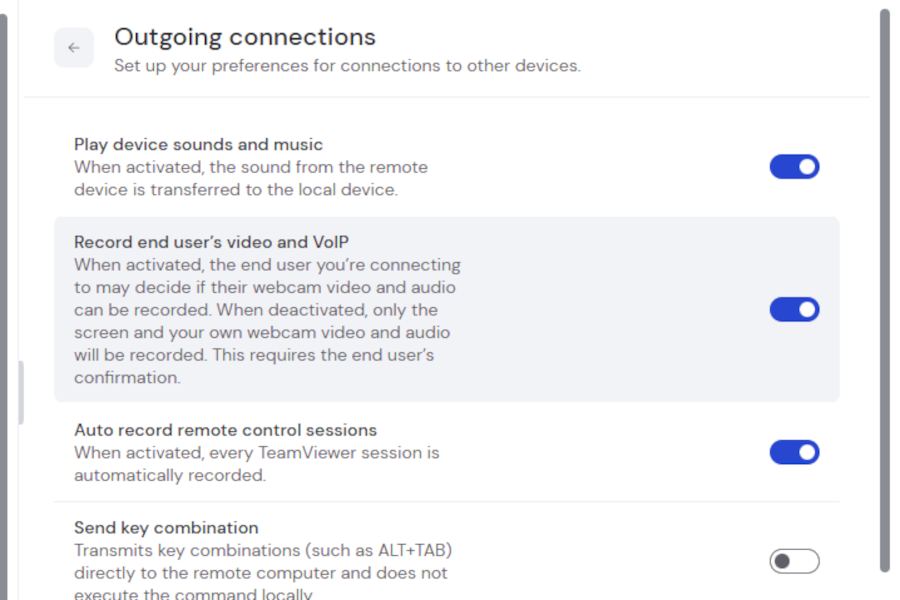
Schritt 3. Aktivieren Sie „Video und VoIP des Endbenutzers aufzeichnen“.
Schritt 4. Bestätigen Sie, falls der Remote-Benutzer dazu auffordert.
Methode 3: Aufzeichnen von TeamViewer-Sitzungen mit Drittanbieter-Software
Wenn Sie die kostenlose Version von TeamViewer verwenden oder erweiterte Funktionen benötigen, probieren Sie einen Bildschirmrekorder eines Drittanbieters aus. Hier sind die besten Optionen:
1. OBS Studio – Ideal für Power-User
Funktionen:
- Kostenlos und Open-Source
- Zeichnet sowohl Audio als auch Video auf
- Anpassbare Overlays und Live-Streaming
Schritte:
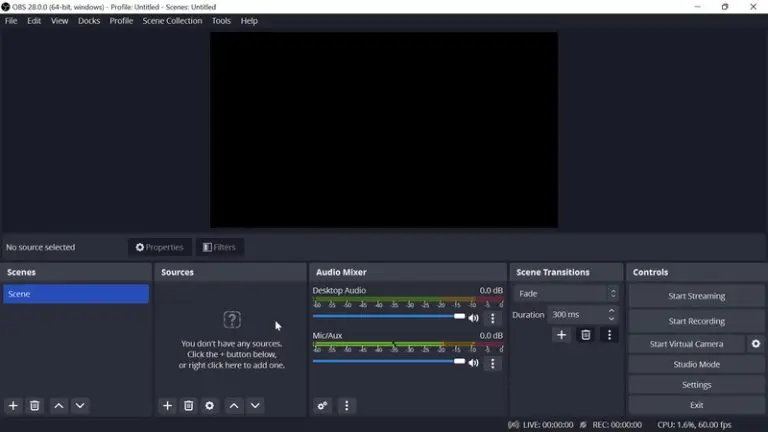
Schritt 1. Starten Sie TeamViewer und beginnen Sie Ihre Sitzung.
Schritt 2. Öffnen Sie OBS Studio.
Schritt 3. Fügen Sie unter Quellen „Anwendungs-Audioaufnahme (BETA)“ hinzu.
Schritt 4. Klicken Sie auf „Aufnahme starten“, um zu beginnen, und auf „Aufnahme stoppen“, wenn Sie fertig sind.
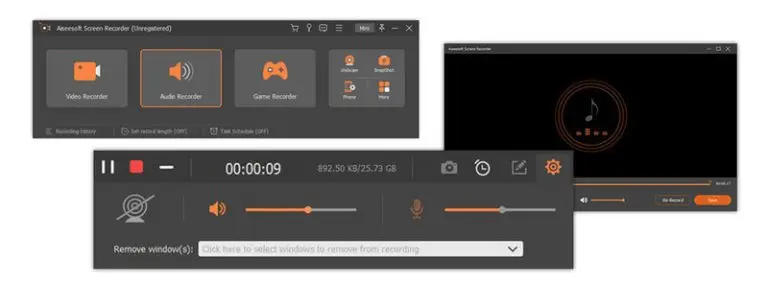
2. Aiseesoft Screen Recorder – Einfach & Flexibel
Warum diese Wahl:
- Zeichnet den gesamten Bildschirm oder benutzerdefinierte Bereiche auf
- Erfasst System- und Mikrofon-Audio
- Ermöglicht Vorschau und Bearbeitung vor dem Speichern
Anwendung:
Schritt 1. Öffnen Sie den Aiseesoft Screen Recorder und wählen Sie „Video Recorder“.
Schritt 2. Wählen Sie den Bildschirmbereich (Vollbild oder Benutzerdefiniert).
Schritt 3. Aktivieren Sie Audio für System, Mikrofon oder beides.
Schritt 4. Klicken Sie auf REC, um die Aufzeichnung Ihrer TeamViewer-Sitzung zu starten.
Schritt 5. Verwenden Sie das Vorschaufenster, um die endgültige Aufnahme zu bearbeiten und zu speichern.
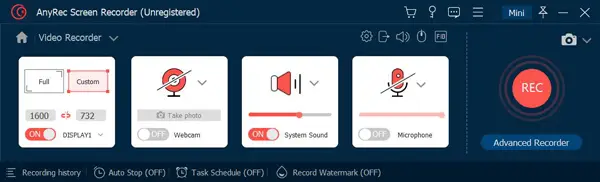
3. AnyRec Screen Recorder – All-in-One-Tool
Highlights:
- Mac- & Windows-kompatibel
- Hochwertige Video- & Audioaufnahme
- Anmerkungstools & geplante Aufnahmen
Schritte:
Schritt 1. Starten Sie den AnyRec Screen Recorder.
Schritt 2. Wählen Sie Video Recorder und wählen Sie den Bildschirmbereich aus.
Schritt 3. Aktivieren Sie System-Sound und Mikrofon nach Bedarf.
Schritt 4. Klicken Sie auf REC , bevor Sie Ihre TeamViewer-Sitzung starten.
Schritt 5. Während der Aufnahme mit Anmerkungen versehen (Pfeile, Callouts usw.).
Schritt 6. Aufnahme stoppen, in der Vorschau ansehen, zuschneiden und speichern.
AnyViewer: Die beste TeamViewer-Alternative für Mac-Bildschirmaufnahmen
Wenn es um Bildschirmaufnahmen auf dem Mac während Fernsitzungen geht, mag TeamViewer als erste Wahl erscheinen, ist jedoch nicht immer die flexibelste oder kostengünstigste Option. Hier glänzt AnyViewer als die beste TeamViewer-Alternative.

AnyViewer ist eine schlanke und dennoch leistungsstarke Remote-Desktop-Software, die reibungslosen Fernzugriff und Bildschirmaufnahmen auf dem Mac unterstützt. Egal, ob Sie Support-Sitzungen, Online-Tutorials oder Remote-Zusammenarbeiten aufzeichnen, AnyViewer liefert eine gestochen scharfe Videoqualität und eine nahtlose Benutzererfahrung, ohne die Komplexität oder die hohen Kosten anderer Tools.
Warum AnyViewer für Mac-Bildschirmaufnahmen herausragt:
- Hochwertige Aufnahme: Erfassen Sie jedes Detail Ihrer Fernsitzung auf dem Mac mit minimaler Verzögerung.
- Einfache Benutzeroberfläche: Einfach für Anfänger und dennoch leistungsstark genug für Profis.
- Plattformübergreifende Unterstützung: Zugriff und Aufnahme von Windows-, Mac-, iOS- und Android-Geräten.
- Sichere Verbindung: Fortschrittliche Verschlüsselung stellt sicher, dass Ihre Sitzungen geschützt sind.
- Völlig kostenlos nutzbar: Ob für private oder kommerzielle Zwecke, AnyViewer ist zu 100 % kostenlos und ohne versteckte Kosten.
Egal, ob Sie technischer Support-Mitarbeiter, Content-Ersteller oder ein normaler Benutzer sind: AnyViewer ist eine intelligente, zuverlässige und kostengünstige Lösung und damit die erste Wahl für Mac-Bildschirmaufnahmen in Remote-Desktop-Sitzungen.
Abschließende Gedanken
Die Bildschirmaufnahme mit TeamViewer auf dem Mac ist eine hervorragende Möglichkeit, Abläufe während des Remote-Supports oder bei Meetings festzuhalten. Sie hilft Ihnen dabei, diese zu überprüfen, zu teilen oder eine Kopie für später zu speichern. Sie können den integrierten Rekorder von TeamViewer verwenden, die automatische Aufnahme aktivieren oder andere Tools wie OBS Studio, Aiseesoft oder AnyRec ausprobieren.
Und wenn Sie nach der besten Gesamtlösung suchen, die insbesondere kostenlos, flexibel und auf Mac-Benutzer zugeschnitten ist, sticht AnyViewer hervor. Mit seiner hochwertigen Bildschirmaufnahme, plattformübergreifenden Kompatibilität und einfachen Benutzeroberfläche macht es die Remote-Zusammenarbeit und Dokumentation einfacher als je zuvor.



 als bevorzugte Quelle auf Google hinzufügen