

TeamViewer hängt bei „Remotesitzung wird gestartet“ [Einfache Lösungen]
Wenn TeamViewer bei „Remotesitzung wird gestartet“ einfriert, lösen schnelle Maßnahmen wie das Überprüfen der Verbindung, das Anpassen von Einstellungen und das Neustarten von Diensten das Problem meist. Für ein reibungsloseres, zuverlässigeres Erlebnis bietet AnyViewer schnellen, sicheren und plattformübergreifenden Fernzugriff ohne Unterbrechungen.

Von Tyler Veröffentlicht am 08.10.2026


TeamViewer hängt bei „Remotesitzung wird gestartet“
Wenn Sie dringend einen Remote-Zugriff benötigen – sei es, um einem Kunden zu helfen, den Computer eines Freundes zu reparieren oder Ihr Arbeitsgerät zu verwalten –, ist es frustrierend, auf dem Bildschirm „Remotesitzung wird gestartet“ festzuhängen. Der Ladekreis dreht sich weiter, nichts passiert und die Ursache ist nicht immer klar. Dieses Problem tritt häufiger auf, als Sie vielleicht denken, und kann unter Windows, macOS, Android oder iOS auftreten. Es kann von Netzwerkproblemen, Softwarefehlern, Firewall-Einschränkungen oder falschen Einstellungen herrühren.
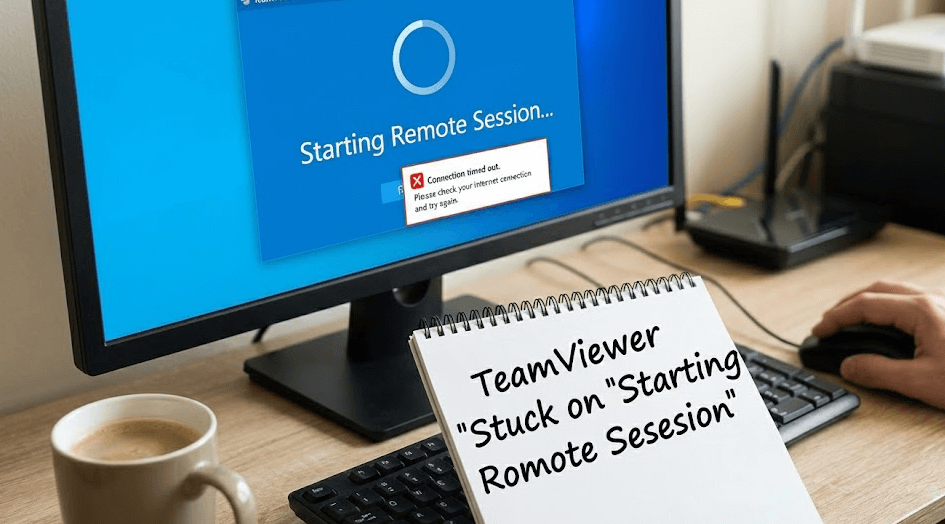
Die gute Nachricht ist, dass es meistens leicht zu beheben ist, sobald Sie die Ursache kennen. Diese Anleitung erläutert die häufigsten Gründe und bietet klare Schritt-für-Schritt-Lösungen für Benutzer aller Erfahrungsstufen, damit Sie TeamViewer schnell wieder einsatzbereit machen und langes Rätselraten vermeiden können. Sie können sich auch dafür entscheiden, die beste TeamViewer-Alternative auszuprobieren.
Häufige Ursachen für das Problem „Remotesitzung wird gestartet“
Wenn TeamViewer unter Windows oder Mac bei „Remotesitzung wird gestartet“ hängen bleibt, vermutet man leicht, dass die Software selbst defekt ist. In der Realität liegt das Problem jedoch meistens an einer von mehreren zugrunde liegenden Ursachen.
- Langsame oder instabile Internetverbindung: Eine schwache oder schwankende Verbindung kann verhindern, dass TeamViewer einen stabilen Handshake mit dem Remote-Gerät herstellt, wodurch es beim Ladebildschirm hängen bleibt.
- TeamViewer-Serverprobleme: Wenn die Server von TeamViewer Ausfälle oder hohen Datenverkehr verzeichnen, wird die Verbindungsanfrage möglicherweise nicht richtig verarbeitet, was zu Verzögerungen oder einer eingefrorenen Meldung „Remotesitzung wird gestartet“ führt.
- Falsche Proxy-, VPN- oder DNS-Einstellungen: Falsch konfigurierte Netzwerkeinstellungen wie ein aktives VPN, strenge Proxy-Regeln oder ein falsches DNS können die Fähigkeit von TeamViewer beeinträchtigen, die Anfrage für die Remotesitzung weiterzuleiten.
- Firewall oder Antivirenprogramm blockiert TeamViewer: Sicherheitssoftware hält die Kommunikationspakete von TeamViewer möglicherweise fälschlicherweise für unsicher und blockiert sie, wodurch der Start der Sitzung verhindert wird.
- Veraltete TeamViewer-Version: Die Verwendung einer älteren TeamViewer-Version kann zu Kompatibilitätsproblemen führen, insbesondere bei der Verbindung mit einem Gerät, auf dem eine neuere Version ausgeführt wird.
- Konflikte mit dem Gerätebetriebssystem: Bestimmte Systemupdates unter Windows, macOS, Android oder iOS können vorübergehend in Konflikt mit den Diensten von TeamViewer geraten und zu Verbindungsfehlern führen.
- Hintergrunddienste werden nicht ausgeführt: TeamViewer ist von bestimmten Hintergrunddiensten abhängig. Wenn diese abstürzen oder nicht mehr ausgeführt werden, friert die App möglicherweise in der Sitzungsinitialisierungsphase ein.
- Konto- oder Lizenzkonflikte: Probleme wie abgelaufene Lizenzen, Kennzeichnungen für kommerzielle Nutzung oder Kontoeinschränkungen können verhindern, dass Sitzungen ordnungsgemäß gestartet werden.
Vorläufige Prüfungen vor der Fehlerbehebung
Bevor Sie fortgeschrittene Korrekturen ausprobieren, führen Sie einige schnelle Überprüfungen durch. Das Problem, dass TeamViewer auf dem Mac oder unter Windows bei „Remotesitzung wird gestartet“ hängen bleibt, wird oft durch einfache, leicht zu behebende Probleme verursacht.
- Überprüfen Sie Ihre Internetverbindung: TeamViewer benötigt stabile Upload-Geschwindigkeiten. Selbst geringfügige Schwankungen können Sitzungen einfrieren lassen. Testen Sie sowohl Ihre Verbindung als auch die des Remotegeräts.
- Überprüfen Sie den TeamViewer-Serverstatus: Gelegentlich können Ausfälle oder Wartungsarbeiten Verbindungen verhindern. Überprüfen Sie die offizielle Statusseite oder Websites wie DownDetector.
- Bestätigen Sie ID und Passwort: Stellen Sie sicher, dass Sie die korrekte TeamViewer-ID und das aktuelle Passwort verwenden, da temporäre Passwörter häufig aktualisiert werden.
- Stellen Sie sicher, dass das Remotegerät wach ist: Ruhende oder gesperrte Geräte können dazu führen, dass die Sitzung hängen bleibt. Bitten Sie den Benutzer, das Gerät zu aktivieren oder zu entsperren.
- Berechtigungen prüfen: Vergewissern Sie sich auf Macs, dass für TeamViewer Bildschirmaufnahme, Bedienungshilfen und Vollzugriff auf die Festplatte aktiviert sind.
- Sicherheits-Tools überprüfen: Firewalls, Antivirensoftware oder Netzwerkschutz-Apps können TeamViewer nach Updates blockieren.
Das Durchführen dieser Überprüfungen löst das Problem oft. Wenn alles in Ordnung zu sein scheint, können Sie mit der netzwerkweiten Fehlerbehebung fortfahren.
Erweiterte Methoden zur Fehlerbehebung beim Problem „Remotesitzung wird gestartet“
Wenn TeamViewer bei „Remotesitzung wird gestartet“ hängen bleibt, liegt dies häufig an Netzwerk-, Firewall-, Antiviren- oder dienstbezogenen Problemen. Die gute Nachricht ist, dass die meisten Ursachen durch schrittweise Anpassungen behoben werden können. Diese Anleitung bietet detaillierte Anweisungen, mit denen Sie das Problem systematisch lösen können.
Lösung 1. Netzwerkeinstellungen zurücksetzen
Netzwerkprobleme sind einer der häufigsten Gründe, warum TeamViewer keine Verbindung herstellen kann. Stellen Sie sich Ihr Netzwerk wie eine Autobahn vor: Gesperrte Spuren, Umleitungen oder veraltete Karten können eine reibungslose Kommunikation zwischen Ihrem Gerät und den Servern von TeamViewer verhindern. Das Zurücksetzen der Netzwerkeinstellungen kann veraltete Routen und zwischengespeicherte Informationen löschen, die TeamViewer beeinträchtigen könnten.
Schritte (Windows):
Schritt 1. Öffnen Sie die Eingabeaufforderung als Administrator.
Schritt 2. Führen Sie „ipconfig /flushdns“ aus, um zwischengespeicherte DNS-Einträge zu löschen.
Schritt 3. Führen Sie „netsh winsock reset“ aus, um die Netzwerkeinstellungen zurückzusetzen.
Schritt 4. Führen Sie „ipconfig /release“ und „ipconfig /renew“ aus, um Ihre IP-Adresse zu aktualisieren.
Schritt 5. Starten Sie Ihren Computer neu und versuchen Sie es erneut mit TeamViewer.
Schritte (macOS):
Schritt 1. Gehen Sie zu Systemeinstellungen > Netzwerk.
Schritt 2. Wählen Sie Ihre aktive Verbindung aus und klicken Sie dann auf Weitere Optionen > TCP/IP.
Schritt 3. Klicken Sie auf DHCP-Lease erneuern, um die Netzwerkzuweisung zu aktualisieren.
Schritt 4. Schalten Sie WLAN aus und wieder ein, um die Verbindung zurückzusetzen.
Diese Methode behebt oft kleinere Verbindungsprobleme, ohne dass fortgeschrittene Netzwerkkenntnisse erforderlich sind.
Lösung 2. DNS-Server ändern
Langsame oder unzuverlässige DNS-Server können den Suchvorgang verzögern und dazu führen, dass TeamViewer hängen bleibt. Der Wechsel zu einem schnelleren DNS kann die Verbindungsstabilität drastisch verbessern.
Schritte:
Schritt 1. Öffnen Sie die Netzwerkeinstellungen Ihres Geräts.
Schritt 2. Ersetzen Sie den DNS-Server Ihres ISPs durch Google DNS (8.8.8.8, 8.8.4.4) oder Cloudflare DNS (1.1.1.1, 1.0.0.1).
Schritt 3. Speichern Sie die Änderungen und stellen Sie die Verbindung zu TeamViewer wieder her.
Diese einfache Anpassung löst häufig Probleme, bei denen TeamViewer Schwierigkeiten hat, Serveradressen aufzulösen.
Lösung 3: VPN oder Proxy deaktivieren
VPNs und Proxys können Ihre Verbindung so umleiten oder verschlüsseln, dass die Anforderungen von TeamViewer an die direkte Kommunikation beeinträchtigt werden.
Schritte:
Schritt 1. Schalten Sie alle aktiven VPNs oder Proxy-Software aus.
Schritt 2. Überprüfen Sie bei Firmenwänden/Unternehmensgeräten die Netzwerkeinstellungen, um sicherzustellen, dass kein Proxy aktiv ist.
Schritt 3. Versuchen Sie erneut, eine Verbindung zu TeamViewer herzustellen.
Wenn TeamViewer nach dem Deaktivieren dieser Dienste funktioniert, wissen Sie, dass das VPN oder der Proxy die Blockierung verursacht hat.
Lösung 4: Netzwerk wechseln
Manchmal liegt das Problem eher an Ihrem aktuellen Netzwerk als an TeamViewer selbst. Das Testen eines anderen Netzwerks hilft dabei, die Ursache einzugrenzen.
Schritte:
Schritt 1. Verbinden Sie sich mit einem anderen Netzwerk, z. B. einem mobilen Hotspot.
Schritt 2. Öffnen Sie TeamViewer und versuchen Sie, eine Sitzung zu starten.
Schritt 3. Wenn es funktioniert, verursachen möglicherweise Ihr WLAN, Ihr Router oder Ihr ISP das Problem.
Diese Methode ist nützlich, um schnell festzustellen, ob Ihre Verbindungsumgebung die Grundursache ist.
Lösung 5: TeamViewer durch die Firewall lassen
Firewalls und Antivirenprogramme schützen Ihr System, können jedoch manchmal legitime Anwendungen wie TeamViewer blockieren. Aktualisierungen von Sicherheitssoftware können im Hintergrund neue Regeln einführen, die Remoteverbindungen verhindern.
Schritte (Windows):
Schritt 1. Öffnen Sie Systemsteuerung > Windows Defender Firewall > App oder Feature durch die Windows Defender Firewall zulassen.
Schritt 2. Stellen Sie sicher, dass TeamViewer und TeamViewer Remote Service sowohl für private als auch für öffentliche Netzwerke zugelassen sind.
Schritt 3. Speichern Sie die Änderungen und versuchen Sie erneut, eine Verbindung herzustellen.
Schritte (macOS):
Schritt 1. Gehen Sie zu Systemeinstellungen > Sicherheit & Datenschutz > Firewall.
Schritt 2. Stellen Sie sicher, dass für TeamViewer eingehende Verbindungen zugelassen sind.
Eine ordnungsgemäße Firewall-Konfiguration stellt sicher, dass TeamViewer den erforderlichen Datenverkehr senden und empfangen kann, ohne blockiert zu werden.
Lösung 6: Erforderliche Ports überprüfen
TeamViewer verwendet primär Port 5938 mit Fallbacks auf die Ports 80 und 443. Wenn alle drei blockiert sind, können keine Sitzungen initialisiert werden.
Schritte:
Schritt 1. Überprüfen Sie, ob diese Ports in Ihrer Firewall und Ihrem Router geöffnet sind.
Schritt 2. Wenden Sie sich in verwalteten Netzwerken an Ihren Netzwerkadministrator, um sicherzustellen, dass die Ports zugänglich sind.
Die Gewährleistung, dass diese Ports offen sind, garantiert eine ordnungsgemäße Kommunikation mit den TeamViewer-Servern.
Lösung 7: TeamViewer-Hintergrunddienste neu starten
Manchmal funktionieren die Dienste von TeamViewer nicht mehr richtig, wodurch der Start von Sitzungen verhindert wird. Ein Neustart dieser Dienste kann das Problem beheben.
Schritte (Windows):
Schritt 1. Drücken Sie Strg + Shift + Esc, um den Task-Manager zu öffnen.
Schritt 2. Wechseln Sie zur Registerkarte Dienste.
Schritt 3. Suchen Sie TeamViewer_Service, klicken Sie mit der rechten Maustaste darauf und wählen Sie Neu starten.
Schritte (macOS):
Schritt 1. Öffnen Sie die Aktivitätsanzeige.
Schritt 2. Suchen Sie nach TeamViewer-Prozessen.
Schritt 3. Beenden Sie alle TeamViewer-Prozesse und starten Sie die App neu.
Das Neustarten von Hintergrunddiensten stellt sicher, dass TeamViewer eine saubere Umgebung hat, um Remotesitzungen zu starten.
TeamViewer-Alternative: Genießen Sie nahtlosen Fernzugriff mit AnyViewer

Wenn Sie es leid sind, dass TeamViewer bei „Remotesitzung wird gestartet“ hängen bleibt, ist AnyViewer eine hervorragende Alternative, die ein schnelleres, stabileres und unkomplizierteres Fernzugriffserlebnis bietet. Im Gegensatz zu TeamViewer, das durch Netzwerkschwankungen, Firewalleinschränkungen oder Lizenzprobleme beeinträchtigt werden kann, wurde AnyViewer entwickelt, um nahtlose Verbindungen über Windows, macOS, Android und iOS hinweg ohne komplizierte Konfigurationen zu ermöglichen.
Warum AnyViewer wählen?
- Zuverlässige und schnelle Verbindungen: AnyViewer verwendet optimierte Netzwerkprotokolle, die auch bei langsameren oder schwankenden Internetverbindungen stabile Sitzungen aufrecht erhalten und Einfrieren oder Verzögerungen reduzieren.
- Plattformübergreifende Kompatibilität: Greifen Sie auf Geräte über mehrere Plattformen hinweg – einschließlich Windows, macOS und Mobilgeräten – zu und steuern Sie sie mit derselben reibungslosen Leistung.
- Keine Lizenzunterbrechungen: AnyViewer bietet kostenlose private Nutzung und erschwingliche professionelle Tarife ohne die häufigen kommerziellen Nutzungssperren oder Lizenzkonflikte, auf die TeamViewer-Benutzer oft stoßen.
- Einfache Einrichtung und schlank: Die Installation von AnyViewer ist schnell und unkompliziert, mit minimalen Hintergrundprozessen und ohne erforderliche komplizierte Firewall-Anpassungen.
- Erweiterte Sicherheitsfunktionen: Mit Ende-zu-Ende-Verschlüsselung, Zwei-Faktor-Authentifizierung und optionalem Datenschutzmodus stellt AnyViewer sicher, dass Ihre Remotesitzungen sicher und privat sind.
Erste Schritte mit AnyViewer:
Schritt 1. Rufen Sie die offizielle AnyViewer-Website auf und laden Sie die mit Ihrem Gerät kompatible Version herunter.
Schritt 2. Registrieren Sie sich mit Ihrer E-Mail-Adresse für ein kostenloses AnyViewer-Konto.

Schritt 3. Melden Sie sich auf Ihrem lokalen und Ihrem Remote-Gerät an, um diese automatisch für den Remote-Zugriff zu verknüpfen.
Schritt 4. Klicken Sie in Ihrer Geräteliste auf das Remote-Gerät und wählen Sie je nach Bedarf "Ein-Klick-Steuerung" oder "Bildschirm anzeigen" aus.

Schritt 5. AnyViewer hält auch in Umgebungen, in denen TeamViewer hängen bleiben oder einfrieren könnte, eine stabile Verbindung aufrecht.
Durch den Wechsel zu AnyViewer können Sie die üblichen Probleme im Zusammenhang mit TeamViewer vermeiden, einschließlich Netzwerkfehlern, Firewall-Blockaden und Sitzungseinfrierungen. Es ist eine ideale Lösung für Profis, IT-Support-Teams oder Gelegenheitsnutzer, die einen zuverlässigen, sofortigen Remote-Zugriff ohne Unterbrechungen benötigen.
Fazit
Auf dem Bildschirm „Remote-Sitzung wird gestartet“ von TeamViewer festzusitzen, kann frustrierend sein, aber die meisten Probleme werden durch Netzwerkprobleme, Firewall-Blockaden, veraltete Software oder Hintergrunddienste verursacht. Das Überprüfen Ihrer Verbindung, das Anpassen der Einstellungen und das Neustarten von Diensten beheben das Problem normalerweise.
Für ein reibungsloseres Erlebnis ist AnyViewer eine hervorragende Alternative. Es bietet schnelle, stabile Verbindungen, eine einfache Einrichtung, plattformübergreifende Unterstützung und starke Sicherheit. Mit AnyViewer können Sie einen zuverlässigen Remote-Zugriff ohne Einfrieren oder Unterbrechungen genießen.



 als bevorzugte Quelle auf Google hinzufügen