

Anleitung: Steam-Spielstände auf einen neuen PC übertragen
Um deinen Spielfortschritt zu sichern, ist es wichtig zu wissen, wie du deine Steam-Spielstände auf einen neuen Computer überträgst. Diese Anleitung erklärt dir, wie es mit der Steam Cloud und manuell funktioniert und wie AnyViewer den Vorgang noch einfacher macht. Egal, ob du deinen PC aufrüstest oder einfach auf einen neuen Rechner umsteigst – sorge dafür, dass deine Spielstände nicht verloren gehen.

Von Nelly Aktualisiert am 07.11.2025


Einleitung
Gaming ist eine sehr persönliche Angelegenheit. Du hast unzählige Stunden investiert, um deinen Charakter aufzuleveln, Erfolge freizuschalten und Quests abzuschließen. Doch was passiert, wenn du dir einen neuen Computer kaufst? Niemand möchte all diese Fortschritte verlieren! Egal, ob du dein System aufrüstest oder das Gerät wechselst: Zu wissen, wie du deine Steam-Spielstände auf einen neuen Computer überträgst, ist unerlässlich, damit der Spielspaß weitergeht.

In diesem Leitfaden erklären wir dir ausführlich, warum das Übertragen von Steam-Spielständen so wichtig ist, welche Methoden es gibt und stellen dir sogar eine Fernzugriffslösung mit AnyViewer für die einfache Spielverwaltung vor. Bereit? Dann legen wir gleich los!
Steam Cloud-Spielstände verstehen
Steam Cloud-Spielstände sind dein bester Freund beim Wechsel auf einen neuen Computer. Viele Spiele auf Steam sichern deinen Fortschritt automatisch in der Cloud, sodass du nahtlos von jedem Gerät aus weiterspielen kannst.
Was sind Steam Cloud-Spielstände?
Steam Cloud-Spielstände sind Dateien, die auf den Servern von Valve gespeichert werden. Wenn ein Spiel Steam Cloud unterstützt, wird dein Spielstand jedes Mal, wenn du es schließt, mit der Cloud synchronisiert. So kannst du auf jedem Computer, auf dem du bei Steam angemeldet bist, genau dort weiterspielen, wo du aufgehört hast.
Vorteile der Nutzung von Steam Cloud:
• Einfacher Zugriff auf deinen Spielstand auf verschiedenen Geräten.
• Automatische Synchronisierung ohne Benutzereingriff.
• Spart Speicherplatz auf deiner Festplatte, da Daten in die Cloud ausgelagert werden.
So überprüfst du, ob ein Spiel Steam Cloud unterstützt:
Nicht alle Spiele auf Steam unterstützen Cloud-Speicherstände. Du kannst dies wie folgt überprüfen:
Schritt 1: Öffne die Spielseite in deiner Steam-Bibliothek.
Schritt 2: Suche nach einem Cloud-Symbol neben dem Spielnamen.
Schritt 3: Sieh dir den Abschnitt „Steam Cloud“ unter den Spieldetails an.
Warum solltest du Steam-Speicherstände übertragen?
Wenn du Zeit in ein Spiel investierst, möchtest du sicher nicht von vorne anfangen müssen, nur weil du dein System aufgerüstet oder einen neuen PC bekommen hast. Das Übertragen von Steam-Spielständen verhindert genau dieses Desaster und ermöglicht es Ihnen, genau dort weiterzuspielen, wo Sie aufgehört haben.
Warum ist das wichtig? Stellen Sie es sich vor wie Packen für eine Reise – Sie möchten Ihre wichtigsten Dinge nicht vergessen. Ihre Spielstände sind genau das: ein unverzichtbarer Bestandteil Ihres Spielerlebnisses.
Methoden zum Übertragen von Steam-Spielständen
Es gibt verschiedene Möglichkeiten, Steam-Spielstände von einem Computer auf einen anderen zu übertragen. Einige Methoden erfordern manuelle Eingriffe, andere sind dank der integrierten Steam-Funktionen etwas automatisierter. Schauen wir uns das genauer an:
Steam Cloud-Synchronisierung
Steam Cloud ist wahrscheinlich die einfachste und unkomplizierteste Methode zum Übertragen von Spielständen. Wenn Ihr Spiel Steam Cloud unterstützt, wird Ihr Fortschritt automatisch online gesichert. Sie müssen sich lediglich an Ihrem neuen Computer anmelden, und Steam Cloud synchronisiert alles für Sie.
Manuelle Sicherung und Wiederherstellung
Für alle, die lieber selbst entscheiden, bietet sich das manuelle Sichern und Wiederherstellen von Spielständen an. Bei dieser Methode kopieren Sie die Speicherdateien von Ihrem ursprünglichen Computer und fügen sie auf dem neuen ein. Keine Sorge, wir führen Sie im Folgenden Schritt für Schritt durch den Prozess.
Steam-Spielstände auf einen neuen PC übertragen [4 Methoden]
Jetzt, da Sie wissen, warum es wichtig ist, zeigen wir Ihnen, wie es geht. Hier ist eine einfache Schritt-für-Schritt-Anleitung, wie Sie Ihre Steam-Spielstände auf verschiedene Arten auf einen neuen Computer übertragen können:
Methode 1. AnyViewer
Beim Wechsel auf einen neuen Computer kann die Übertragung Ihrer Steam-Spielstände eine Herausforderung sein, besonders wenn Sie viel Zeit und Mühe in Ihre Spiele investiert haben und Ihren Fortschritt nicht verlieren möchten.
AnyViewer ist hierfür eine der besten Lösungen. Die leistungsstarke und benutzerfreundliche Remote-Desktop-Software ermöglicht die nahtlose Übertragung von Dateien zwischen Computern und eignet sich daher ideal für die schnelle und effiziente Übertragung von Steam-Spielständen. Im Gegensatz zu anderen Methoden, die manuelles Kopieren, Cloud-Synchronisierung, Datenkabel oder externe Speichermedien erfordern, ermöglicht Ihnen AnyViewer den Fernzugriff auf Ihren alten Computer von Ihrem neuen aus und vereinfacht so die Dateiübertragung.
- ★ Darum ist AnyViewer das beste Tool für die Übertragung Ihrer Steam-Spielstände auf einen neuen Computer:
- Schneller und sicherer Fernzugriff: Mit AnyViewer können Sie zwei Computer remote verbinden und so Dateien wie Steam-Spielstände einfach und ohne physische Festplatten übertragen.
- Keine Speicherbegrenzungen: Übertragen Sie beliebig viele Dateien, unabhängig von ihrer Größe – ideal für große Spielstände oder Mod-Daten.
- Einfache Bedienung: AnyViewer bietet eine intuitive Benutzeroberfläche, die auch für Anfänger geeignet ist und keine komplizierte Einrichtung für die Dateiübertragung erfordert.
- Schnelle Übertragung: Profitieren Sie von schnellen Dateiübertragungen, selbst bei großen Spieldateien oder Mods.
- Plattformübergreifende Kompatibilität: AnyViewer funktioniert auf Windows-PCs und verschiedenen anderen Betriebssystemen und bietet so Flexibilität für unterschiedliche Setups.
Schritt 1: Öffnen Sie AnyViewer nach dem Herunterladen auf beiden Geräten. Um ein neues Konto einzurichten, klicken Sie auf „Anmelden“ und anschließend auf „Registrieren“. Stellen Sie sicher, dass Sie auf beiden Geräten dasselbe Konto verwenden.

Schritt 2: Melden Sie sich auf beiden Geräten mit demselben Konto an. Die Geräte werden automatisch mit diesem Konto verbunden.

Schritt 3: Navigieren Sie auf Ihrem lokalen Gerät zu „Gerät“, wählen Sie das gewünschte Remote-Gerät aus und klicken Sie auf „Dateiübertragung“.
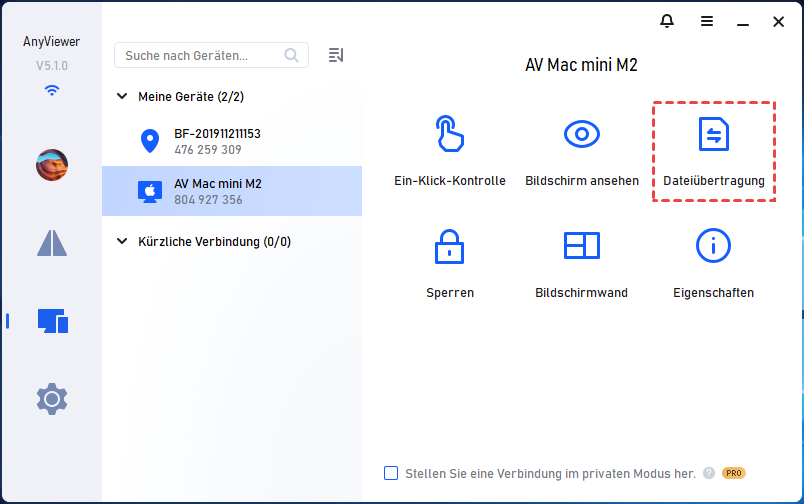
Hinweis: Um den unbeaufsichtigten Fernzugriff einzurichten, klicken Sie auf „Ein-Klick-Kontrolle“, um die Verbindung zum anderen Computer herzustellen. Diese Option ermöglicht Ihnen die volle Kontrolle über das Remote-Gerät, als wären Sie persönlich vor Ort.
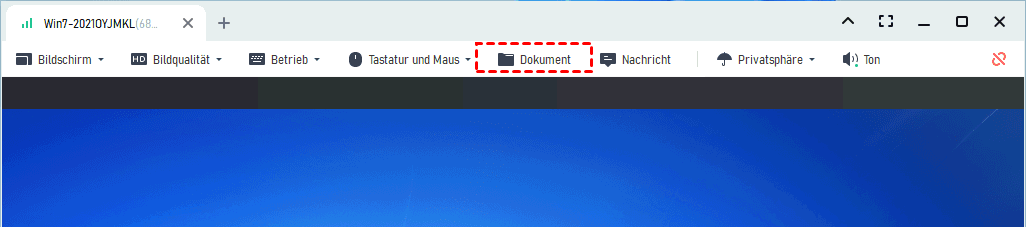
Nach der Verbindung klicken Sie einfach auf die Schaltfläche „Dokument“ in der Menüleiste, um die Dateiübertragung zu starten.
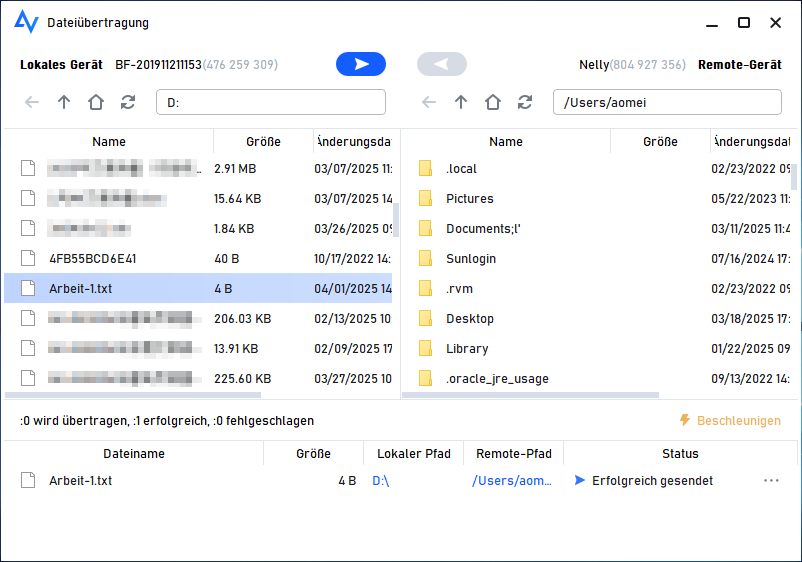
Schritt 4: Ihre lokalen Dateien werden links und die Dateien auf dem Remote-Server rechts angezeigt. Ab hier ist das Verschieben von Dateien zwischen den Geräten ganz einfach.
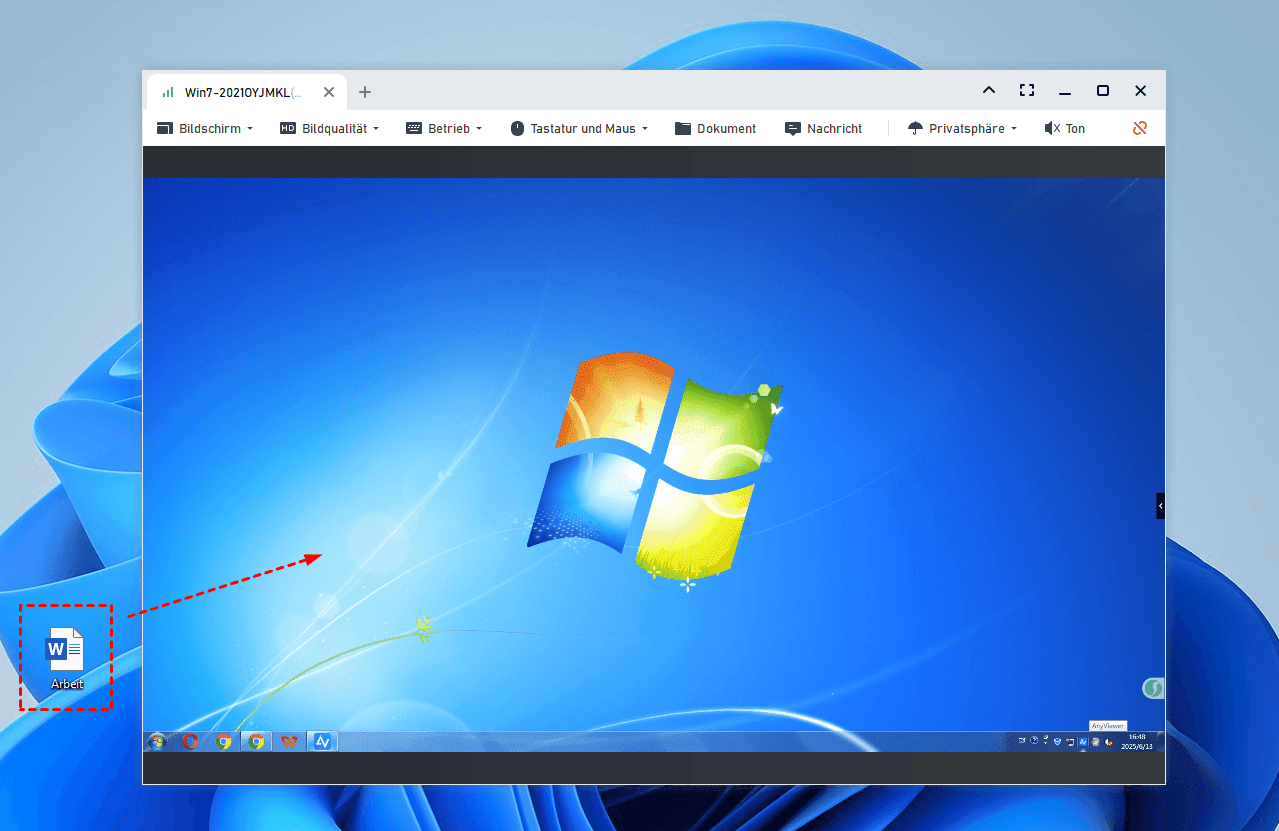
Alternativ können Sie Dateien auch einfach per Drag & Drop von Ihrem lokalen Computer direkt auf den Remote-Computer übertragen.
- ★ Ein Upgrade auf den Professional- oder Enterprise-Tarif von AnyViewer ist die ideale Wahl für die Übertragung größerer Dateien und höhere Übertragungsgeschwindigkeiten. Das erwartet Sie:
-
Höheres Dateigrößenlimit: Senden Sie einzelne Dateien mit bis zu 1 TB.
- Schnellere Übertragungsgeschwindigkeiten: Profitieren Sie von Geschwindigkeiten von bis zu 10 MB/s.
- Mehrere Übertragungsthreads: Führen Sie mehrere Dateiübertragungen gleichzeitig durch.
- Unbegrenzte Dateiübertragungen: Übertragen Sie beliebig viele Dateien in einer Sitzung ohne Einschränkungen.
- ...
Methode 2. Externer Speicher
Wenn Sie lieber selbst Hand anlegen, ist die Verwendung externer Speichermedien wie USB-Sticks oder externer Festplatten eine hervorragende Option. Durch manuelles Kopieren und Einfügen Ihrer Speicherstände stellen Sie sicher, dass alles gesichert ist. Diese Methode ist besonders nützlich, wenn Ihr Spiel die Steam Cloud nicht unterstützt oder Sie eine physische Datensicherung bevorzugen.
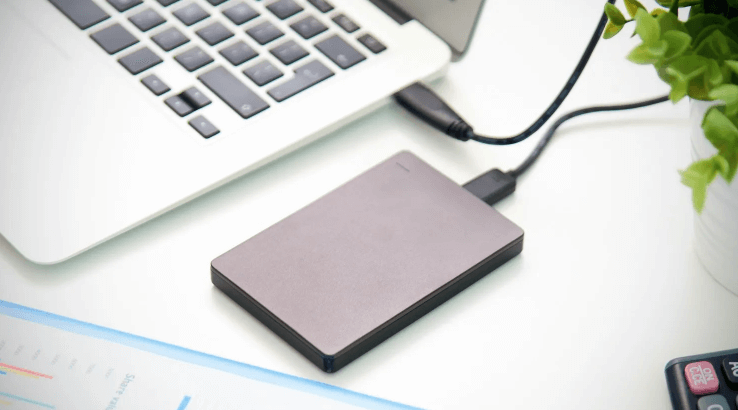
Schritt-für-Schritt-Anleitung zum Kopieren und Übertragen von Dateien:
Schritt 1: Suchen Sie Ihre Speicherstände, wie oben beschrieben.
Schritt 2: Kopieren Sie den gesamten Ordner mit den Speicherständen.
Schritt 3: Schließen Sie einen USB-Stick oder eine externe Festplatte an Ihren alten Computer an.
Schritt 4: Fügen Sie den kopierten Ordner auf Ihrem externen Speichermedium ein.
Schritt 5: Entfernen Sie das externe Speichermedium sicher und schließen Sie es an Ihren neuen Computer an.
Schritt 6: Fügen Sie den Ordner auf Ihrem neuen Computer in den entsprechenden Speicherort für die Speicherstände ein.
Methode 3. Cloud-Dienste
Alternativ können Sie Cloud-Speicherdienste wie Google Drive, Dropbox oder OneDrive nutzen, um Ihre Spielstände zwischen Computern zu übertragen.
Schritte zum Hoch- und Herunterladen von Spielständen:
Schritt 1: Laden Sie die Spielstände von Ihrem alten Computer in einen Cloud-Speicherdienst hoch.
Schritt 2: Laden Sie die Dateien auf Ihrem neuen Computer aus der Cloud herunter.
Schritt 3: Verschieben Sie die Dateien an den richtigen Speicherort.
Methode 4. Steam Cloud
Steam Cloud ist die einfachste und unkomplizierteste Methode. Viele Spiele auf Steam synchronisieren Ihren Spielfortschritt automatisch geräteübergreifend mithilfe von Cloud-Speicher. Bevor Sie jedoch davon ausgehen, dass diese Methode funktioniert, überprüfen Sie, ob das Spiel Steam Cloud unterstützt.
Überprüfen, ob Steam Cloud aktiviert ist:
Schritt 1: Öffnen Sie Steam.
Schritt 2: Gehen Sie zu Steam > Einstellungen > Cloud.
Schritt 3: Stellen Sie sicher, dass die Option „Steam Cloud-Synchronisierung für unterstützte Anwendungen aktivieren“ ausgewählt ist.
Spielstände auf einem neuen Computer synchronisieren:
Schritt 1: Installieren Sie das Spiel auf Ihrem neuen Computer.
Schritt 2: Steam lädt Ihre Cloud-Spielstände automatisch herunter, sobald Sie das Spiel zum ersten Mal starten.
Abschluss
Zusammenfassend lässt sich sagen, dass es für jeden Gamer, der seinen Spielfortschritt beim Upgrade oder Gerätewechsel nicht verlieren möchte, unerlässlich ist zu wissen, wie man Steam-Spielstände auf einen neuen Computer überträgt. Ob Sie Steam Cloud, manuelle Backups oder externe Speichermedien verwenden – es gibt verschiedene Möglichkeiten, Ihre Spieldaten zu schützen.
Die einfachste Methode bietet AnyViewer: schnelle und sichere Dateiübertragungen per Fernzugriff. Damit ist AnyViewer die beste Lösung, um Ihre Spielstände nahtlos zu übertragen. Mit diesen Optionen können Sie Ihre Steam-Spielstände bedenkenlos auf einen neuen Computer übertragen und genau dort weiterspielen, wo Sie aufgehört haben.



 als bevorzugte Quelle auf Google hinzufügen