

6 bewährte Methoden, um Dateien von Android auf den PC zu senden
Dieser Leitfaden vergleicht 6 zuverlässige Methoden zum Übertragen von Dateien von Android auf den PC, hebt AnyViewer für Remote-Produktivität hervor, USB/SD-Karten für große Dateien und Cloud/E-Mail für schnelles drahtloses Teilen.

Von Tyler Aktualisiert am 05.02.2026


Wie sende ich Dateien von Android an den PC?
Im heutigen digitalen Zeitalter wechseln wir ständig zwischen unseren Mobilgeräten und Computern. Ob es sich um ein hochauflösendes Foto, ein wichtiges Dokument oder eine große Videodatei handelt – zu wissen, wie man Dateien schnell und sicher von Android an den PC sendet, ist unerlässlich.
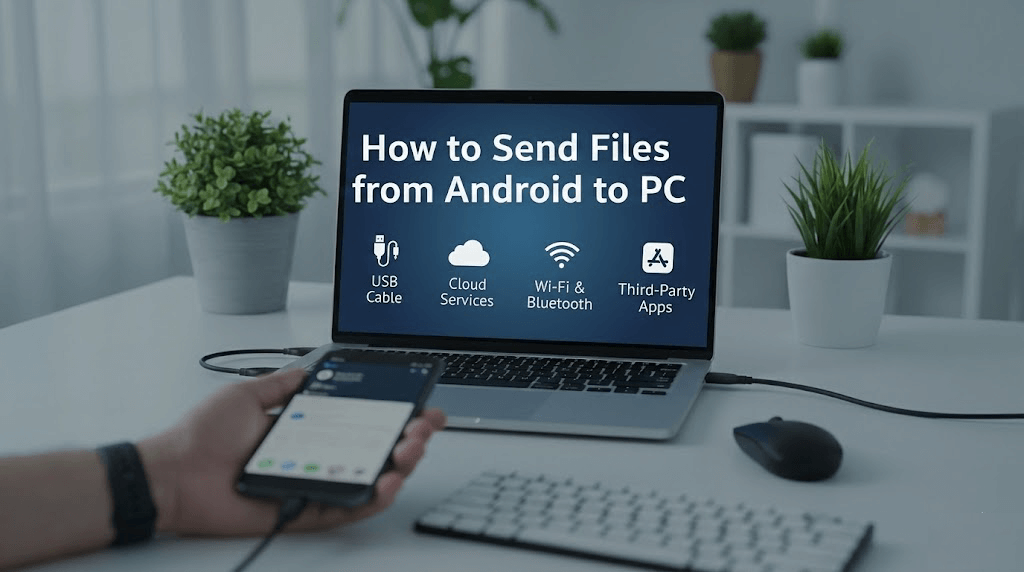
Während es Dutzende von Tools gibt, sind einige schneller und zuverlässiger als andere. Diese Anleitung behandelt die 6 besten Methoden zum Übertragen Ihrer Daten, von professioneller Remote-Software bis zu klassischen Hardware-Lösungen.
Wie man Dateien von Android an den PC sendet [6 Wege]
Egal, ob Sie ein einzelnes Foto oder eine riesige Videobibliothek übertragen müssen, hier sind die effektivsten Methoden, um die Lücke zwischen Ihrem Android-Gerät und Ihrem Computer zu überbrücken.
Methode 1. Dateien remote über AnyViewer übertragen [Beste für Produktivität]
Wenn Sie nach dem effizientesten, professionellsten und vielseitigsten Dateiübertragungstool suchen, um Dateien drahtlos von Android an den PC zu senden, ist AnyViewer die Top-Empfehlung. Im Gegensatz zu traditionellen Methoden ermöglicht AnyViewer Ihnen, Dateiübertragungen remote zu verwalten, was es perfekt für Benutzer macht, die nicht direkt neben ihrem PC sitzen.
Warum AnyViewer andere Methoden übertrifft:
- Hochgeschwindigkeits-Remote-Übertragung: Schneller als Bluetooth und stabiler als die meisten browserbasierten Uploads. Es verwendet optimierte Protokolle, um sicherzustellen, dass Ihre Daten mit Höchstgeschwindigkeit übertragen werden.
- Kein Kabel erforderlich: Vergessen Sie das Durchwühlen von Schubladen nach einem USB-Kabel. Es funktioniert nahtlos über WLAN, 4G oder 5G.
- Bankenähnliche Sicherheit: Ihre Daten sind durch Elliptic Curve Cryptography (ECC) 256-Bit-Verschlüsselung geschützt, was sicherstellt, dass Ihre privaten Dateien während des gesamten Übertragungsprozesses privat bleiben.
- Remote-Verwaltung: Über einfaches Dateiteilen hinaus können Sie Ihren PC remote steuern, den Systemstatus prüfen oder sogar Ihren Computer von Ihrem Telefon aus neu starten.
Schritt-für-Schritt-Anleitung zum Senden von Dateien von Android an den PC remote über AnyViewer:
Schritt 1. AnyViewer installieren: Laden Sie AnyViewer herunter und installieren Sie es auf Ihrem Windows-PC. Installieren Sie gleichzeitig die AnyViewer-Mobil-App auf Ihrem Android-Gerät aus dem Google Play Store.
Schritt 2. Konto erstellen: Starten Sie AnyViewer auf Ihrem PC, gehen Sie zu Log in und klicken Sie auf Sign up, um ein kostenloses Konto zu erstellen. Melden Sie sich mit demselben Konto in Ihrer Android-App an.

Schritt 3. Geräte zuweisen: Nach der Anmeldung wird Ihr PC automatisch Ihrem Konto zugewiesen. Sie können den Namen Ihres PCs in der Geräteliste auf Ihrem Android-Smartphone einsehen.
Schritt 4. Dateiübertragung starten: Tippen Sie in Ihrer Android-App in der Liste auf den Namen Ihres PCs. Wählen Sie die Option File Transfer.
Schritt 5. Dateien verschieben: Navigieren Sie auf der Android-Seite zu den Dateien, die Sie senden möchten, wählen Sie sie aus und senden Sie sie an Ihren PC.

Methode 2. Dateien per USB-Kabel übertragen [Der zuverlässige Klassiker]
Das USB-Kabel ist die "altbewährte" Methode zur Datenübertragung. Es ist eine bevorzugte Methode, um Dateien von Android auf den PC zu senden, wenn Sie große Datenmengen wie 4K-Videos haben, da es unempfindlich gegenüber WLAN-Ausfällen ist.
Schritt-für-Schritt-Anleitung:
Schritt 1. Physische Verbindung: Verbinden Sie Ihr Smartphone mit einem USB-Anschluss an Ihrem PC. Verwenden Sie für die beste Geschwindigkeit einen USB-3.0- oder USB-C-Anschluss.
Schritt 2. USB-Einstellungen umschalten: Die meisten Smartphones sind aus Sicherheitsgründen standardmäßig auf "Nur laden" eingestellt. Ziehen Sie die Benachrichtigungsleiste nach unten, tippen Sie auf "USB zum Laden" und wechseln Sie zu "File Transfer" oder "MTP".

Schritt 3. Auf dem PC verwalten: Öffnen Sie den Datei-Explorer (Win E). Ihr Smartphone wird unter "This PC" als Laufwerk angezeigt. Sie können nun Dateien kopieren, verschieben oder löschen, genau wie bei einem USB-Stick.

Vor- & Nachteile der USB-Übertragung
| Vorteile | Nachteile |
| Maximale Geschwindigkeit: Die schnellste Methode, um GB an Daten zu übertragen. | Durch ein physisches Kabel gebunden; keine Mobilität. |
| Offline: Kein Datenvolumen oder WLAN erforderlich. | Defekte Kabel oder verschmutzte Anschlüsse können Verbindungsabbrüche verursachen. |
| Datenschutz: Daten berühren niemals die Cloud oder Server Dritter. | Erfordert die manuelle Navigation durch die komplexe Ordnerstruktur von Android. |
Methode 3. Dateien per Bluetooth übertragen [Am besten für kleine, schnelle Aufgaben]
Bluetooth ist die bevorzugte Methode, wenn Sie keine Kabel und kein Internet haben. Obwohl es die langsamste Methode dieser Liste ist, macht seine universelle Verfügbarkeit es zu einem unverzichtbaren Werkzeug, um eine einzelne Kontaktkarte oder ein niedrig aufgelöstes Bild zu senden.
So koppeln Sie Geräte und senden Dateien von Android zum PC per Bluetooth:
Schritt 1. PC vorbereiten: Gehen Sie zu Einstellungen > Bluetooth & Geräte und stellen Sie sicher, dass Bluetooth „Ein“ ist. Klicken Sie über den Link „Dateien per Bluetooth senden oder empfangen“ auf „Datei empfangen“.

Schritt 2. Vom Telefon teilen: Wählen Sie Ihre Datei in der Android-Galerie oder dem Dateimanager aus, tippen Sie auf Teilen und dann auf Bluetooth.
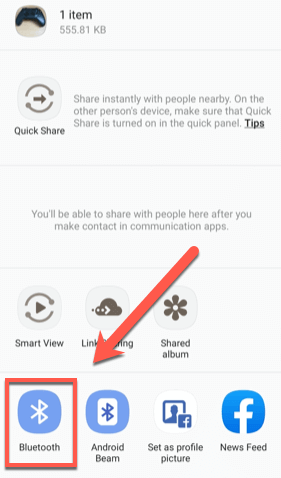
Schritt 3. Annehmen: Klicken Sie auf Ihrem PC auf „Fertig stellen“, sobald der Fortschrittsbalken abgeschlossen ist.
Vorteile & Nachteile von Bluetooth
| Vorteile | Nachteile |
| Völlig kabellos und benötigt kein Internet. | Extrem langsam (ungeeignet für Dateien über 5 MB). |
| Auf fast allen modernen Laptops vorinstalliert. | Der Kopplungsvorgang kann umständlich sein und „zeitlich ablaufen“. |
Methode 4. Eine SD-Karte verwenden [Am besten für umfangreiche Backups]
Wenn Ihr Android-Gerät erweiterbaren Speicher unterstützt, ist die SD-Karte ein „mächtiges“ Werkzeug. Sie ermöglicht es Ihnen, eine gesamte Bibliothek von Fotos oder Filmen in einem physischen Vorgang zu verschieben.
Effizienztipps: Stellen Sie sicher, dass Ihre SD-Karte im exFAT-Format formatiert ist, wenn Sie Dateien größer als 4 GB verschieben möchten.
Schritt-für-Schritt-Anleitung:
Schritt 1. Wenn Ihre Dateien auf Ihrem Telefon gespeichert sind, beginnen Sie mit dem Einstecken einer microSD-Karte. Verschieben Sie die zu übertragenden Dateien auf die Karte.
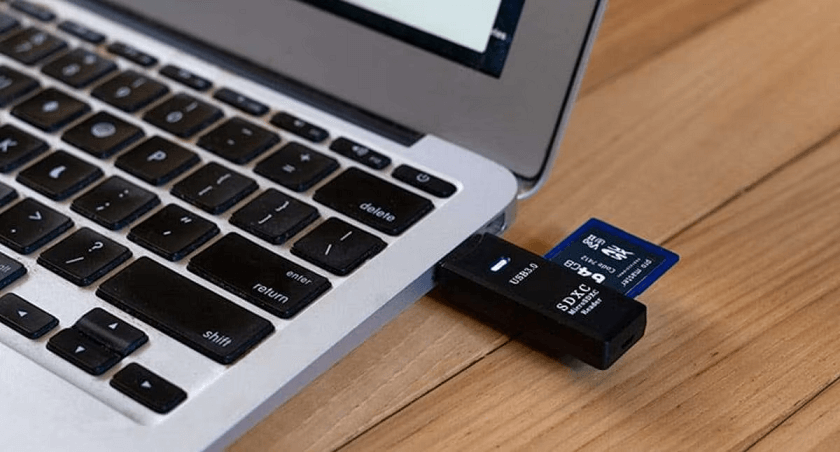
Schritt 2. Sobald der Transfer abgeschlossen ist, entfernen Sie die microSD-Karte aus Ihrem Telefon und stecken Sie sie in einen Kartenleser.
Schritt 3. Schließen Sie den Kartenleser an den Speicherkartensteckplatz oder USB-Anschluss Ihres Computers an.
Schritt 4. Öffnen Sie die Karte auf Ihrem PC oder Mac und kopieren Sie die Dateien einfach per Kopieren und Einfügen auf Ihren Computer. Es ist ein schneller und unkomplizierter Vorgang.
Vor- & Nachteile von SD-Karten
| Vorteile | Nachteile |
| Keine Bandbreite: Übertragen Sie 1 TB Daten, ohne ein einziges KB Datenvolumen zu verbrauchen. | Risiko, die winzige Karte während des Transfers zu verlieren oder zu beschädigen. |
| Stapelübertragung: Tausende Dateien gleichzeitig verschieben. | Nicht alle modernen Telefone (wie die Pixel- oder S-Serie) haben SD-Steckplätze. |
Methode 5. Cloud-basierte Anbieter [Am besten für nahtlose Synchronisierung]
Cloud-Speicher- und Dateifreigabedienste wie Google Drive, OneDrive und Dropbox bieten ein "Einrichten und Vergessen"-Erlebnis. Dies ist die modernste Methode, um sicherzustellen, dass Ihre Handyfotos bereits auf Ihrem PC warten, wenn Sie nach Hause kommen.
Vergleich beliebter Dienste:
- Google Drive: Am besten für Android-Nutzer (in das Betriebssystem integriert).
- OneDrive: Am besten für Windows-Nutzer (auf dem PC vorinstalliert).
- Dropbox: Am besten für Integrationen von Drittanbieter-Apps.
Schritt-für-Schritt-Anleitung (mit Google Drive):
Schritt 1. Hochladen von Android:
- Öffnen Sie die Google Drive-App auf Ihrem Android-Telefon.
- Tippen Sie auf das " " (Plus)-Symbol unten rechts und wählen Sie "Hochladen".
- Durchsuchen Sie Ihre Ordner und tippen Sie auf die Dateien (Fotos, Videos oder Dokumente), die Sie übertragen möchten.
- Warten Sie, bis die Benachrichtigung "Wird hochgeladen..." abgeschlossen ist.

Schritt 2. Zugriff auf dem PC:
- Über den Webbrowser: Rufen Sie drive.google.com auf Ihrem Computer auf und melden Sie sich mit demselben Google-Konto an. Ihre hochgeladenen Dateien erscheinen im Tab "Aktuell" oder "Mein Drive".
- Über die Desktop-App: Wenn Sie "Google Drive für Desktop" installiert haben, werden die Dateien automatisch mit einem virtuellen Laufwerk (meist als Drive G: bezeichnet) in Ihrem Datei-Explorer synchronisiert.
Schritt 3. Auf den PC herunterladen: Klicken Sie mit der rechten Maustaste auf die Datei auf der Google Drive-Website und wählen Sie "Herunterladen", um sie auf Ihrer lokalen Festplatte zu speichern.

Vor- und Nachteile des Cloud-Sharing
| Vorteile | Nachteile |
| Automatische Synchronisierung: Dateien laden im Hintergrund hoch, während Sie schlafen. | Stark abhängig von der Upload-Geschwindigkeit (langsam bei schwachem WLAN). |
| Universeller Zugriff: Greifen Sie von jedem Gerät mit einem Browser auf Dateien zu. | Begrenzter kostenloser Speicher (15 GB bei Google, 5 GB bei OneDrive). |
Methode 6. Kleine Dateien per E-Mail senden [Die "schnelle Lösung"]
Wir haben es alle schon getan – uns selbst eine PDF oder einen Screenshot per E-Mail geschickt. Es ist effektiv, weil es keine Konfiguration erfordert und einen dauerhaften "zeitgestempelten" Datensatz der Datei in Ihrem Posteingang bereitstellt.
Detaillierte Schritt-für-Schritt-Anleitung:
Schritt 1. Wählen Sie Ihre Datei: Öffnen Sie die Dateien-App, Galerie oder Fotos-App auf Ihrem Android-Gerät.
Schritt 2. Nutzen Sie das Teilen-Menü: Drücken Sie lange auf die Datei, die Sie senden möchten (oder wählen Sie mehrere aus), und tippen Sie auf das Teilen-Symbol.
Schritt 3. Wählen Sie Ihre E-Mail-App: Wählen Sie Ihren bevorzugten E-Mail-Client (z.B. Gmail, Outlook oder Yahoo Mail) aus der Liste der Apps aus.
Schritt 4. Adressieren Sie die E-Mail: Geben Sie im Feld "An" Ihre eigene E-Mail-Adresse ein. Sie senden die Nachricht im Wesentlichen an sich selbst.

Vor- und Nachteile von E-Mail
| Vorteile | Nachteile |
| Keine Einrichtung: Jeder hat bereits ein E-Mail-Konto. | Größenbeschränkung: Die meisten Anbieter begrenzen Anhänge auf 20-25 MB. |
| Vielseitig: Sie können dem Dateiinhalt Notizen oder Kontext im Nachrichtentext hinzufügen. | Verstopft Ihren Posteingang und verbraucht Ihr E-Mail-Speicherkontingent. |
Fazit
Zusammenfassend hängt die beste Methode, um Dateien von Android auf den PC zu senden, von der Dateigröße und dem Speicherort ab. Für große Datenmengen sind ein USB-Kabel oder eine SD-Karte am schnellsten. Für kleine, gelegentliche Dateien funktionieren Bluetooth oder E-Mail notfalls. Für das beste Gleichgewicht aus Geschwindigkeit, Sicherheit und der Flexibilität, Dateien von überall zu übertragen, ist AnyViewer jedoch die ultimative professionelle Lösung. Wählen Sie die Methode, die zu Ihrem Arbeitsablauf passt, und beginnen Sie mühelos mit der Übertragung!



 als bevorzugte Quelle auf Google hinzufügen