

Die 5 besten Apps zur Bildschirmfreigabe für PC
Eine umfassende Bewertung der 5 besten Apps zur Bildschirmfreigabe für PC. Dieser Leitfaden bietet fundierte technische Einblicke, Vor- und Nachteile sowie präzise Schritt-für-Schritt-Anleitungen für AnyViewer, Zoom, Microsoft Teams, Google Meet und TeamViewer, damit Sie das ideale Tool auswählen können.

Von Tyler Veröffentlicht am 07.09.2026


Die Suche nach einer zuverlässigen Bildschirmfreigabe-App für den PC sollte kein Ratespiel sein. Egal, ob Sie den Computer eines Familienmitglieds aus der Ferne reparieren, einem Kunden eine Präsentation vorstellen oder mit Ihrem Team an einem komplexen Programmierprojekt arbeiten: Verzögerungen bei der Videoübertragung und komplizierte Einrichtungen können Ihren Arbeitsablauf völlig ruinieren.
Um Ihnen bei der Auswahl des richtigen Tools zu helfen, erläutert dieser Leitfaden die Funktionsweise der Desktop-Freigabe, stellt die derzeit besten Bildschirmfreigabe-Apps für den PC vor und bietet eine Schritt-für-Schritt-Anleitung, damit Sie ohne technische Probleme loslegen können.
Top 5 Empfehlungen & Schritt-für-Schritt-Anleitungen
Obwohl der Markt mit Kollaborationstools überschwemmt ist, stechen diese fünf aufgrund ihrer Leistung, Sicherheit und Funktionsvielfalt hervor. Hier erfahren Sie, wie sie funktionieren und wie Sie jedes einzelne bedienen.
1. AnyViewer (Top-Wahl für Remote-Support & Fernsteuerung)
Wenn Ihr Hauptziel eine sichere, ultraschnelle Bildschirmfreigabe in Verbindung mit robusten Fernsteuerungsfunktionen ist, ist AnyViewer eine hervorragende Wahl für den Fernzugriff. Es ermöglicht vollständig interaktive Remote-Sitzungen und ist damit perfekt für IT-Support, Dateiverwaltung und Zusammenarbeit über große Entfernungen geeignet. Durch die Verwendung eines optimierten Bildrekonstruktionsalgorithmus passt AnyViewer die Bitraten dynamisch an, um sicherzustellen, dass Text auch in Netzwerken mit geringer Bandbreite gestochen scharf und lesbar bleibt.
Darüber hinaus ermöglicht die neu veröffentlichte Funktion „Bildschirm spiegeln“ das Spiegeln Ihres aktuellen Bildschirms auf ein anderes Gerät in Echtzeit. Diese Funktionalität ebnet den Weg für einfachere Präsentationen, problemlose Bildschirmfreigabe, nahtlose Online-Zusammenarbeit und reibungslose Remote-Medienwiedergabe ohne spürbare Latenz.
Hauptvorteile:
- Hohe Leistung: Bietet hervorragende Bildraten und verzögerungsfreies Echtzeit-Mirroring.
- Erweiterte Dateiübertragung: Bietet eine spezielle Split-Window-Oberfläche für schnellen, bidirektionalen Dateiaustausch.
- Kosteneffizient: Komplett kostenlos für den persönlichen Gebrauch sowie für grundlegende kommerzielle Szenarien.
- Einfache Einrichtung: Erfordert keine Konfiguration für komplexe Unternehmens-Firewalls oder NAT-Router.
Schritt-für-Schritt-Anleitung:
Schritt 1. Laden Sie AnyViewer herunter und öffnen Sie es auf beiden Geräten: dem Quell-PC, dessen Bildschirm Sie teilen möchten, und dem Ziel-PC, der den Stream empfangen soll.
Schritt 2. Registrieren Sie sich für ein Konto und melden Sie sich auf beiden Computern mit denselben Anmeldedaten an, um Ihre Geräte für einen schnellen Zugriff sicher zu verknüpfen.

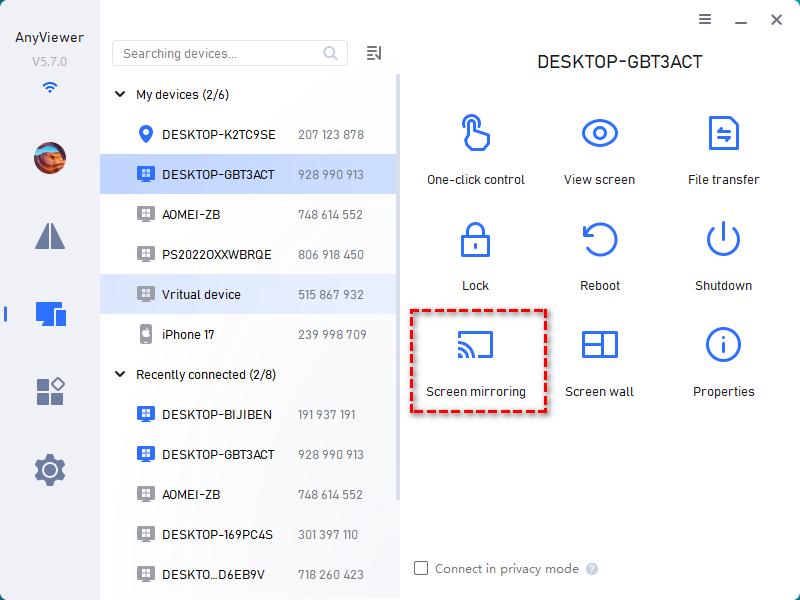
Schritt 3. Navigieren Sie auf dem Quellcomputer zum Tab Gerät, wählen Sie den Namen des Zielcomputers aus Ihrer verknüpften Liste aus und klicken Sie auf Bildschirmspiegelung.
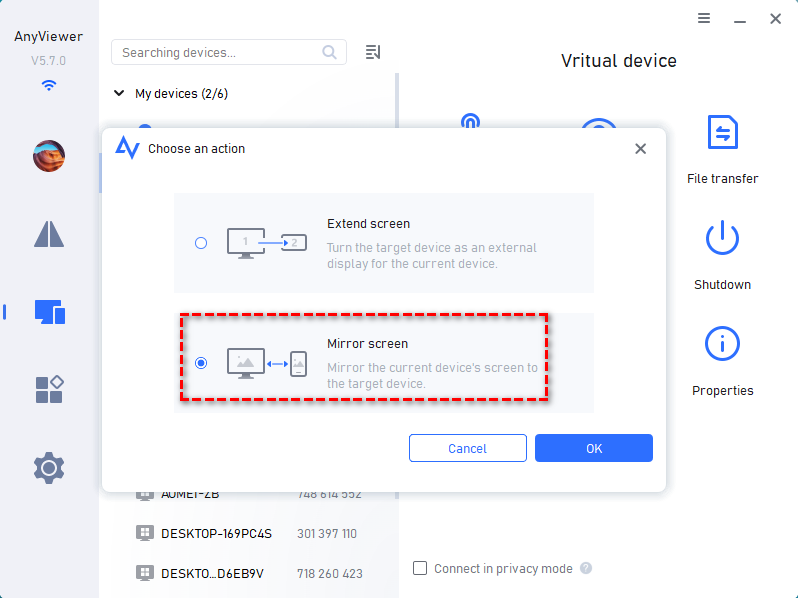
Schritt 4. Wählen Sie die Option Bildschirm spiegeln aus der Eingabeaufforderung und klicken Sie auf OK, um Ihren Desktop sofort auf das Zielgerät zu übertragen.
2. Zoom (Top-Wahl für groß angelegte Präsentationen & Webinare)
Zoom ist vor allem für Videokonferenzen bekannt, aber die integrierten Funktionen zur Bildschirmfreigabe sind für Präsentationen vor großen Gruppen und Webinare äußerst zuverlässig.
Zoom behandelt die Bildschirmfreigabe als dedizierten Videostream-Kanal. Wenn Sie Ihren Desktop freigeben, priorisiert Zoom je nach manueller Auswahl entweder die Bildrate für Bewegungen (wie Videoclips) oder die Auflösung für statischen Text. Es enthält zudem eine erweiterte Funktion „Bildschirmbereich“, mit der Sie einen grünen Rahmen über Ihren Desktop ziehen können, um nur den Inhalt innerhalb dieses Bereichs freizugeben.
- Vorteile: Außergewöhnliche Stabilität bei Hunderten von gleichzeitigen Zuschauern; leistungsstarke Annotationstools (Pfeile, Spotlights, Textmarker), die von mehreren Teilnehmern gleichzeitig genutzt werden können.
- Nachteile: Das 40-Minuten-Limit für kostenlose Gruppentreffen kann lange gemeinsame Sitzungen abrupt unterbrechen; die App kann auf älteren PCs sehr ressourcenintensiv sein.
- Das Fazit: Ideal für strukturierte Eins-zu-viele-Übertragungen, Online-Klassenzimmer und Unternehmenswebinare.
Schritt-für-Schritt-Anleitung:
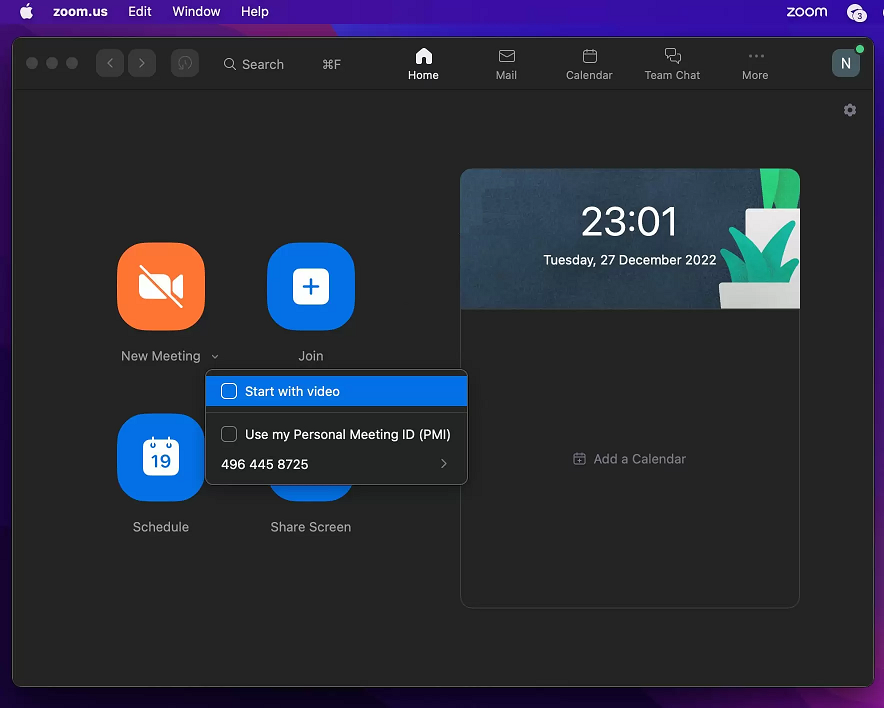
Schritt 1. Öffnen Sie den Zoom-Desktop-Client und klicken Sie auf Neues Meeting oder treten Sie einem laufenden Anruf über einen geteilten Meeting-Link bei.
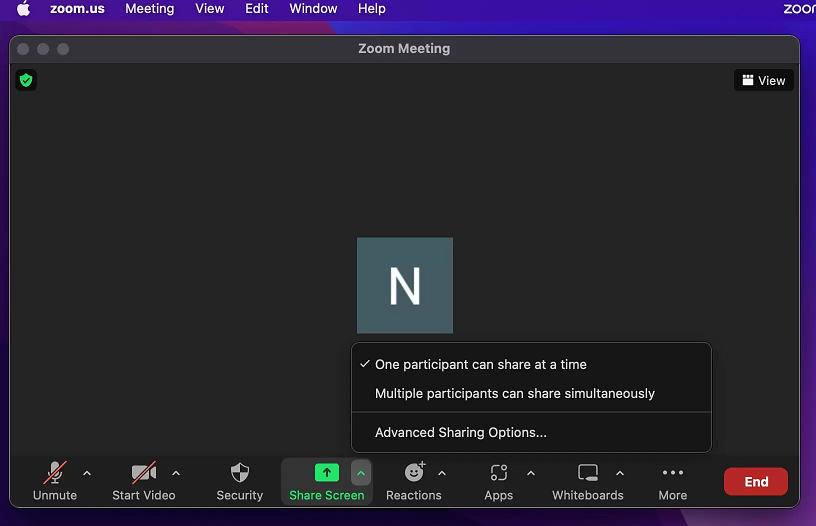
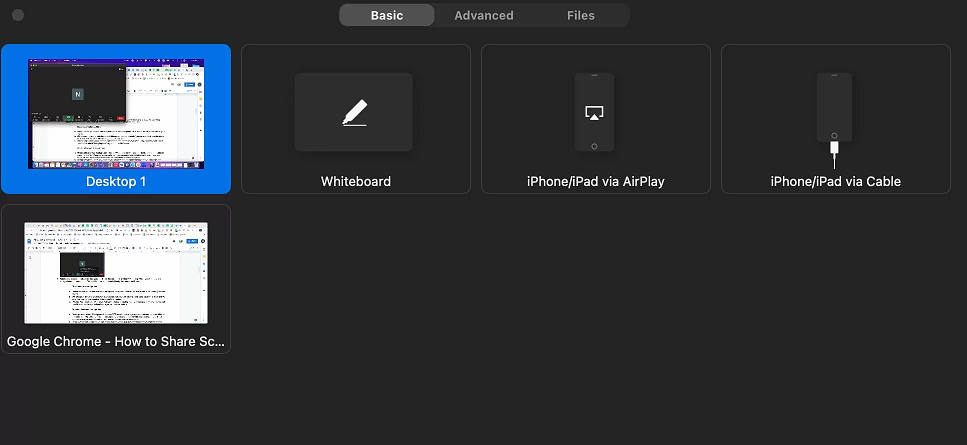
Schritt 2. Suchen Sie die Meeting-Steuerungsleiste am unteren Rand des aktiven Videoanruffensters und klicken Sie auf das grüne Symbol Bildschirm freigeben.
Schritt 3. Ein Auswahlfenster erscheint. Wählen Sie „Bildschirm“ (gibt alles frei), ein bestimmtes Anwendungsfenster (wie Chrome) oder „Whiteboard“. Aktivieren Sie das Kontrollkästchen „Ton freigeben“, wenn Ihre Präsentation Video-Audio enthält, und klicken Sie dann auf Freigeben.
3. Microsoft Teams (Beste Wahl für Unternehmensintegration & Enterprise-Ökosysteme)
Da Teams tief in das Microsoft 365-Ökosystem integriert ist, stellt es eine logische Wahl für Unternehmensumgebungen dar, die bereits Word, Excel, PowerPoint und Outlook nutzen.
Teams nutzt die Azure-Cloud-Architektur, um tief integrierte Freigabefunktionen bereitzustellen. Das herausragende Merkmal ist „PowerPoint Live“. Anstatt Ihren Video-Desktop zu streamen, wird die Präsentation direkt in die Cloud-Besprechung hochgeladen. Teilnehmer können unabhängig voneinander in ihrem eigenen Tempo durch die Folien blättern, ohne den Vortragenden zu unterbrechen, was den Bandbreitenverbrauch drastisch reduziert.
- Vorteile: Native Integration in den Unternehmens-Cloud-Speicher; ermöglicht es Mitarbeitern innerhalb derselben Organisation, während eines Anrufs einfach die Steuerung Ihres Bildschirms anzufordern.
- Nachteile: Die Benutzeroberfläche kann überladen und komplex wirken; die Ladezeiten der Software sind im Vergleich zu eigenständigen Freigabe-Dienstprogrammen spürbar langsamer.
- Das Fazit: Die Standardwahl für große Unternehmen und Teams, die im Microsoft-Ökosystem eingebettet sind.
Schritt-für-Schritt-Anleitung:
Schritt 1. Öffnen Sie Microsoft Teams, navigieren Sie zu Ihrem Kalender oder Chatraum und klicken Sie auf Teilnehmen bei Ihrer geplanten Unternehmensbesprechung.
Schritt 2. Suchen Sie in der oberen rechten Symbolleiste des Besprechungsbildschirms die Schaltfläche Freigeben (dargestellt durch ein Symbol mit einem Pfeil, der in ein Quadrat zeigt).
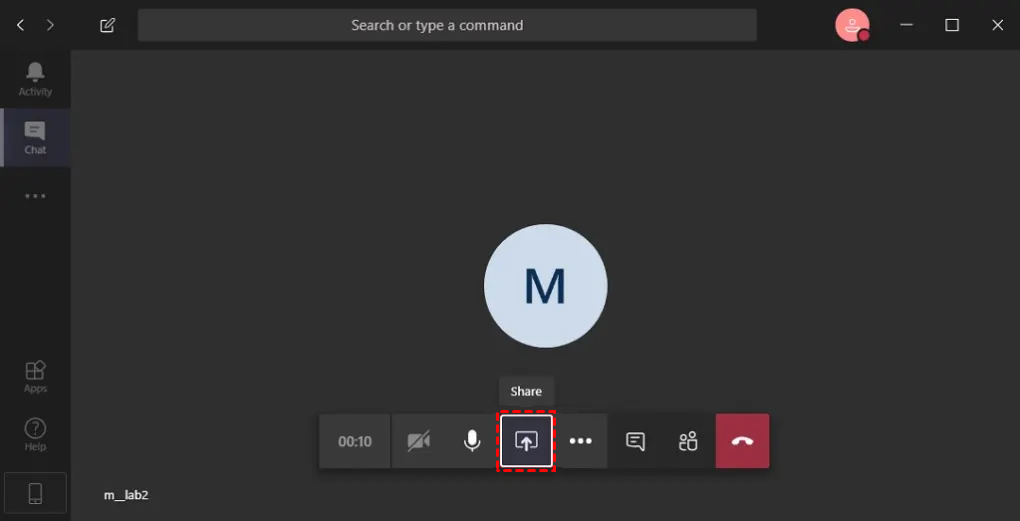
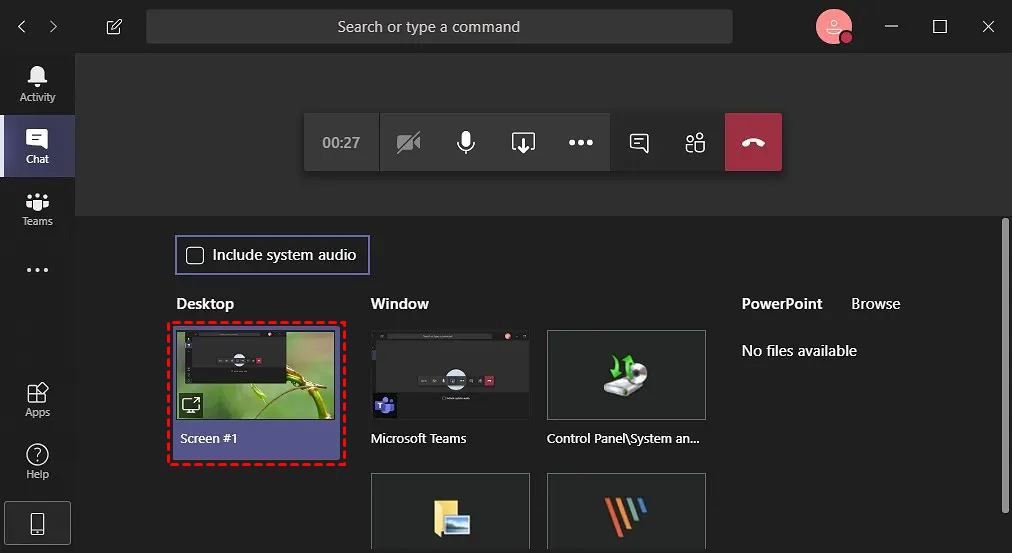
Schritt 3. Wählen Sie im Abschnitt „Modus für Vortragende“ aus, wie Sie neben Ihren Daten erscheinen möchten. Wählen Sie dann Ihren Desktop, ein Fenster oder eine Datei direkt über PowerPoint Live aus, um den Stream zu starten.
4. Google Meet (Am besten für Cloud-basierte Ad-hoc-Besprechungen im Browser)
Für Benutzer, die eine schlanke, Cloud-orientierte Lösung ohne die Installation umfangreicher Desktop-Software bevorzugen, bietet Google Meet eine sofortige browserbasierte Freigabe.
Meet arbeitet vollständig innerhalb der WebRTC-Standards in Ihrem Webbrowser (Chrome, Edge, Firefox). Da keine Desktop-App installiert werden muss, ist es stark auf die Hardwarebeschleunigung Ihres Browsers angewiesen, um Tabs zu erfassen und zu komprimieren. Es ermöglicht Ihnen, einen bestimmten Browser-Tab freizugeben, wodurch das interne Audio des Tabs zusammen mit dem Videostream perfekt synchron übertragen wird.
- Vorteile: Keine Installation für Gastgeber oder Teilnehmer erforderlich; extrem schneller Start über einen einfachen Browser-Link; sehr schonend für die Akkulaufzeit von Laptops.
- Nachteile: Fehlende erweiterte interaktive Fernsteuerungsfunktionen; weniger Optionen für Desktop-Anmerkungen und Layout-Anpassungen im Vergleich zu spezialisierten Tools.
- Fazit: Am besten geeignet für schnelle, spontane kreative Besprechungen, informelle Status-Updates und Nutzer, die in der Google Workspace arbeiten.
Schritt-für-Schritt-Anleitung:
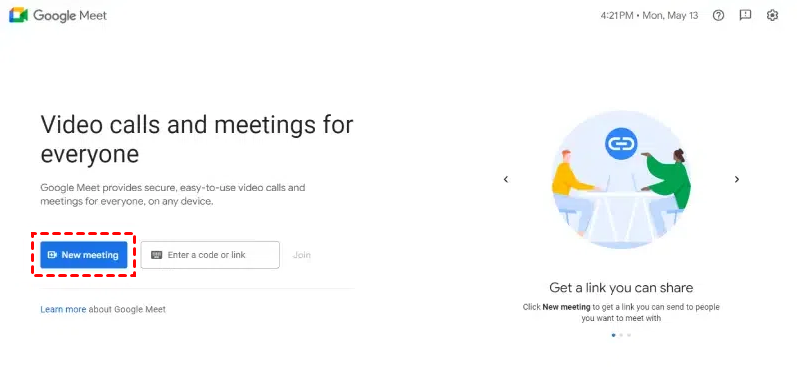
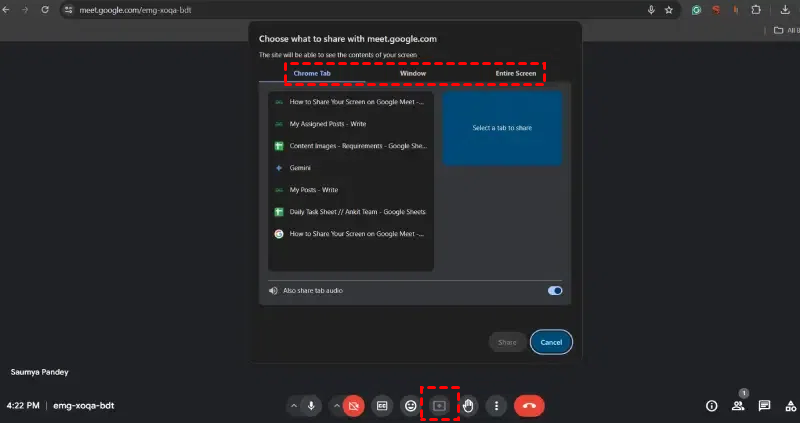
Schritt 1. Navigieren Sie in Ihrem Webbrowser zu meet.google.com. Klicken Sie auf Neues Meeting und wählen Sie Meeting sofort starten oder geben Sie einen von Ihrem Team bereitgestellten Meeting-Code ein.
Schritt 2. Klicken Sie in der unteren horizontalen Steuerungsleiste auf das Symbol Jetzt präsentieren (dargestellt durch einen Pfeil, der in einem Rechteck nach oben zeigt).
Schritt 3. Wählen Sie im Browser-Dialogfeld „Gesamter Bildschirm“, „Ein Fenster“ oder „Ein Tab“. Markieren Sie das gewünschte Fenster oder den Tab, aktivieren Sie bei Bedarf „Tab-Audio teilen“ und klicken Sie auf „Teilen“.
5. TeamViewer (Branchenveteran für plattformübergreifende IT-Infrastrukturbereitstellung)
Als Veteran im Bereich Fernzugriff bietet TeamViewer leistungsstarke plattformübergreifende Bildschirmfreigabe mit einem starken Fokus auf industrielle Infrastruktur und IT-Bereitstellung.
TeamViewer nutzt ein proprietäres globales Routernetzwerk, um sichere, Ende-zu-Ende-verschlüsselte Verbindungen herzustellen. Es verwendet eine fortschrittliche Sitzplatzverwaltung und Hardware-Identifizierung, die es IT-Administratoren ermöglicht, einen vollständig ausgeschalteten PC zu starten (Wake-on-LAN), dessen Bildschirm vor der Benutzeranmeldung freizugeben und komplexe Befehlszeilenskripte remote auszuführen.
- Vorteile: Echter plattformübergreifender Betrieb unter Windows, macOS, Linux, iOS und Android; Berichte und Sicherheitsprotokolle auf Unternehmensniveau für Compliance-Audits.
- Nachteile: Die kostenlose Version verfügt über eine sehr aggressive Erkennung kommerzieller Nutzung, die Sitzungen häufig trennt; individuelle kommerzielle Lizenzen sind außergewöhnlich teuer.
- Fazit: Speziell zugeschnitten auf große IT-Abteilungen, die riesige Flotten von Unternehmenshardware über mehrere Betriebssysteme hinweg verwalten.
Schritt-für-Schritt-Anleitung:
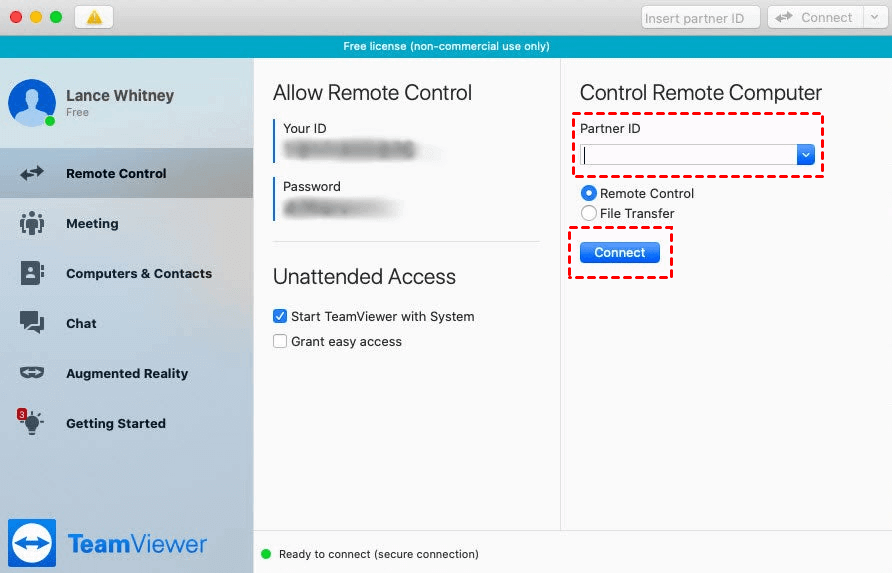
Schritt 1. Öffnen Sie die TeamViewer-Anwendung auf beiden Computern. Stellen Sie sicher, dass der Anzeigepunkt in der unteren linken Ecke grün leuchtet, was eine aktive Netzwerkverbindung signalisiert.
Schritt 2. Suchen Sie Ihre ID und Ihr Passwort unter der Überschrift "Fernsteuerung zulassen" auf dem Host-PC. Geben Sie diese Anmeldedaten sicher an den Remote-Operator weiter.
Schritt 3. Geben Sie auf dem Steuerungs-PC die ID des Hosts in das Eingabefeld "Partner-ID" ein, stellen Sie das Optionsfeld auf Fernsteuerung, klicken Sie auf Verbinden und geben Sie bei Aufforderung das entsprechende Passwort ein.
Die zentralen Vorteile der Nutzung einer Bildschirmfreigabe-App für den PC
Sich allein auf Audioanrufe oder lange E-Mails zu verlassen, um visuelle Aufgaben zu erklären, ist äußerst ineffizient. Die Integration eines speziellen Tools zur Desktop-Freigabe in Ihren Arbeitsalltag bietet mehrere deutliche Vorteile:
- Beseitigt Kommunikationslücken: Anstatt zu sagen "klicken Sie auf die blaue Schaltfläche oben links", können Sie Ihrem Team einfach zeigen, wo genau es hinschauen muss.
- Beschleunigt die IT-Fehlerbehebung: Technische Support-Teams können Softwarefehler, Konfigurationsfehler oder Malware-Probleme sofort diagnostizieren, indem sie das System des Clients direkt einsehen.
- Fördert die Teamzusammenarbeit: Mehrere Teammitglieder können gleichzeitig Design-Entwürfe prüfen, Tabellenkalkulationen bearbeiten oder Code auditieren, wodurch sich Remote-Brainstorming wie ein persönliches Treffen anfühlt.
- Spart erhebliche Reisekosten: Unternehmen können Produktdemonstrationen, Softwareschulungen und Verkaufsgespräche weltweit durchführen, ohne für Flüge oder Hotels zu bezahlen.
Fazit
Die Auswahl der richtigen Bildschirmfreigabe-App für den PC hängt vollständig von Ihren spezifischen Workflow-Anforderungen ab. Wenn Sie Standard-Videokonferenzen und Eins-zu-viele-Präsentationen benötigen, bieten gängige Plattformen wie Zoom, Microsoft Teams oder Google Meet zuverlässige, browserfreundliche Lösungen. Wenn Ihre Aufgaben jedoch eine nahtlose Desktop-Spiegelung in Echtzeit, Hochgeschwindigkeits-Dateiübertragungen und eine sichere Fernsteuerung ohne Latenz erfordern, liefert ein spezialisiertes Tool wie AnyViewer die Leistung und interaktive Tiefe, die für modernen Remote-Support und Online-Zusammenarbeit erforderlich sind.



 als bevorzugte Quelle auf Google hinzufügen