

7 Methoden zur Behebung von nicht funktionierendem Screen Mirroring unter Windows 10 & 11
Dieser Leitfaden bietet Schritt-für-Schritt-Lösungen für nicht funktionierendes Screen Mirroring unter Windows 10, häufige Probleme und effektive Korrekturen. Er bietet Ihnen außerdem die besten Alternativen für ein nahtloses Screen-Mirroring-Erlebnis.

Von Tyler Veröffentlicht am 08.10.2026


Wie aktiviere ich die Bildschirmspiegelung unter Windows 10?
Die Bildschirmspiegelung ist eine fantastische Funktion, mit der Sie den Bildschirm Ihres Geräts drahtlos auf einen anderen Bildschirm projizieren können. Egal, ob Sie eine Präsentation teilen, einen Film auf einem größeren Bildschirm ansehen oder Spiele aus der Ferne spielen möchten, die Bildschirmspiegelung macht dies alles möglich. Die Bildschirmspiegelung ermöglicht es Ihnen, Ihren Windows 10-Bildschirm mit anderen Geräten zu teilen, und bietet eine nahtlose Möglichkeit, Inhalte anzuzeigen. Viele Windows 10-Benutzer stoßen jedoch auf Probleme, bei denen diese Funktion nicht wie erwartet funktioniert. Es kann unglaublich frustrierend sein, wenn alles bereit ist, um den Bildschirm zu teilen, und keine Verbindung hergestellt werden kann.
In diesem Leitfaden untersuchen wir Schritte zur Fehlerbehebung und erweiterte Lösungen, mit denen Sie die Bildschirmspiegelung auf Ihrem Windows 10-Gerät reibungslos ausführen können. Darüber hinaus stellen wir Ihnen AnyViewer vor, eine leistungsstarke Alternative für die einfache Bildschirmfreigabe. Wenn Sie also Probleme damit hatten, dass die Bildschirmspiegelung unter Windows 10/11 nicht funktioniert, sind Sie hier genau richtig!
Behebung von Problemen mit der Bildschirmspiegelung unter Windows 10/11 [7 Methoden]
Eines der frustrierendsten Probleme für Benutzer ist, dass die Windows 10-Bildschirmspiegelung nicht funktioniert. Die Suche nach der richtigen Lösung kann Ihnen viel Zeit und Frustration ersparen. Schauen wir uns einige praktische Schritte zur Fehlerbehebung an, um zu beheben, dass die Bildschirmspiegelung unter Windows 10/11 nicht funktioniert.
Methode 1. Windows neu starten
Gelegentlich können kleinere Störungen auf Ihrem Windows 10-PC verhindern, dass die Bildschirmspiegelung ordnungsgemäß funktioniert. In solchen Fällen behebt ein einfacher Neustart das Problem oft.
Sie müssen das Startmenü öffnen, auf die Schaltfläche „Ein/Aus“ klicken und dann „Neu starten“ auswählen.
.png)
Methode 2. Sicherstellen, dass das drahtlose Display aktiviert ist
Um die Bildschirmfreigabe zu nutzen, stellen Sie sicher, dass die Funktion „Drahtlose Anzeige“ aktiviert ist. Sie ist möglicherweise vorinstalliert, aber falls nicht, müssen Sie sie manuell installieren. Hier sind die Schritte:
Schritt 1. Verwenden Sie das Tastenkürzel "Windows + I", um die "Einstellungen" zu öffnen, und wählen Sie "Apps" aus.
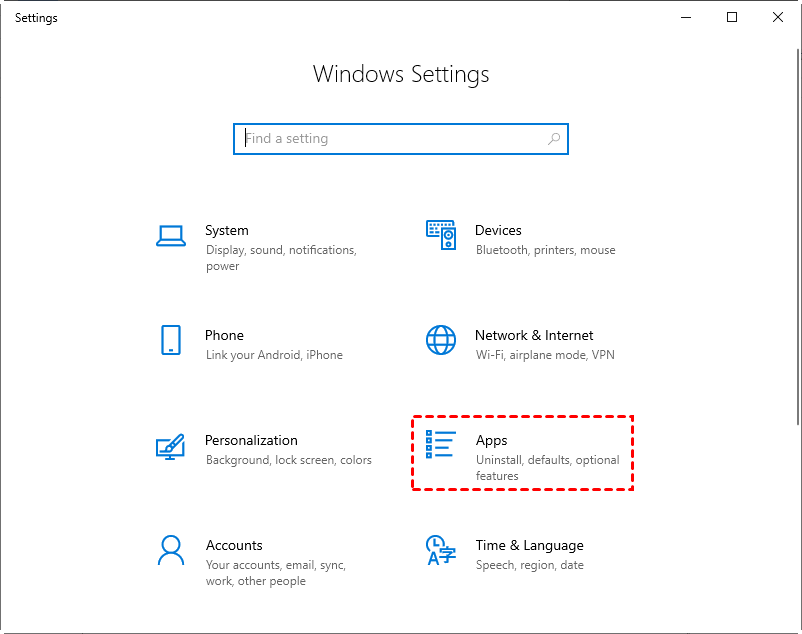
Schritt 2. Wählen Sie dann "Optionale Features" auf der rechten Seite aus.
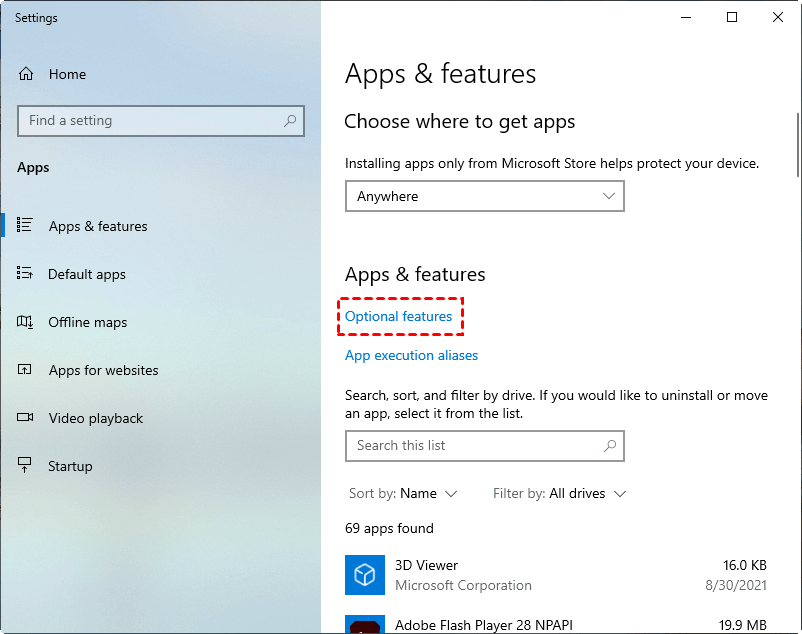
Schritt 3. Wählen Sie "Verlauf optionaler Features anzeigen" unter der Registerkarte "Features hinzufügen" oben aus.
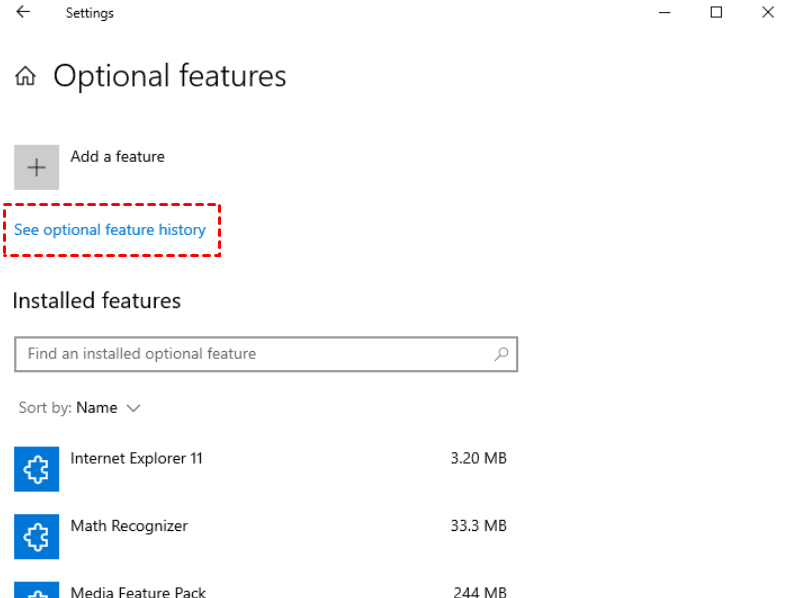
Schritt 4. Suchen Sie nach "Drahtlose Anzeige" oder scrollen Sie nach unten, um sie zu finden. Sobald Sie sie gefunden haben, klicken Sie auf "Installieren", um sie hinzuzufügen.
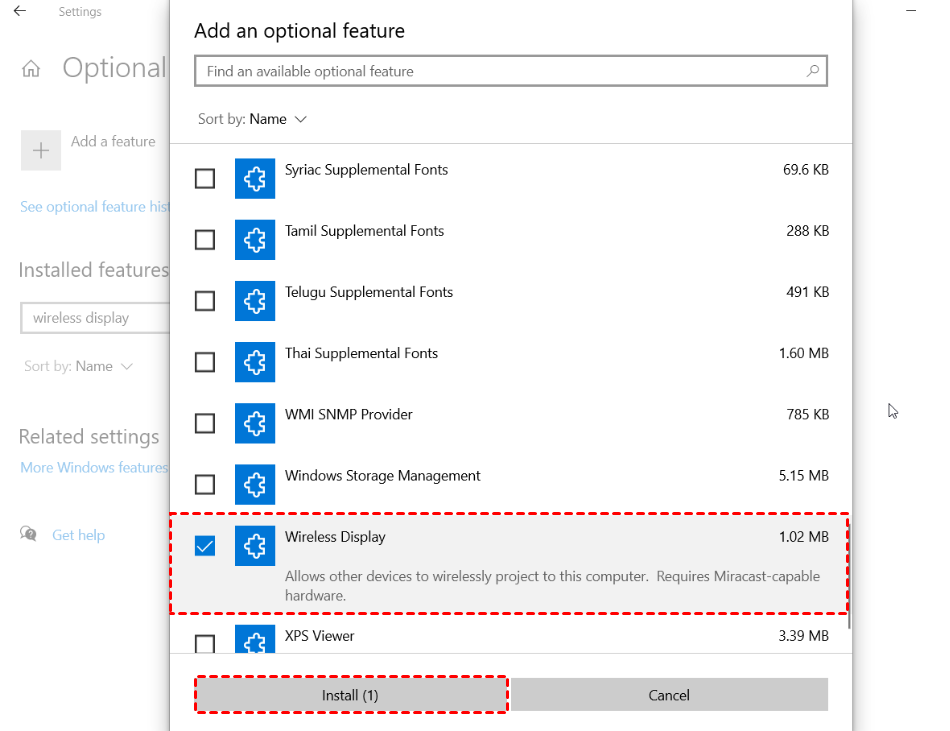
Schritt 5. Versuchen Sie nun erneut, Ihren Bildschirm zu projizieren.
Methode 3. Problembehandlung für Hardware und Geräte verwenden
Die integrierte Problembehandlung ist eine einfache und effektive Möglichkeit, gängige Windows-Probleme eigenständig zu lösen. Sie ist einfach zu bedienen, da die Problembehandlung alles für Sie übernimmt. So geht's:
Schritt 1. Suchen Sie im Startmenü nach "cmd" und klicken Sie auf "Als Administrator ausführen", um die Eingabeaufforderung zu öffnen.

Schritt 2. Geben Sie den folgenden Befehl in das Ausführen-Fenster ein und drücken Sie die Eingabetaste:
msdt.exe -id DeviceDiagnostic
Schritt 3. Klicken Sie auf dem Bildschirm der Problembehandlung für Hardware und Geräte auf "Weiter."
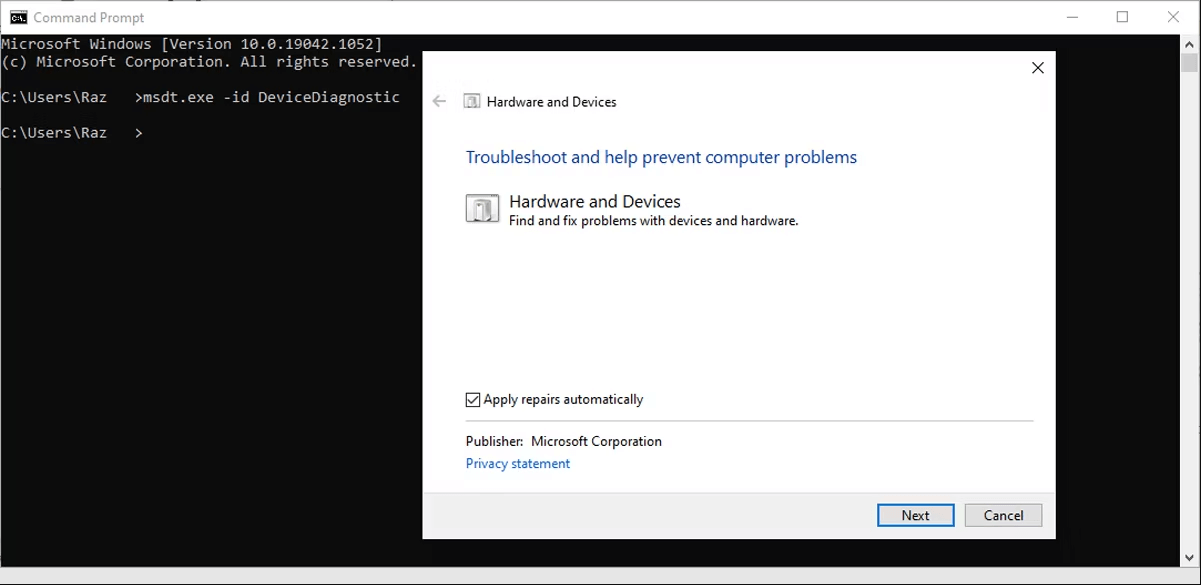
Schritt 4. Warten Sie, bis die Problembehandlung eventuelle Probleme mit Ihren Geräten identifiziert hat. Sie bietet Ihnen daraufhin an, diese zu beheben. Sobald die Probleme behoben sind, starten Sie die Bildschirmspiegelung erneut, und sie sollte ordnungsgemäß funktionieren.
Methode 4. Sicherstellen, dass Windows Bildschirmspiegelung unterstützt
Wenn Sie den Bildschirm Ihres Windows 10-PCs auf ein drahtloses Display spiegeln möchten, stellen Sie sicher, dass Ihr PC Miracast unterstützt. Diese Funktion ist erforderlich, um Ihren Bildschirm auf externe drahtlose Displays zu übertragen. Sie können ganz einfach überprüfen, ob Ihr PC Miracast unterstützt.
Schritt 1. Öffnen Sie die Einstellungen und wählen Sie System.

Schritt 2. Wählen Sie dann in der linken Seitenleiste Bildschirm aus. Scrollen Sie im rechten Bereich nach unten zum Abschnitt Mehrere Bildschirme.
Schritt 3. Wenn Sie eine Option mit der Bezeichnung "Mit einem drahtlosen Bildschirm verbinden" sehen, unterstützt Ihr PC Miracast.
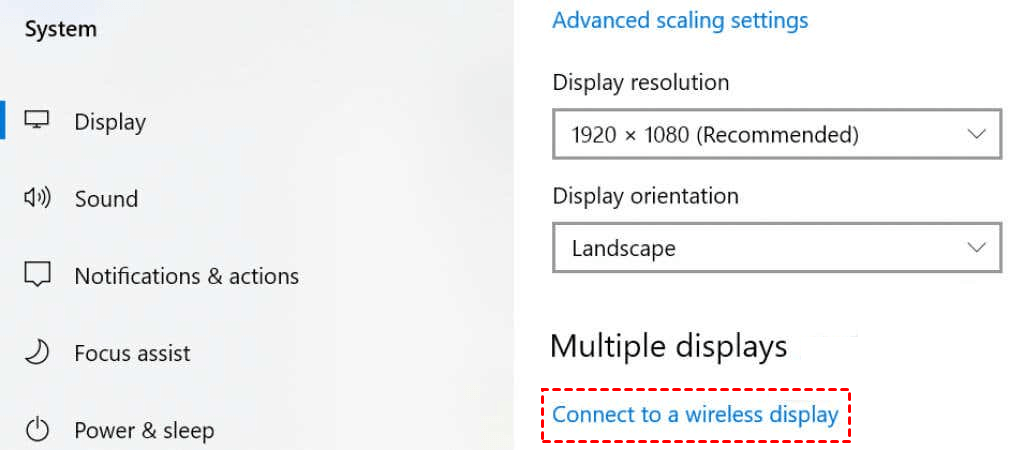
Schritt 4. Wenn diese Option fehlt, unterstützt Ihr PC kein Miracast.
Methode 5. Netzwerkverbindung überprüfen
Um die Bildschirmspiegelung auf Ihrem Computer durchzuführen, muss WLAN aktiviert sein. Viele Menschen übersehen diesen wesentlichen Schritt, was zu Problemen bei der Bildschirmspiegelung führt. Außerdem müssen sich beide Geräte im selben WLAN-Netzwerk befinden. Überprüfen Sie die WLAN-Einstellungen auf beiden Geräten, um sicherzustellen, dass sie übereinstimmen. Hier ist eine schnelle Möglichkeit, die Details der Netzwerkverbindung Ihres Computers unter Windows zu überprüfen:
Schritt 1. Öffnen Sie die App „Einstellungen“, indem Sie gleichzeitig die Tasten Windows + I drücken.
Schritt 2. Wählen Sie im Einstellungsfenster Netzwerk und Internet.

Schritt 3. Wählen Sie in der linken Seitenleiste WLAN.
Schritt 4. Schalten Sie im rechten Bereich die Option WLAN ein.
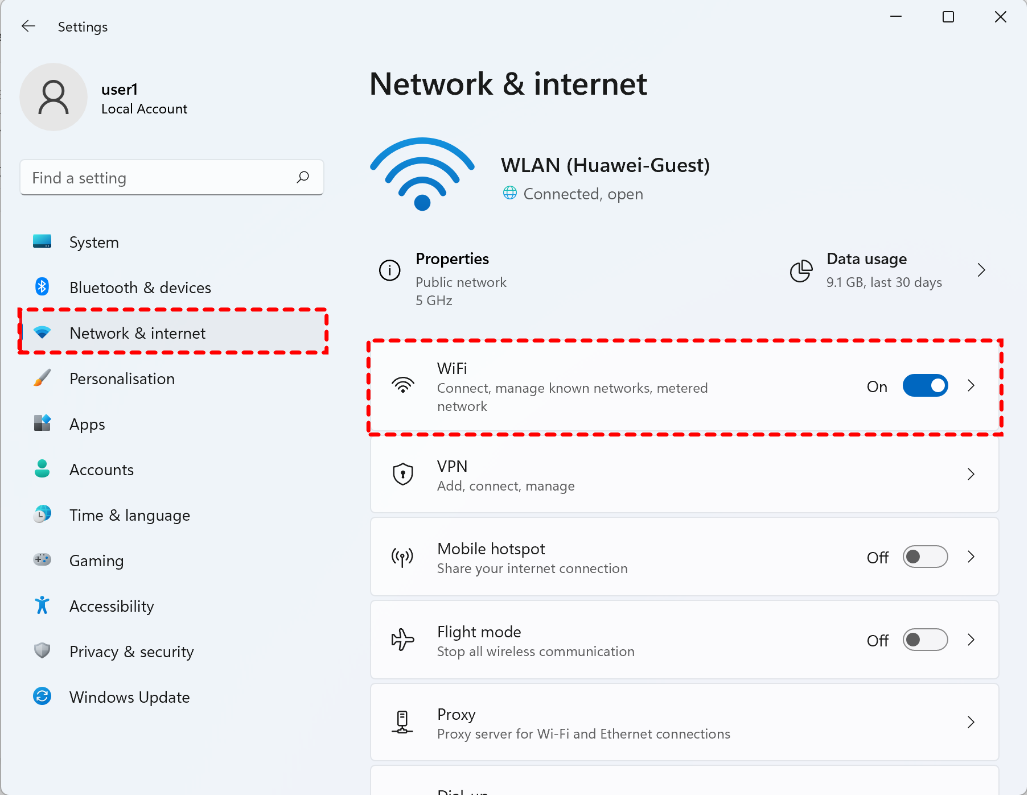
Schritt 5. Überprüfen Sie nun das Gerät, auf das Sie Ihren Bildschirm projizieren möchten, und stellen Sie sicher, dass die Netzwerkdetails übereinstimmen.
Methode 6. Grafikkartentreiber aktualisieren
Veraltete oder fehlerhafte Grafikkartentreiber können verschiedene Probleme verursachen, darunter auch das Nichtfunktionieren der Bildschirmwiedergabe auf Ihrem PC. Aktualisieren Sie zur Behebung dieses Problems Ihre Grafikkartentreiber auf die neuesten Versionen. Glücklicherweise können Sie die Treiber auf Ihrem Windows 10-PC automatisch aktualisieren.
Schritt 1. Öffnen Sie den "Geräte-Manager", indem Sie im Windows-Menü danach suchen. Geben Sie "Geräte-Manager" in die Suchleiste ein und klicken Sie auf das Symbol, das in den Suchergebnissen angezeigt wird.
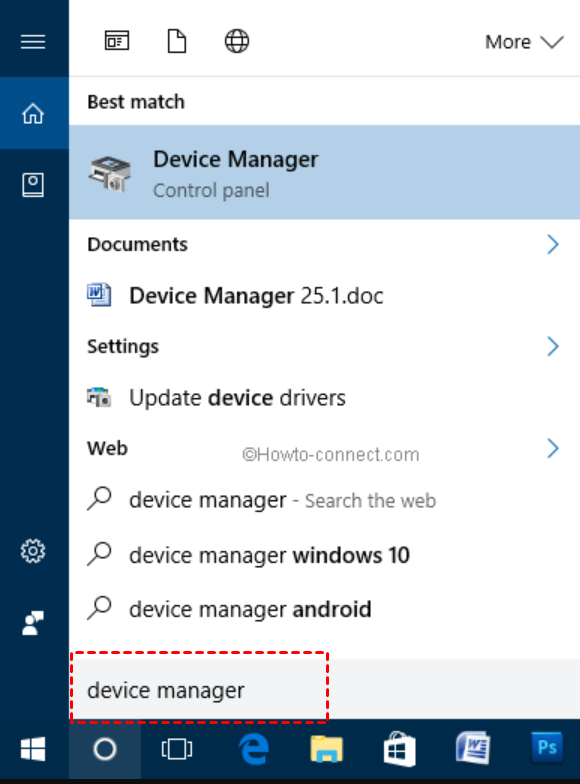
Schritt 2. Klicken Sie mit der rechten Maustaste auf das zu aktualisierende Gerät und wählen Sie "Treiber aktualisieren" aus dem Kontextmenü.

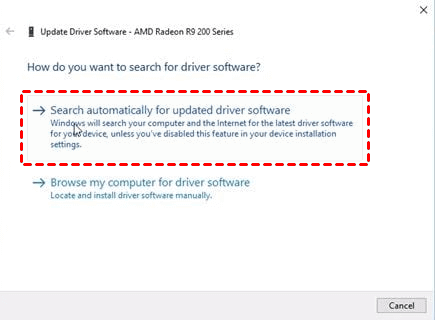
Schritt 3. Wählen Sie "Automatisch nach Treibern suchen." Stellen Sie sicher, dass Sie online sind, da diese Funktion im Internet nach den neuesten kompatiblen Treibern sucht.
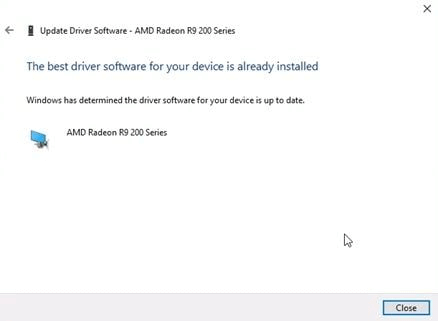
Schritt 4. Warten Sie, bis der Aktualisierungsvorgang abgeschlossen ist. Überprüfen Sie nach Abschluss die Ergebnisse und klicken Sie auf "Schließen", um das Tool zu verlassen.
Methode 7. Screencast erneut einrichten
Bevor Sie die Funktion neu konfigurieren, stellen Sie sicher, dass auf Ihrem Windows-PC und dem empfangenden Gerät Bluetooth aktiviert ist. Vergewissern Sie sich außerdem, dass beide Geräte mit der Miracast-Technologie kompatibel sind. Befolgen Sie diese Schritte, um die Bildschirmfreigabe zu starten:
Schritt 1. Öffnen Sie zunächst das Menü "Einstellungen".

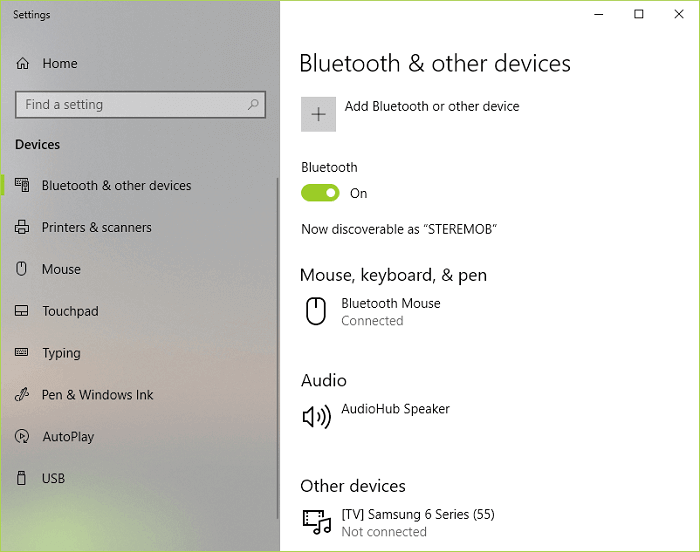
Schritt 2. Wählen Sie als Nächstes "Bluetooth- & andere Geräte" aus den Optionen auf der linken Seite aus.
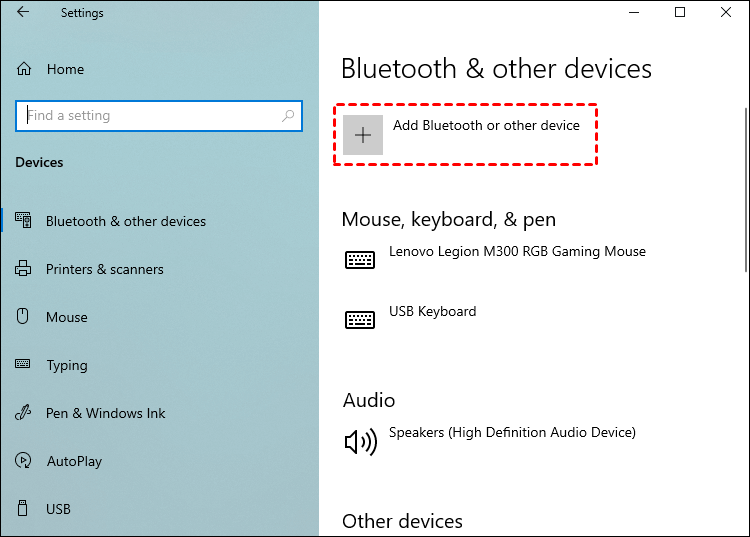
Schritt 3. Wählen Sie im Hauptfenster die Schaltfläche "Bluetooth oder anderes Gerät hinzufügen" aus.
Schritt 4. Wählen Sie aus den drei verfügbaren Optionen "Drahtlose Anzeige oder Dock" aus.
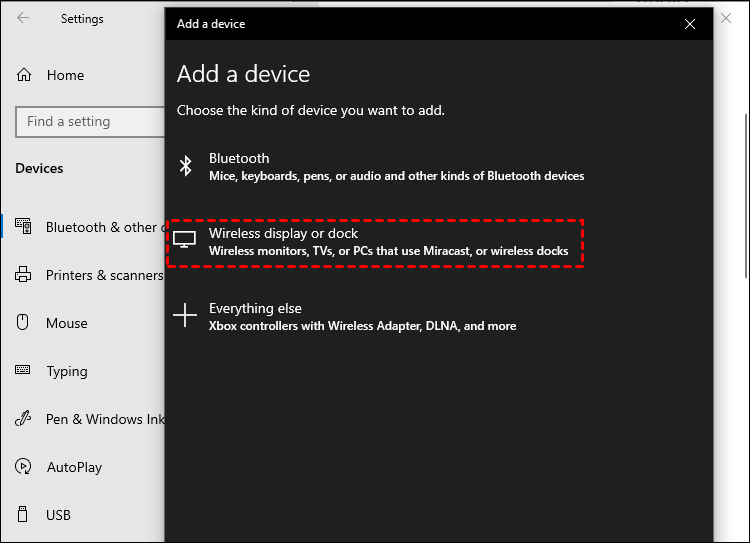
Schritt 5. Wenn Ihr Gerät angezeigt wird, klicken Sie einfach darauf.
Wenn die Bildschirmfreigabe dieses Mal nicht funktioniert, müssen Sie sich möglicherweise für weitere Unterstützung an den Microsoft-Support wenden. Wenn die integrierte Bildschirmspiegelung von Windows 10 immer noch nicht funktioniert, sollten Sie ein alternatives Tool wie AnyViewer oder eine andere Drittanbieter-App verwenden. Diese Tools bieten bisweilen eine höhere Zuverlässigkeit und bessere Leistung.
Bonustipp: Beste Alternative zur Bildschirmspiegelung für Windows
Wenn die Bildschirmspiegelung fehlschlägt, bietet AnyViewer eine zuverlässige Alternative. AnyViewer ist ein leistungsstarkes Tool für den Fernzugriff und die Bildschirmfreigabe das nahtlos auf verschiedenen Geräten und Betriebssystemen funktioniert. Es unterstützt eine Vielzahl von Geräten und bietet eine qualitativ hochwertige Spiegelung mit minimaler Verzögerung. Es bietet zudem eine Reihe von Funktionen, darunter Fernzugriff, Dateiübertragung und hochwertige Bildschirmspiegelung.
Dank seiner benutzerfreundlichen Oberfläche und der starken Unterstützung für verschiedene Geräte ist es eine hervorragende Wahl für den privaten und beruflichen Gebrauch. Ganz gleich, ob Sie Ihren Bildschirm für Präsentationen freigeben, mit Kollegen zusammenarbeiten oder von einem anderen Ort aus auf Ihren Heimcomputer zugreifen möchten – AnyViewer bietet eine nahtlose und sichere Möglichkeit, Ihren Windows 10-Bildschirm zu spiegeln.AnyViewer bietet viele herausragende Vorteile, wie zum Beispiel:
- Kostenlose Version: AnyViewer bietet eine kostenlose Version mit umfassenden Funktionen für Privat- und Geschäftsanwender, die eine kostengünstige Option darstellt.
- Sicherheit: Verwendet eine 256-Bit-AES-Verschlüsselung und Zwei-Faktor-Authentifizierung, um sichere Verbindungen zu gewährleisten.
- Kompatibilität: Unterstützt nahtloses Spiegeln über Geräte hinweg mit hoher Kompatibilität.
- Hochwertige Spiegelung: Bietet einen Ultra-HD-Modus und eine Qualität von bis zu 60 FPS.
- Vielseitigkeit: Geeignet für den privaten und beruflichen Gebrauch, bietet ein zuverlässiges Bildschirmspiegelungserlebnis.
Schritt 1. Laden Sie AnyViewer auf beiden Windows-Geräten herunter, installieren und aktivieren Sie es. Um ein neues Konto zu erstellen, gehen Sie zum Bereich "Anmelden" und klicken Sie auf "Registrieren". Stellen Sie sicher, dass Sie dasselbe Konto auf beiden Windows-Geräten verwenden.

Schritt 2. Sobald Sie angemeldet sind, werden beide Geräte automatisch unter demselben Konto synchronisiert.

Schritt 3. Navigieren Sie auf Ihrem lokalen Windows-Gerät zum Bereich "Gerät", wählen Sie das Zielgerät aus und klicken Sie auf "Bildschirm anzeigen", um die Remotebetrachtung des Bildschirms des Remote-Windows-Computers zu starten.

Mobilen Bildschirm auf Windows spiegeln:
Schritt 1. Laden Sie AnyViewer auf Ihrem Windows- und Ihrem Mobilgerät herunter und melden Sie sich auf beiden an.
Schritt 2. Gehen Sie auf Ihrem Windows-Gerät in AnyViewer zum Bereich "Gerät", wählen Sie Ihr lokales Gerät aus und klicken Sie auf "Bildschirmspiegelung für Mobilgeräte."

Schritt 3. Tippen Sie auf Ihrem Mobilgerät auf "Starten", scannen Sie den auf Ihrem Windows-Bildschirm angezeigten QR-Code und bestätigen Sie die entsprechende Aufforderung mit "Jetzt starten".

Schritt 4. Der Bildschirm Ihres Mobilgeräts wird nun gespiegelt und auf Ihrem Windows-Gerät angezeigt.

- ★Tipps: Führen Sie ein Upgrade auf den Professional- oder Enterprise-Tarif durch, um diese erweiterten Funktionen zu nutzen:
- Erweitern Sie den unbeaufsichtigten Zugriff, indem Sie Ihrem Konto weitere Geräte hinzufügen.
- Verbinden Sie einen Computer gleichzeitig mit mehreren Geräten.
- Übertragen Sie Dateien ohne Einschränkungen mit Unterstützung für einzelne Dateien bis zu 1 TB.
- Aktivieren Sie den Privatsphärenmodus , um den Zugriff auf Tastatur, Maus und Bildschirm aus der Ferne zu deaktivieren.
- Optimieren Sie die Geräteverwaltung für Ihr Unternehmen durch das Erstellen von Gruppen.
- Erleben Sie eine verbesserte Bildqualität mit Funktionen wie dem Ultra-HD-Modus, dem 4:4:4 True Color-Modus, bis zu 60 FPS und mehr.
- ...
Fazit
Zusammenfassend lässt sich sagen, dass Probleme mit der Bildschirmspiegelung unter Windows 10 eine Herausforderung darstellen können, aber die in diesem Leitfaden bereitgestellten Methoden bieten effektive Lösungen. Ob ein einfacher Neustart, das Aktivieren des drahtlosen Displays oder das Aktualisieren von Treibern – diese Schritte können Ihnen helfen, das Problem zu lösen. Wenn die Bildschirmspiegelung immer noch nicht funktioniert, sollten Sie AnyViewer in Betracht ziehen, eine zuverlässige Alternative, die nahtlose Bildschirmfreigabe und zusätzliche Funktionen wie Fernzugriff bietet. Mit AnyViewer können Sie gängige Probleme bei der Bildschirmspiegelung unter Windows 10 umgehen und ein reibungsloses und sicheres Erlebnis auf allen Geräten genießen.



 als bevorzugte Quelle auf Google hinzufügen