

So beheben Sie Bildschirmspiegelungs-Abbrüche nach VPN-Verbindung
Die Bildschirmspiegelung funktioniert oft nicht mehr, wenn ein VPN eingeschaltet ist, was zu Abbrüchen der Bildschirmspiegelung nach dem Verbinden mit dem VPN führt. Diese Anleitung erklärt einfache Lösungen, von der Anpassung der VPN-Einstellungen und der Nutzung von Split-Tunneling bis hin zur Verwendung von Apps wie AnyViewer für eine zuverlässige und sichere Spiegelung über verschiedene Geräte hinweg.

Von Tyler Veröffentlicht am 08.10.2026


Verhindert ein VPN das Screen-Mirroring?
Screen-Mirroring wird häufig für Streaming, Unterricht und Präsentationen genutzt, aber viele Nutzer erleben Verbindungsabbrüche beim Screen-Mirroring, nachdem ein VPN verbunden wurde. Ohne VPN funktioniert das Spiegeln problemlos, aber sobald das VPN aktiv ist, bricht die Verbindung oft ab.
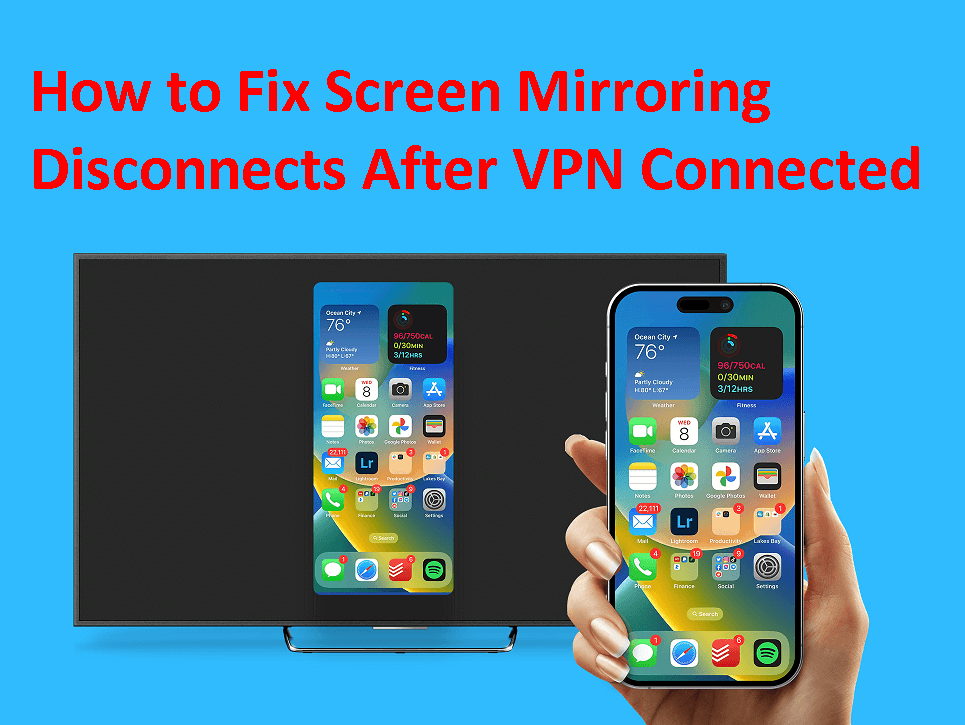
Dieses Problem tritt unter Android, iOS, Windows, macOS und sogar auf Smart-TVs auf. Die gute Nachricht ist, dass es nicht dauerhaft ist. Mit den richtigen Einstellungen und Korrekturen können Sie weiterhin VPN-Schutz und flüssiges Screen-Mirroring gleichzeitig nutzen.
In diesem Leitfaden erklären wir, warum ein VPN das Screen-Mirroring stört, und teilen praktische Lösungen zur Behebung des Problems.
Warum die Screen-Mirroring-Verbindung nach dem Verbinden des VPNs abbricht
Wenn Sie sich mit einem VPN verbinden und versuchen, Ihren Bildschirm über eine Screen-Mirroring-App zu spiegeln, kann die Verbindung aus mehreren Gründen abbrechen:
- Netzwerkkonflikte: Screen-Mirroring basiert auf einer lokalen WLAN-Verbindung. VPNs leiten Ihre Daten über Remote-Server um, wodurch die „Nur-lokal“-Kommunikation zwischen Geräten unterbrochen wird. Dies ist oft der Grund, warum Benutzer sehen, dass Screen-Mirroring nach dem Verbinden des VPNs auf dem iPhone oder Android getrennt wird.
- Verschlüsselungs- und Latenzprobleme: Die VPN-Verschlüsselung ist komplex, und in Kombination mit der Echtzeit-Datenübertragung des Spiegelns kann dies zu Verzögerungen und schließlich zu Verbindungsabbrüchen führen.
- Bedenken hinsichtlich der Gerätekompatibilität: Nicht alle Geräte sind so konzipiert, dass sie VPN und Screen-Mirroring gleichzeitig verarbeiten können. Einige Smart-TVs blockieren VPN-Verbindungen standardmäßig, während bestimmte Telefone lokale Dienste beenden, wenn ein VPN aktiv ist.
- Blockierter Multicast-Datenverkehr: Spiegelungsprotokolle wie Chromecast und AirPlay sind auf Multicast-Pakete angewiesen, um Geräte zu erkennen. VPN-Tunnel blockieren diese Pakete häufig, wodurch Geräte für einander unsichtbar werden.
- Firewall- und Router-Beschränkungen: Router mit strengen Firewall-Regeln können verhindern, dass VPN-Geräte mit lokalen Geräten kommunizieren.
Kurz gesagt stört das VPN den lokalen Netzwerk-„Handshake“, der Screen-Mirroring erst möglich macht. Ohne diesen Handshake können sich Geräte weder finden noch einander vertrauen, was zu einer sofortigen Trennung führt.
Praktische Lösungen für Screen-Mirroring-Abbrüche nach dem Verbinden des VPNs
Wenn Ihr VPN das Screen-Mirroring immer wieder unterbricht, gibt es praktische Lösungen, die Sie ausprobieren können, bevor Sie aufgeben:
Lösung 1: LAN-Zugriff in den VPN-Einstellungen aktivieren
Die meisten VPN-Apps verfügen über eine Funktion namens „LAN-Datenverkehr zulassen“ oder „Zugriff auf lokales Netzwerk“. Wenn diese Option aktiviert ist, wird sichergestellt, dass sich Ihre Geräte im selben WLAN-Netzwerk (wie Ihr Smartphone und Ihr Smart-TV) weiterhin gegenseitig erkennen können, selbst während das VPN aktiv ist.
Wenn Sie beispielsweise von Ihrem Android-Telefon auf einen Chromecast streamen, verhindert die Aktivierung des LAN-Zugriffs, dass das VPN diese lokale Verbindung blockiert. Dies löst viele Fälle von Verbindungsabbrüchen beim Screen-Mirroring, nachdem ein Android-Gerät mit dem VPN verbunden wurde.
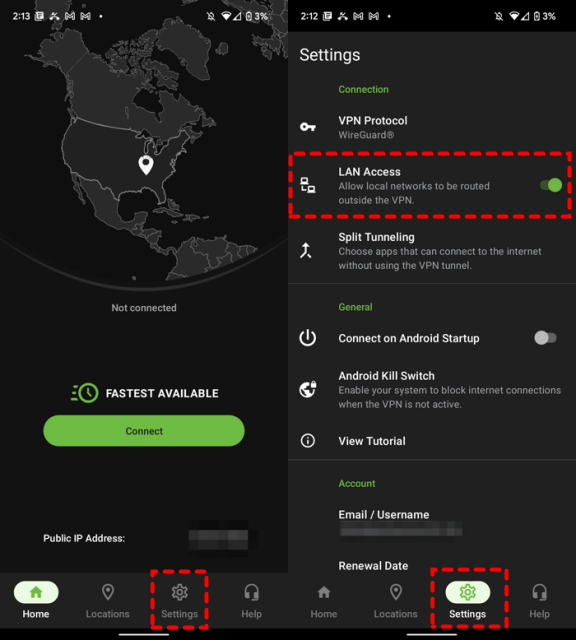
Profi-Tipp: Diese Einstellung befindet sich in der VPN-App manchmal versteckt unter den erweiterten Einstellungen. Suchen Sie nach Begriffen wie „VPN für lokalen Datenverkehr umgehen“ oder „Intranet-Zugriff“.
Lösung 2: Split-Tunneling verwenden
Split-Tunneling ist eine der effektivsten Korrekturen. Damit können Sie auswählen, welche Apps oder Dienste durch das VPN geleitet werden und welche nicht.
Beispielkonfiguration:
- Ihre Streaming-App (Netflix, Disney+ oder Hulu) wird über das VPN geleitet, um Geoblocking zu umgehen.
- Ihre Mirroring-App (AirPlay, Miracast oder Chromecast) umgeht das VPN, wodurch die lokale Netzwerkverbindung intakt bleibt.
Diese Methode stellt sicher, dass Sie das Beste aus beiden Welten erhalten – Zugriff auf blockierte Inhalte und stabiles Screen-Mirroring.
Profi-Tipp: Nicht alle VPNs unterstützen Split-Tunneling. Beliebte VPNs wie ExpressVPN, NordVPN und Surfshark enthalten diese Funktion in ihren Apps.
Lösung 3: VPN-Protokolle ändern
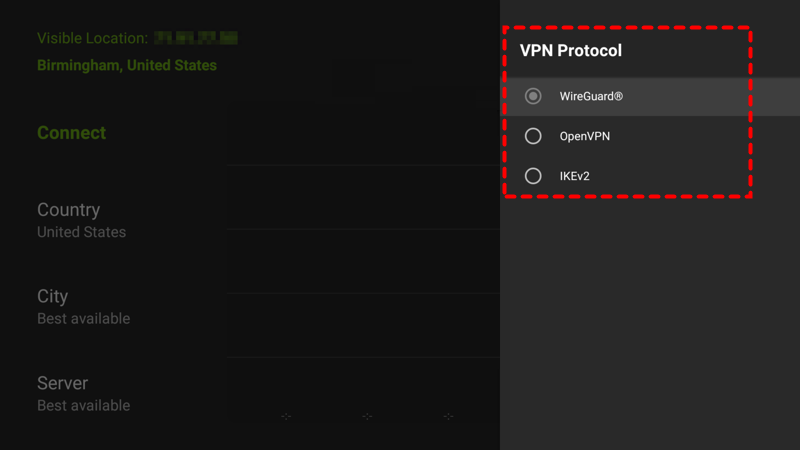
VPNs verwenden verschiedene Protokolle (Methoden zum Verbinden und Verschlüsseln von Daten). Einige Protokolle sind besser für Geschwindigkeit und Stabilität geeignet, während andere sich auf Sicherheit konzentrieren.
- OpenVPN: Sicher, blockiert aber häufig den lokalen Datenverkehr.
- IKEv2/IPsec: Hervorragend für Mobilgeräte geeignet, stellt schnell eine Verbindung her und unterstützt oft lokale Verbindungen.
- WireGuard: Schlank, schnell und normalerweise die beste Wahl für Streaming und Mirroring.
Wenn die Verbindung bei Ihrem Screen-Mirroring immer wieder abbricht, versuchen Sie, die Protokolle in den Einstellungen Ihrer VPN-App zu wechseln. Eine einfache Änderung von OpenVPN zu WireGuard kann das Problem sofort lösen.
Lösung 4: Firewall- oder Router-Einstellungen anpassen
Manchmal ist die Firewall Ihres Routers der versteckte Auslöser. Firewalls können den Multicast-Datenverkehr blockieren, den Geräte wie Chromecast oder Roku benötigen, um einander zu erkennen.
Schritt 1. Melden Sie sich in Ihren Router-Einstellungen an.
Schritt 2. Stellen Sie sicher, dass der LAN-Zugriff aktiviert ist.
Schritt 3. Erlauben Sie Multicast oder aktivieren Sie UPnP (Universal Plug and Play) für eine reibungslosere Kommunikation.
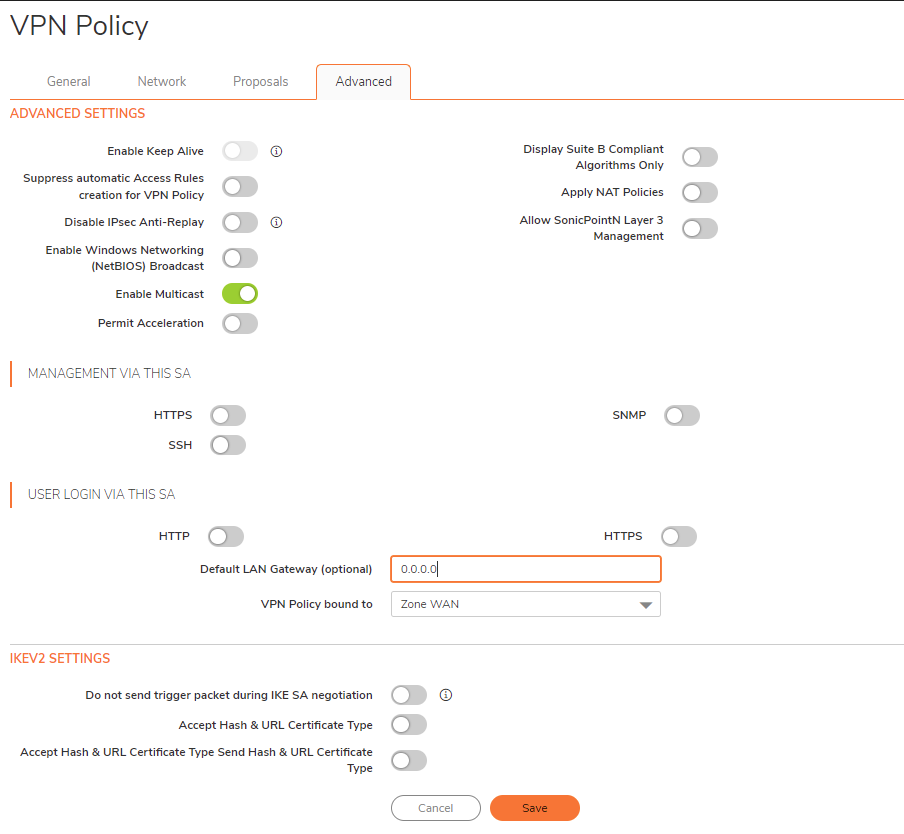
Beispiel: Wenn Sie Chromecast verwenden und dieses bei eingeschaltetem VPN immer wieder verschwindet, löst das Anpassen dieser Einstellungen an Ihrem Router oft das Problem.
Lösung 5: Kabelgebundene Verbindungen ausprobieren
Kabelloses Spiegeln ist praktisch, aber nicht immer zuverlässig, wenn ein VPN im Spiel ist. Wenn Stabilität wichtiger ist als Mobilität, wechseln Sie zu einer kabelgebundenen Verbindung.
- Verwenden Sie ein HDMI-Kabel, um Ihren Laptop oder Ihr Smartphone (über einen Adapter) direkt an Ihren Fernseher anzuschließen.
- Dies umgeht VPN-bedingte WLAN-Probleme vollständig und sorgt für ein reibungsloses Seherlebnis.
Wann dies zu verwenden ist: Kabelgebundene Verbindungen sind perfekt für Geschäftstreffen, Präsentationen oder das Ansehen langer Filme, ohne plötzliche Verbindungsabbrüche zu riskieren.
Lösung 6: VPN auf dem Router statt auf dem Gerät installieren
Eine der besten langfristigen Lösungen besteht darin, Ihr VPN auf Routerebene anstatt auf einzelnen Geräten einzurichten.
Deshalb funktioniert es:
- Alle mit Ihrem WLAN verbundenen Geräte (Smartphone, Fernseher, Laptop, Chromecast) nutzen dasselbe VPN-geschützte Netzwerk.
- Dies verhindert das „Isolierungs“-Problem, das auftritt, wenn nur ein Gerät lokal ein VPN ausführt.
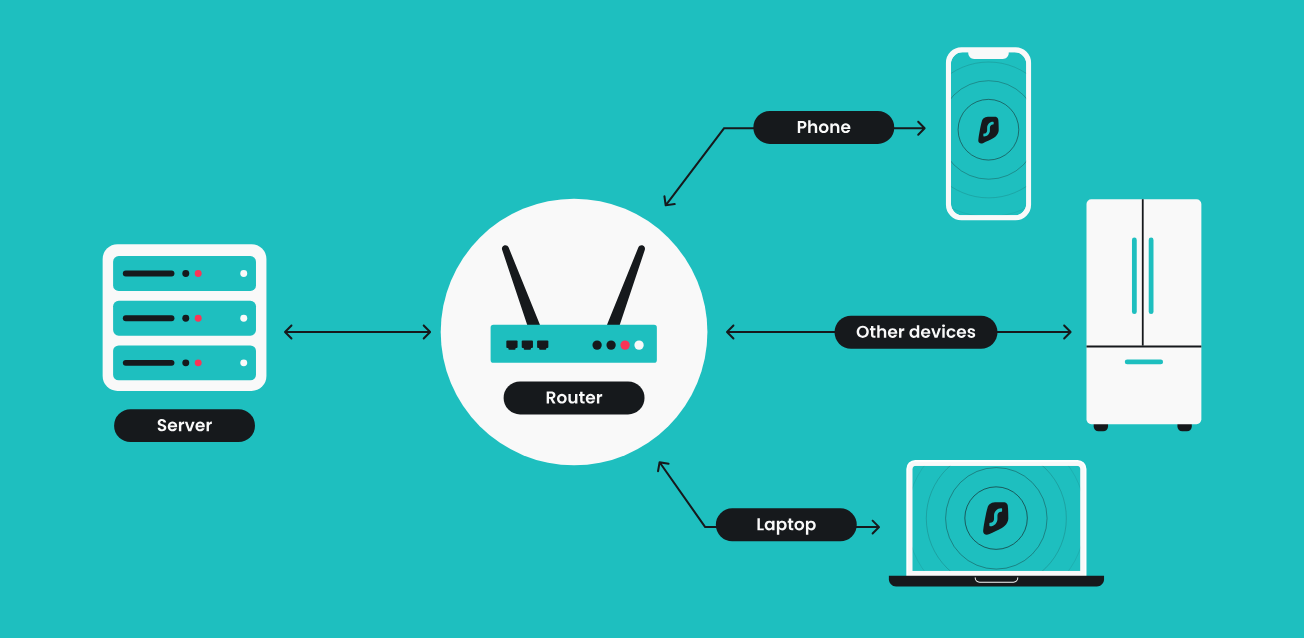
Profi-Tipp: Die Installation eines VPN auf Ihrem Router kann technisch sein, aber viele VPN-Anbieter (wie ExpressVPN und NordVPN) bieten detaillierte Schritt-für-Schritt-Anleitungen. Einige bieten sogar vorkonfigurierte VPN-Router für eine mühelose Einrichtung an.
AnyViewer: Beste Bildschirmspiegelungs-App eines Drittanbieters
Native Spiegelungsfunktionen wie AirPlay, Miracast oder Chromecast sind praktisch, haben jedoch bei aktivem VPN häufig Probleme, da sie stark auf die lokale Netzwerkeffizienz bzw. Netzwerkerkennung angewiesen sind. Um dies zu umgehen, bieten Screen-Mirroring-Apps von Drittanbietern mehr Flexibilität. Diese Apps erstellen einen sekundären Verbindungspfad oder nutzen andere Protokolle, wodurch die Wahrscheinlichkeit von VPN-Interferenzen verringert wird. Dadurch können Sie weiterhin geobeschränkte Sendungen ansehen oder Inhalte auf einem größeren Bildschirm teilen, ohne dass es zu ständigen Verbindungsabbrüchen kommt.
Eine der zuverlässigsten Screen-Mirroring-Apps von Drittanbietern in dieser Kategorie ist AnyViewer. Im Gegensatz zu Standard-Spiegelungslösungen, die auf lokales WLAN beschränkt sind, ist AnyViewer primär als Fernzugriffs- und Bildschirmfreigabetool konzipiert. Dieser einzigartige Ansatz macht es wesentlich stabiler und VPN-freundlicher.
- Plattformübergreifende Unterstützung: Funktioniert reibungslos unter Windows, macOS, iOS und Android, wodurch es vielseitig für den privaten und geschäftlichen Gebrauch einsetzbar ist.
- VPN-freundliche Verbindungen: Da es nicht ausschließlich vom LAN-Datenverkehr abhängt, bleibt es auch dann stabil, wenn das VPN Ihre IP-Adresse ändert oder den Datenverkehr über Remoteserver leitet.
- Leistung mit geringer Latenz: Optimiert für flüssiges Streaming in Echtzeit bei minimaler Verzögerung, was ein nahtloses Seherlebnis gewährleistet, egal ob Sie Videos ansehen oder Folien präsentieren.
- Erweiterte Sicherheit: End-to-End-Verschlüsselung sorgt dafür, dass Ihre gespiegelten Inhalte privat bleiben, was besonders wichtig ist, wenn Sie ein VPN zum sicheren Surfen verwenden.
- Fernzugriffsfunktionen: Über die Bildschirmspiegelung hinaus ermöglicht AnyViewer die Fernsteuerung eines anderen Geräts, was es zu einem Dual-Purpose-Tool für Unterhaltung und Produktivität macht.
Anwendungsfälle für AnyViewer
- Unterhaltung: Streamen Sie Filme, Serien oder Sport auf einen größeren Bildschirm, ohne sich Gedanken über VPN-Unterbrechungen machen zu müssen.
- Geschäftlich: Führen Sie professionelle Präsentationen durch oder teilen Sie Ihren Bildschirm sicher in Meetings.
- Bildung: Lehrkräfte können ihre Geräte spiegeln und gleichzeitig das VPN nutzen, um auf regional eingeschränkte Ressourcen zuzugreifen.
- Remote-Support: IT-Fachkräfte können Geräte aus der Ferne warten und dabei den VPN-Schutz aufrechterhalten.
Wenn es bei der Bildschirmspiegelung mit aktiviertem VPN häufig zu Verbindungsabbrüchen kommt, ist AnyViewer eine der besten Alternativen zu herkömmlichen Übertragungsmethoden. Seine Flexibilität, plattformübergreifende Kompatibilität und Stabilität machen es zu einer hervorragenden Wahl für Benutzer, die sowohl Sicherheit als auch Komfort suchen.
Fazit
Obwohl VPNs die herkömmliche Bildschirmspiegelung stören können, lässt sich dieses Problem lösen. Das Anpassen der VPN-Einstellungen, die Nutzung von Split-Tunneling, das Ändern von Protokollen, das Optimieren Ihres Routers oder der Wechsel zu kabelgebundenen Verbindungen können Verbindungsabbrüche bei der Bildschirmspiegelung nach dem Herstellen der VPN-Verbindung verhindern. Für eine zuverlässige Leistung auf allen Geräten bieten VPN-freundliche Apps wie AnyViewer ein stabiles, sicheres und reibungsloses Spiegelungserlebnis.



 als bevorzugte Quelle auf Google hinzufügen