

RustDesk-Wartungsfreier Zugriff: Einrichtung & Sicherheit
Erfahren Sie, wie Sie RustDesk für den wartungsfreien Zugriff konfigurieren, nur die benötigten Berechtigungen erteilen, den Host absichern und praktische Alternativen vergleichen.

Von Tyler Veröffentlicht am 08.10.2026


Beaufsichtigter Remote-Zugriff ermöglicht Ihnen die Verbindung zu einem Computer, wenn niemand da ist, um die Sitzung zu genehmigen. In RustDesk bedeutet das, den Dienst zu installieren, ein permanentes Passwort festzulegen und die Berechtigungen des Hosts zu überprüfen, bevor Sie ihn unbeaufsichtigt lassen.
Die Einrichtung ist nützlich für einen Heim-PC, einen headless Computer oder ein Support-Gerät, das nach einem Neustart erreichbar bleiben muss. Die folgenden Schritte behandeln Windows, macOS und Linux, gefolgt von den Berechtigungen und Sicherheitsüberprüfungen, die leicht zu übersehen sind.
Schritt-für-Schritt-Anleitung: Einrichten des unbeaufsichtigten Zugriffs in RustDesk
Die genauen Bezeichnungen können je nach RustDesk-Version variieren, aber die Einrichtung umfasst drei Hauptteile: Installieren des Host-Dienstes, Erstellen eines permanenten Passworts und Bestätigen, dass der Dienst mit dem Betriebssystem gestartet wird.
Schritt 1. Installation und Einrichtung des Dienstes
Installieren Sie RustDesk auf dem Computer, auf den Sie zugreifen möchten. Das Ausführen nur der portablen App hält den Host möglicherweise nicht am Anmeldebildschirm oder nach einem Neustart verfügbar und kann die Interaktion mit erhöhten Eingabeaufforderungen einschränken.
- Windows: Laden Sie das Installationsprogramm herunter, führen Sie es aus und klicken Sie im linken Menü auf "Installieren". Dadurch wird RustDesk als Hintergrunddienst registriert.
- Linux: Verwenden Sie die ".deb"- oder ".rpm"-Pakete. Stellen Sie sicher, dass der "rustdesk"-Dienst über systemd aktiviert ist: "sudo systemctl enable rustdesk"
- macOS: Installieren Sie die ".dmg". Sie erteilen Bildschirmaufnahme- und Bedienungshilfen-Berechtigungen in Schritt 4.
Schritt 2. Festlegen eines permanenten Passworts
Ein einmaliges Passwort ist für beaufsichtigte Sitzungen gedacht. Für den unbeaufsichtigten Zugriff legen Sie auf dem Host ein permanentes Passwort fest:
- Öffnen Sie den RustDesk-Client auf dem Zielcomputer.
- Suchen Sie den Abschnitt "Passwort" in der Nähe Ihrer ID.
- Klicken Sie auf das Symbol Bearbeiten (Stift) neben dem Passwort.
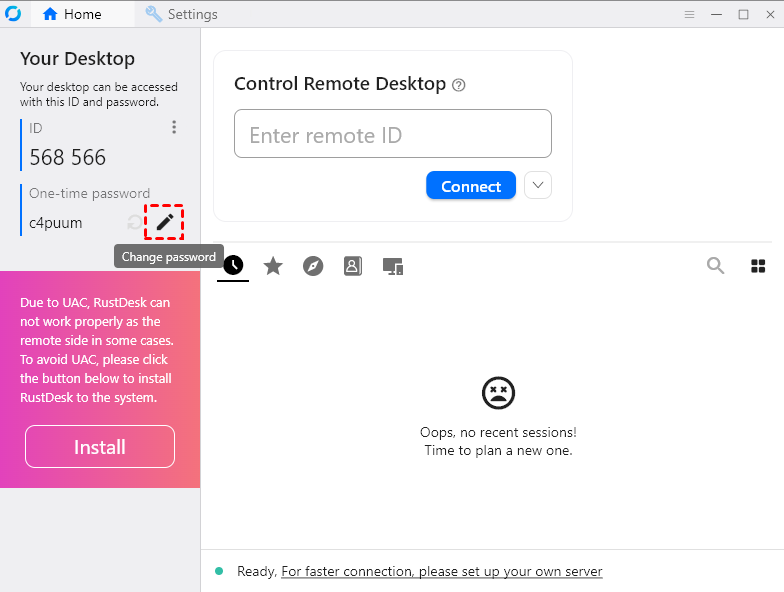
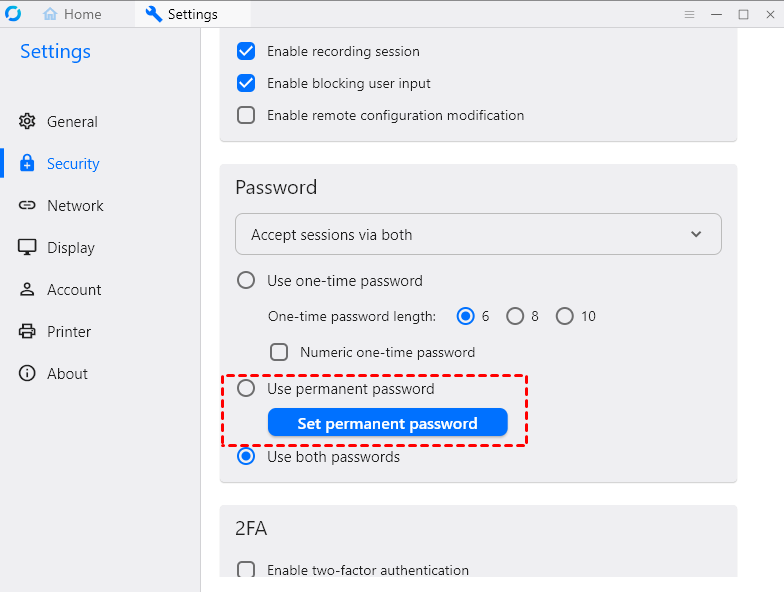
- Wählen Sie "Permanentes Passwort festlegen".
- Geben Sie ein sicheres, eindeutiges Passwort ein.
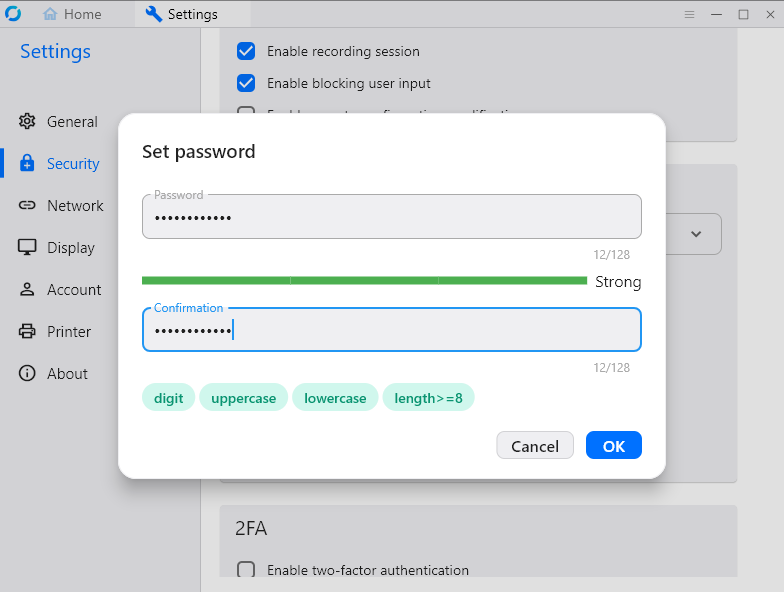
Sicherheitshinweis: Verwenden Sie ein von einem Passwortmanager generiertes, eindeutiges Passwort. Verwenden Sie nicht dasselbe Passwort wie für Ihr Windows-, macOS-, E-Mail- oder RustDesk-Konto.
Schritt 3. Konfigurieren des Startverhaltens
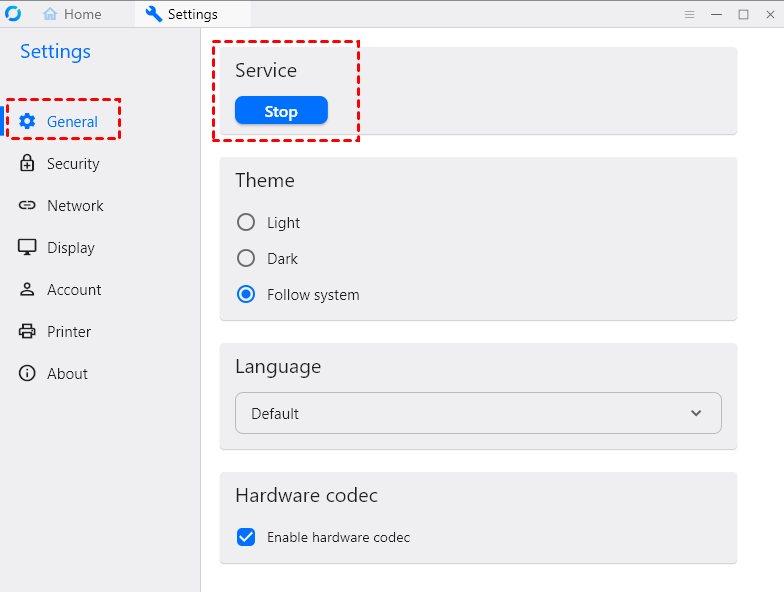
Für einen echten unbeaufsichtigten Zugriff muss RustDesk automatisch beim Einschalten des Computers starten, noch bevor sich ein Benutzer anmeldet.
- Gehen Sie zu Einstellungen > Allgemein.
- Stellen Sie sicher, dass Dienst auf EIN gestellt ist.
Schritt 4. Überprüfen der Betriebssystemberechtigungen
Gewähren Sie nur die Berechtigungen, die für die Sitzung erforderlich sind. Eine deaktivierte Berechtigung kann die Steuerung verhindern, aber das Aktivieren jeder Option gewährt einer Remotesitzung mehr Zugriff als nötig.
- Windows: Installieren Sie den RustDesk-Dienst mit einem Administrator-Konto, wenn Sie Zugriff auf den Anmeldebildschirm benötigen oder mit UAC-Abfragen interagieren müssen. Beschränken Sie die Firewall-Regel auf die von Ihnen verwendeten Netzwerkprofile.
- macOS: Erlauben Sie in den Systemeinstellungen > Datenschutz & Sicherheit den Bildschirmaufnahme die Anzeige des Bildschirms und Bedienungshilfen die Steuerung von Tastatur und Mauszeiger. Aktivieren Sie „Dateien und Ordner“, „Festplattenvollzugriff“, „Mikrofon“ oder „Kamera“ nur dann, wenn der Remote-Arbeitsablauf dies erfordert.
- Linux: Vergewissern Sie sich, dass der RustDesk-Dienst ausgeführt wird und der Anzeigeserver die Fernsteuerung unterstützt. Wayland-Sitzungen können die Bildschirmaufnahme oder Eingabe einschränken; verwenden Sie bei Bedarf die vom Desktop-Umgebung oder einer X11-Sitzung bereitgestellten Berechtigungen.
Schritt 5. Vor dem Einsatz testen
Starten Sie den Host neu, lassen Sie ihn auf dem Anmeldebildschirm und stellen Sie eine Verbindung von einem anderen Netzwerk aus her. Überprüfen Sie die Tastatur- und Mauszeigersteuerung, die Anzeigenauswahl, die Zwischenablage oder Dateiübertragung bei Bedarf sowie die Wiederverbindung nach einem Remote-Neustart.
Checkliste für Berechtigungen und Sicherheit
Ein permanentes Passwort ermöglicht den Zugriff auf den Computer, ohne dass sich jemand am anderen Ende befindet. Behandeln Sie den Host daher wie einen öffentlich zugänglichen Verwaltungsdienst.
- Verwenden Sie ein eindeutiges Passwort: Speichern Sie ein langes, zufällig generiertes Passwort in einem Passwort-Manager und ersetzen Sie es, falls es geteilt oder preisgegeben wurde.
- Berechtigungen einschränken: Deaktivieren Sie Dateiübertragung, Zwischenablagesynchronisierung, Remote-Neustart, Audio, Kamera oder Eingabesteuerung, wenn diese Funktionen nicht benötigt werden.
- Verbindungen einschränken: Verwenden Sie Allowlisten oder Steuerelemente für genehmigte Geräte, sofern Ihre RustDesk-Version oder -Bereitstellung dies unterstützt, und entfernen Sie Geräte oder Konten, die keinen Zugriff mehr benötigen.
- Konto und Host schützen: Aktivieren Sie die Zwei-Faktor-Authentifizierung, falls Ihre Bereitstellung dies unterstützt, halten Sie RustDesk und das Betriebssystem auf dem neuesten Stand und sperren Sie das lokale Benutzerkonto.
- Exposition überprüfen: Ein selbst gehosteter ID-/Relay-Server kann einem Unternehmen mehr Kontrolle über Routing und Protokolle geben. Er ersetzt jedoch keine starke Authentifizierung, Aktualisierungen, Firewall-Regeln oder Überwachung.
- Aktivitäten prüfen: Überprüfen Sie Verbindungsprotokolle und unerwartete Dienständerungen. Tauschen Sie Anmeldedaten aus und deaktivieren Sie den unbeaufsichtigten Zugriff, wenn die Maschine nicht mehr aus der Ferne erreichbar sein muss.
Befolgen Sie bei einem unternehmensverwalteten Gerät die Richtlinie des Unternehmens für den Fernzugriff. Aktivieren Sie den unbeaufsichtigten Zugriff auf einem Computer, den Sie nicht besitzen oder verwalten, nicht ohne Berechtigung.
Stärken und Kompromisse von RustDesk
RustDesk eignet sich für Anwender, die Open-Source-Software und die Option zum Betrieb einer eigenen Infrastruktur schätzen. Der Kompromiss besteht darin, dass das Selbst-Hosting und die Fehlerbehebung mehr administrative Eigenleistung erfordern.
Die Vorteile
- Open Source: Der Quellcode kann eingesehen und unter den geltenden Lizenzbedingungen von RustDesk bereitgestellt werden.
- Self-Hosting: Benutzer können eigene Signal- und Relay-Server hosten, wodurch die Daten vollständig innerhalb einer privaten Infrastruktur verbleiben.
- Verschlüsselte Sitzungen: Verbindungen sind verschlüsselt, während die Sicherheit eines unbeaufsichtigten Hosts weiterhin von Authentifizierung, Aktualisierungen und Berechtigungseinstellungen abhängt.
- Flexibilität bei der Bereitstellung: Community- und kostenpflichtige Angebote bedienen unterschiedliche Anforderungen; prüfen Sie vor einer geschäftlichen Bereitstellung die aktuellen Lizenz- und Tarifsbedingungen.
Die Einschränkungen
Die folgenden Punkte sind wichtig, wenn Sie RustDesk mit einem verwalteten Fernzugriffsdienst vergleichen:
- Komplexe Konfiguration: Das Erreichen einer geringen Latenz erfordert oft manuelles Self-Hosting, was für nicht-technische Benutzer schwierig sein kann.
- Schwankende Leistung: Die öffentlichen Relay-Server können zu Spitzenzeiten instabil oder langsam sein.
- Eingeschränkte erweiterte Funktionen: Es fehlen einige integrierte Enterprise-Funktionen, wie erweiterte Benutzerberechtigungsgruppen und umfassende Sitzungsprotokollierung, die in kostenpflichtigen Tools zu finden sind.
RustDesk-Alternativen: Welche Option passt?
RustDesk ist nicht die einzige Möglichkeit, einen unbeaufsichtigten Computer zu verwalten. Die richtige Remote-Desktop-Software hängt davon ab, ob Sie Self-Hosting, eine verwaltete Einrichtung, integrierten Windows-Zugriff oder einen etablierten Support-Workflow bevorzugen.
| Option | Bestgeeignet für | Einrichtung und Steuerung | Wichtiger Aspekt |
|---|---|---|---|
| RustDesk | Benutzer, die Open-Source-Software oder Self-Hosting wünschen | Permanentes Passwort; optionale private ID-/Relay-Infrastruktur | Self-Hosting, Updates und Überwachung erfordern Administration |
| AnyViewer | Einzelpersonen oder Teams, die einen kontobasierten, verwalteten Zugriff bevorzugen | Geräte einem Konto zuweisen und die Steuerung mit einem Klick nutzen | Funktionen, Gerätelimits und Unternehmenssteuerungen hängen vom Tarif ab |
| Chrome Remote Desktop | Einfacher persönlicher Zugriff über ein Google-Konto | Host-Komponente installieren und eine Zugriffs-PIN erstellen | Weniger Verwaltungs- und Support-Funktionen als bei geschäftsorientierten Tools |
| Windows Remotedesktop | Windows Pro/Enterprise-Geräte in einem vertrauenswürdigen Netzwerk oder VPN | Verwendet Windows-Konten und integriertes RDP | RDP nicht direkt dem öffentlichen Internet aussetzen; Support für Home-Editionen ist eingeschränkt |
| TeamViewer | Organisationen mit etablierten Remote-Support-Workflows | Verwaltete Konten, Gerätezuweisung und Richtlinienfunktionen | Kommerzielle Lizenzierung kann teurer sein als Optionen für den persönlichen Gebrauch |
Wählen Sie RustDesk, wenn die Infrastrukturkontrolle den Wartungsaufwand wert ist. Wählen Sie ein verwaltetes Tool, wenn schneller Rollout und zentrale Geräteverwaltung wichtiger sind als der Eigenbetrieb des Relays. Für gelegentlichen persönlichen Zugriff reicht Chrome Remote Desktop völlig aus; für die Windows-Administration wird RDP am besten hinter einem VPN oder einem anderen geschützten Netzwerkpfad betrieben.
Wann AnyViewer eine praktische Alternative ist
AnyViewer verwendet eine kontobasierte Geräteliste, wodurch nach der Gerätezuordnung für jede Verbindung kein permanentes Zugriffskennwort mehr eingegeben werden muss. Dies eignet sich für Benutzer, die einen verwalteten Dienst und einen kürzeren Einrichtungsprozess bevorzugen.
- Kontobasierter Zugriff: Zugewiesene Geräte erscheinen in der Geräteliste des Kontos für die Steuerung mit nur einem Klick.
- Nützliche Sitzungstools: Zu den verfügbaren Funktionen gehören Multi-Monitor-Unterstützung, Fernübertragung von Dateien, Text-Chat sowie der ferngesteuerte Neustart oder das Herunterfahren.
- Verwaltete Konnektivität: Der Dienst verwaltet die Verbindungsinfrastruktur, sodass Benutzer keine RustDesk-ID- und Relay-Server bereitstellen müssen.
- Tarifbasierte Auswahl: Vergleichen Sie unterstützte Plattformen, Gerätelimits, Sitzungsfunktionen, Berechtigungen und die aktuellen Preise vor der Bereitstellung.
Dies ist ein Kompromiss aus Bequemlichkeit: Die verwaltete Infrastruktur reduziert den Installationsaufwand, während das Self-Hosting Ihnen eine direktere Kontrolle über die Serverumgebung gibt.
Einrichten des unbeaufsichtigten Zugriffs mit AnyViewer
Schritt 1. Laden Sie AnyViewer für den Host- und den lokalen Computer herunter. Installieren und starten Sie die Anwendung.
Schritt 2. Erstellen Sie ein AnyViewer-Konto und melden Sie sich an. Wenn Sie bereits ein Konto haben, loggen Sie sich einfach ein.

Schritt 3. Melden Sie sich auf Ihrem lokalen Gerät beim selben Konto an und navigieren Sie zu Gerät.
Schritt 4. Wählen Sie den Zielcomputer aus und klicken Sie auf Ein-Klick-Steuerung , um den unbeaufsichtigten Fernzugriff zu aktivieren.

Fazit
Der unbeaufsichtigte RustDesk-Zugriff hängt vom reibungslosen Zusammenspiel von vier Faktoren ab: einem installierten Host-Dienst, einem permanenten Passwort, den korrekten Betriebssystemberechtigungen und einem erfolgreichen Test nach dem Neustart. Überprüfen Sie diese Einstellungen immer dann, wenn RustDesk oder das Betriebssystem aktualisiert wird.
RustDesk ist eine sinnvolle Wahl, wenn Open Source oder Self-Hosting wichtig sind. AnyViewer und andere verwaltete Tools reduzieren den Server-Einrichtungsaufwand, während Chrome Remote Desktop oder RDP möglicherweise speziellere Anforderungen für den privaten Gebrauch oder reine Windows-Umgebungen abdecken. Basieren Sie Ihre Entscheidung auf Berechtigungen, dem Verwaltungsaufwand, der Plattformunterstützung und den Kosten anstelle eines einzelnen Leistungsversprechens.



 als bevorzugte Quelle auf Google hinzufügen